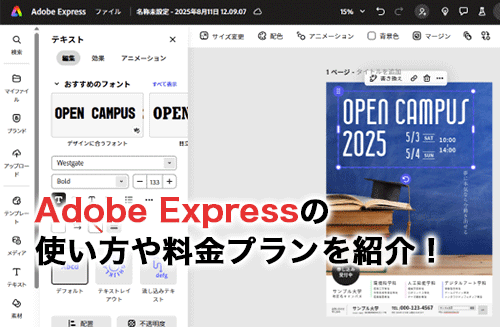
Adobe Expressは、専門的なデザイン知識がなくても直感的に使えるAdobeの画像編集ツールです。多彩なテンプレートや素材、さらには生成AI機能まで備えており、初心者からプロまで幅広いユーザーに対応しています。
本記事では、Adobe Expressについて詳しく解説します。これからデザイン制作にチャレンジしたい方と考えている方は、ぜひ参考にしてください。
Adobe Expressとは
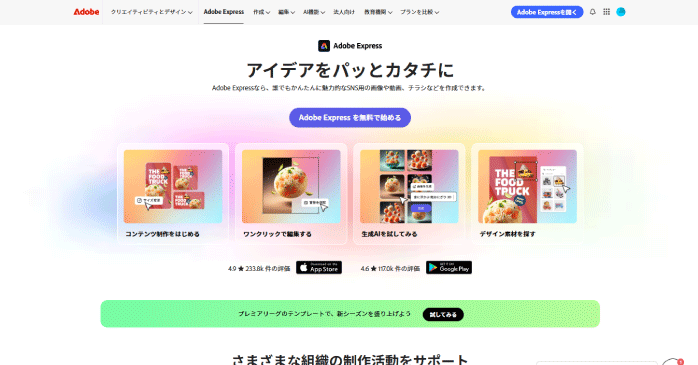
Adobe Expressは、デザインの専門知識がなくても直感的に使えるAdobe提供の画像編集ツールです。多彩なテンプレートや素材を使って、SNS投稿やチラシ、バナーなどを思い通りに作成できます。
基本機能は無料で利用可能で、手軽に高品質なデザイン制作を開始させられるのが魅力です。
Adobe Expressの使い方
Adobe Expressを使えば、初心者でも簡単にデザインの作成ができます。Adobe Expressの使い方の手順は下記の通りです。
- Adobeアカウントにログインする
- テンプレートを選択する
- テンプレートを編集する
- デザインを保存する
これらの手順について詳しく見ていきましょう。
①Adobeアカウントにログインする
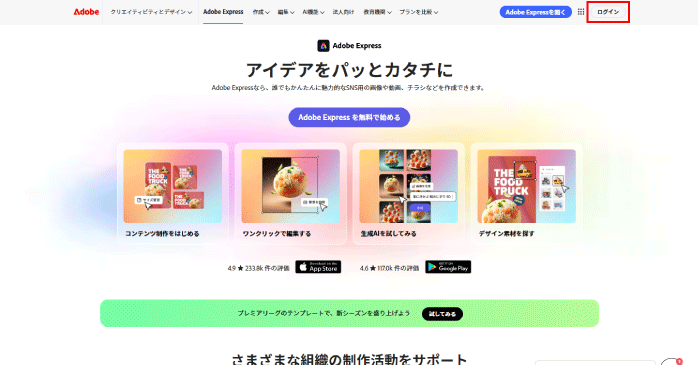
まずはAdobe Expressの公式ページにアクセスし、右上の「ログイン」ボタンからAdobeアカウントでサインインします。アカウントがない場合は、メールアドレスを登録すれば簡単に作成可能です。
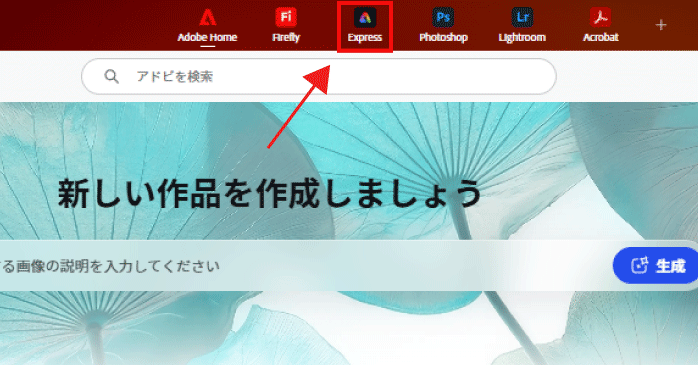
ログイン後は、Adobeのトップページに遷移するので、ヘッダーにある「Express」のアイコンを選択しましょう。
②テンプレートを選択する
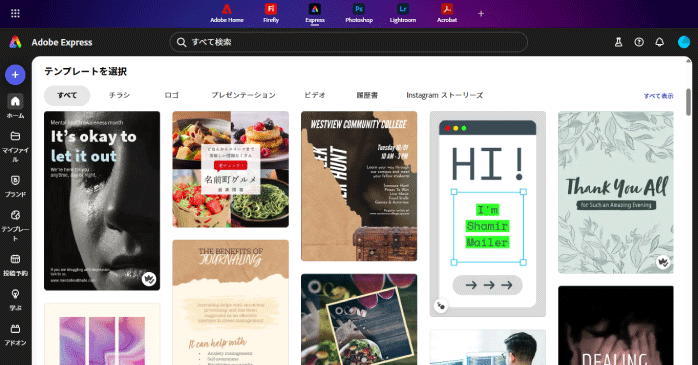
トップページに表示される「テンプレートを選択」から、作りたいデザインに近いものを選びます。選択すると、自動的に編集画面が開き、カスタマイズを始められます。
③テンプレートを編集する
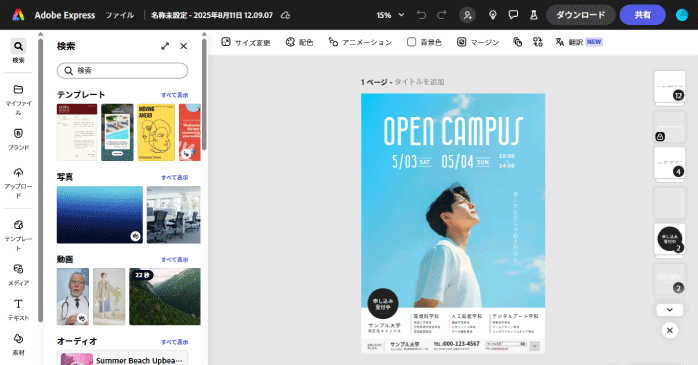
開いたテンプレートは自由に編集できます。ここでは、画像とテキストを変更する方法について見ていきましょう。
画像の変更
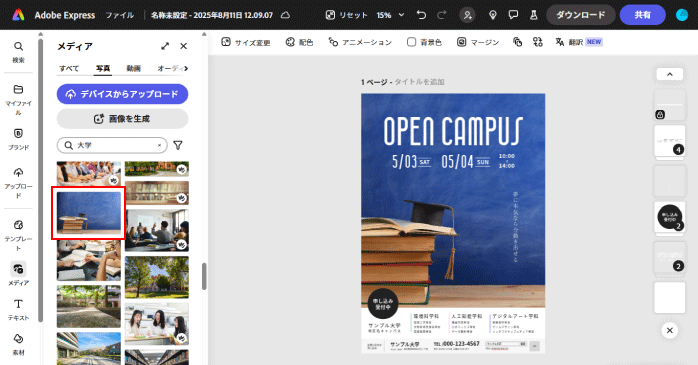
画面左側のメニューから「メディア」を選択し、検索窓にキーワードを入力して使いたい画像を探します。見つけた画像は、置き換えたい部分までドラッグ&ドロップするだけで簡単に差し替えが完了します。
置き換えができない場合は、画像にロックがかかっている可能性があります。ワークスペースの画像を右クリックして「ロック解除」をクリックするか、画像の周りに表示されるバウンディングボックスの左上にある鍵アイコンをクリックしましょう。
テキストの変更
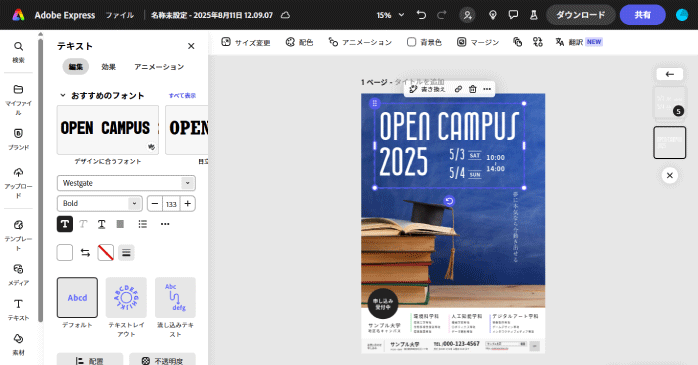
編集したいテキスト部分をダブルクリックすると、編集モードに切り替わります。元の文言を自分好みに変更したり、フォントサイズやカラー、配置などを調整してオリジナルのデザインに仕上げましょう。
④デザインを保存する
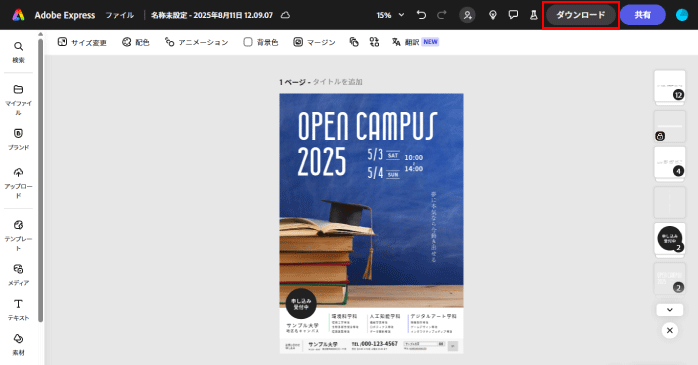
デザインが完成したら、ワークスペース右上の「ダウンロード」ボタンをクリックしましょう。ドロップダウンメニューからPNG、JPG、PDFのいずれかの形式を選択して保存が可能です。
また、Adobeの生成AI機能を使う方法については、下記の記事で詳しく解説しています。画像生成や動画生成に興味のある方はぜひチェックしてみてください。
Adobe Expressのメリット

Adobe Expressを使うメリットは下記の通りです。
- ブラウザから使用できる
- テンプレートが豊富にある
- スマートフォンやタブレットからも使える
- Adobe Stockと連携している
- Adobe Fontsが使える
- UIがわかりやすい
- 生成AIが使える
- 商用利用ができる
これらについて見ていきましょう。
①ブラウザから使用できる
Adobe Expressはソフトのインストールが不要で、Adobeアカウントがあればすぐに使い始められます。
ブラウザからアクセスするだけで作業できるため、パソコンの容量を圧迫しません。
また、職場や自宅、外出先など場所を選ばずにデザイン制作ができるのも魅力です。
②テンプレートが豊富にある
Adobe Expressには、無料プランでも220,000点以上の多彩なテンプレートが揃っています。
テンプレートを活用すれば、チラシ、ポスター、SNS投稿用など、用途に合わせたデザインを選び、文字や画像を差し替えるだけで完成度の高い作品が作れます。
③スマートフォンやタブレットからも使える
Adobe Expressには専用のアプリがあり、スマートフォンやタブレット端末からも利用できます。パソコンが使えない場合でも手軽にデザイン編集ができるため、いつでもどこでもクリエイティブな作業が可能です。
④Adobe Stockと連携している
Adobe Expressは、Adobeが提供する高品質な素材サービス「Adobe Stock」と連携しています。これにより、写真・イラスト・アイコンなどの多彩な素材を、外部サイトから探してダウンロードする必要がありません。
ツール内から直接検索・挿入ができるため、デザイン作業が効率的に進められます。
⑤Adobe Fontsが使える
Adobe Expressでは、20,000を超える種類のフォントを提供する「Adobe Fonts」を自由に利用できます。手書き風やモダンなど、多彩な書体から目的や雰囲気に合ったフォントを選べるため、デザインの表現力が大幅に向上するでしょう。
⑥UIがわかりやすい
Adobe ExpressのUIは、初心者でも直感的に操作できるよう、シンプルかつ分かりやすく設計されています。複雑な操作を必要とせず、メニューやツールが整理されているため、初めてでも迷わずスムーズにデザイン作業を進められるでしょう。
⑦生成AIが使える
Adobe Expressには生成AI機能が搭載されており、テキスト入力だけでオリジナルの画像を簡単に作成できます。また、既存の画像の背景を自動で塗りつぶすなど、手軽にデザインをカスタマイズできるため、使いこなすことでクリエイティブな作業を効率化できます。
また、生成AIの使い方をマスターしたい方は、生成AIセミナーをチェックしてみてください。生成AIツールの使い方から、ChatGPTのAPIを使って独自のAIを開発する方法まで幅広く学べます。
セミナー名 生成AIセミナー 運営元 GETT Proskill(ゲット プロスキル) 価格(税込) 27,500円〜 開催期間 2日間 受講形式 対面(東京・名古屋・大阪)・ライブウェビナー・eラーニング
⑧商用利用ができる
Adobe Expressで作成した作品は、ノンクレジットで商用利用が可能です。ただし、Adobeのテンプレートや画像をそのまま編集せずに配ることは許可されていません。
必ずオリジナルの加工や編集を加えてから利用しましょう。
また、Adobeではアニメーションの制作も行えます。下記の記事では、Adobeソフトを使ってアニメーションを作成する方法を解説しているので、ぜひこちらもあわせてチェックしてみてください。
Adobe Expressでできること

Adobe Expressでは、主に下記のような作品を作成できます。
- SNSの投稿用画像の作成
- チラシの作成
- ロゴの作成
これらについて詳しく見ていきましょう。
①SNSの投稿用画像の作成
InstagramやTwitter、FacebookなどのSNS向けに最適化された画像を容易に作成できます。テンプレートを使えば、似たテイストで画像を量産することも可能です。
②チラシの作成
イベントの告知や販促用のチラシも多彩なテンプレートから作成可能です。写真やテキストの差し替えも直感的に行えるので、短時間でオリジナリティのあるチラシを作成できるでしょう。
③ロゴの作成
ロゴも数多くのテンプレートが用意されています。フォントやカラーの調整も自由にできるため、ブランドイメージに合ったオリジナルロゴを手軽にデザインできます。
Adobe Expressでできないこと
Adobe Expressでは、下記のようなことには向いていません。
- 精密な画像加工
- オリジナルイラストの作成
これらのできないことについて見ていきましょう。
①精密な画像加工
Adobe Expressでは、細かなレタッチや高度な画像補正には対応していません。
肌の修正や細部の修正を行いたい場合は、Photoshopなどの画像編集に特化したソフトを使用するようにしましょう。
また、Photoshopの使い方を一から学びたい方は、Photoshop基礎セミナー講習をチェックしてみてください。人物のレタッチや合成写真の作成、GIFアニメーションの制作などを行いながら、Photoshopの使用方法について学べます。
セミナー名 Photoshop基礎セミナー講習 運営元 GETT Proskill(ゲット プロスキル) 価格(税込) 27,500円〜 開催期間 2日間 受講形式 対面(東京・名古屋・大阪)・ライブウェビナー・eラーニング
②オリジナルイラストの作成
Adobe Expressでは、オリジナルの図形を描画したり絵を描いたりはできません。独自の絵や複雑な図形を一から描きたい場合は、Illustratorや専用のペイントソフトを活用するとよいでしょう。
また、Illustratorの使い方を一から学びたい方は、Illustrator基礎セミナーをチェックしてみてください。タイポグラフィックやオリジナルアイコン、カタログなどを作りながら、Illustratorの使用方法について学べます。
セミナー名 Illustrator基礎セミナー 運営元 GETT Proskill(ゲット プロスキル) 価格(税込) 27,500円〜 開催期間 2日間 受講形式 対面(東京・名古屋・大阪)・ライブウェビナー・eラーニング
Adobe Expressの料金プラン

Adobe Expressには無料版と有料版があり、2025年8月時点での料金の違いは下記の表の通りです。
| プラン | 料金(税込み) |
| 無料プラン | 0円 |
| プレミアムプラン | 1,180円/月 |
| グループ版 | 700円/月 |
プレミアムプランなら30日間、グループ版なら14日間の無料体験期間が用意されています。
無料版と有料版との違い
Adobe Expressのプランごとの違いは、下記の表の通りです。
| 無料版 | プレミアムプラン | グループ版 | |
| テンプレートの数 | 220,000点以上 | 350,000点以上 | 350,000点以上 |
| Adobe Stockの写真 | 500,000点以上 | 2億8,000万点以上 | 2億8,000万点以上 |
| Adobe Stockの動画 | 80,000点以上 | 90,000点以上 | 90,000点以上 |
| Adobe Stockの効果音 | 11,000曲以上 | 15,000曲以上 | 15,000曲以上 |
| 透かし | プレミアム素材の場合は透かしあり | 透かしなし | 透かしなし |
| 生成クレジット | ー | 250/月 | ユーザー1人あたり毎月250 |
| 投稿予約 | 各SNSにつき1アカウント | 各SNSにつき3アカウント | 各SNSにつき3アカウント |
無料版と有料版では、使える素材の数や透かしの有無などに違いがあります。
Adobe Expressについてのまとめ
今回は、Adobe Expressについて紹介しました。Adobe Expressは、デザインの専門知識がなくても誰でも作品制作ができるツールです。
多彩なテンプレートや素材サービスとの連携により、制作の幅が大きく広がります。これからデザインにチャレンジしたい方や効率的にクオリティの高い制作をしたい方にとって、Adobe Expressはおすすめのツールといえるでしょう。