「最近Canvaに統合されたAffinityとは?」「両者の違いは何?」と疑問を持つ方もいるでしょう。写真・動画などの編集といえば、人気のあるCanvaですが、「Affinity」という名前はあまり聞き覚えがないかもしれません。
しかし、Affinityはプロ向けの高度な編集ソフトで、Canvaによる買収と統合によって、専門的な写真加工や細部まで作り込むデザイン作業を無料で利用できるようになりました。
そこで本記事では、Canvaに統合されたAffinityとは、両者の違い・連携方法や使い方をわかりやすく解説します。
Canvaに統合されたAffinityとは?
出典:Canva
Affinityとは、プロ向けのデザイン制作を想定して開発された高性能な編集ソフトです。写真加工・ベクター作成・レイアウト制作まで幅広い作業を担えます。そして、2024年にCanvaに買収・統合され、より扱いやすい形へと再設計されました。
また、Canvaとの統合により、以前は有料だった機能が無料で使えるようになった点も大きな変化です。Canvaアカウントさえ持っていればすぐに導入でき、バナーやSNS画像を手軽に作るCanvaと、細部を緻密に仕上げられるAffinityの強みを組み合わせることで、デザインの幅がこれまで以上に広がるのです。
CanvaとAffinityの違い

ここからはCanvaとAffinityの違いを3つの観点からわかりやすく解説します。
- 機能・特徴
- 使いやすさ
- 料金
①機能・特徴
まずは機能・特徴の面で違いを見ていきましょう。
| 項目 | Canva | Affinity |
|---|---|---|
| 対象ユーザー | 初心者 | 初心者〜プロ向け |
| 主な用途 | SNS投稿、簡単な資料作成、初心者向けデザイン | 本格的なデザイン、写真編集、DTPレイアウト、イラスト制作 |
| テンプレート数 | 600万点以上 | 中程度だが充実 |
| 素材数 | 1億4,000万点以上 | 無料版でも豊富(Canva素材も利用可能) |
| 編集機能の深さ | 基本的な編集機能 | ベクター・ラスター・DTP統合で超高度 |
Canvaは「初心者のためのテンプレートベース型デザインツール」です。豊富な素材を備えており、テンプレートを選んで文字や画像を変更するだけでデザインが作成できます。
Affinityは「プロフェッショナル向けのクリエイティブソフト」です。2025年10月30日にAffinity 3.0 が完全無料でリリースされ、Illustrator、Photoshop、InDesignの機能を1つのアプリに統合しました。ベクター描画、ピクセル編集、DTPレイアウトの3つのモードを備えており、複雑な画像合成、精密なベクター編集、多ページ印刷物の制作が可能です。
②使いやすさ
次に使いやすさの違いです。
| 項目 | Canva | Affinity |
|---|---|---|
| インストール | 不要 | 必要 |
| 操作性 | ドラッグ&ドロップ中心で直感的 | Adobe Illustrator同等レベル |
| 高度な編集 | 限定的 | プロレベルの編集が可能 |
| チームコラボ | 共有・リアルタイム編集対応 | ローカル中心、クラウド共有なし |
Canvaは初心者にも使いやすいツールです。インストール不要でブラウザからアクセスでき、ドラッグ&ドロップの直感的な操作で本格的なデザインが作成できます。テンプレート内のテキストをクリックして文字を編集し、左側の素材パネルからアイコンや画像をドラッグするだけで完成します。
一方でAffinityの使いやすさはAdobe製品と同等のレベルです。ペンツールのモード切り替えなどプロレベルの機能が搭載されています。しかし、初心者には複雑で、少し難しいと感じるでしょう。
③料金
最後は料金による比較です。
| 項目 | Canva | Affinity |
|---|---|---|
| 基本機能 | 無料プランあり(月額1,180円より有料版) | 完全無料化 |
| AI機能 | Magic Studioなど高機能AI搭載 | Canva有料でAI機能利用可 |
| 年間コスト | 無料 | AI不要なら無料 |
| コストパフォーマンス | 高い | 無料で高いが、プロ向け |
CanvaとAffinityの料金による違いは基本的にありません。両者とも無料で使用ができ、特にAffinityはAI機能以外は無料で使用可能です。なお、AffinityでAI機能を利用する際は、Canvaへの有料プランに加入する必要があります。
Affinityの料金については以下の記事を参照してください。
「Canvaの操作方法を詳しく知りたい」「短期間で実務レベルのスキルを身に付けたい」という方は、Canva基礎セミナーの受講を検討してみましょう。Canva基礎セミナーでは、デザイン初心者でも短期間でCanvaの基礎スキル習得からオリジナルカタログの作成までのスキルを身に付けられます。以下のリンクからまずは詳細をチェックしてみてください。
| セミナー名 | Canva基礎セミナー |
|---|---|
| 運営元 | GETT Proskill(ゲット プロスキル) |
| 価格(税込) | 27,500円〜 |
| 開催期間 | 2日間 |
| 受講形式 | 対面(東京・名古屋・大阪)・ライブウェビナー・eラーニング |
画像付き|Affinityの始め方
ここからはAffinityの始め方を以下のステップでわかりやすく解説します。
- ダウンロードする
- ログインを実施
①ダウンロードする
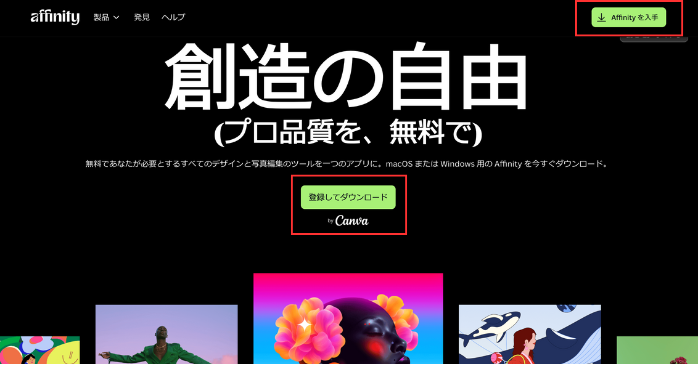
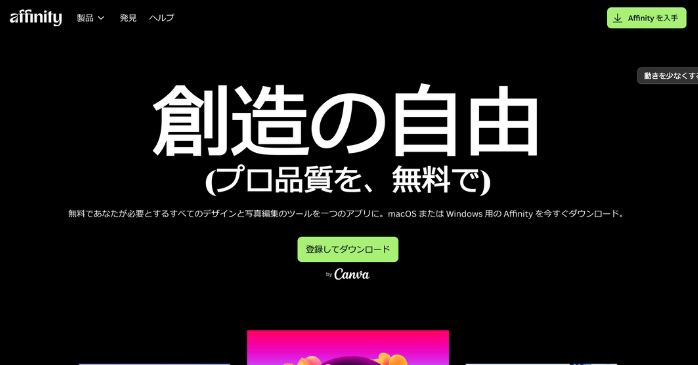
ここからは実際にAffinityの始め方と使い方を解説します。まずは、Affinityをダウンロードしましょう。公式サイトに遷移し、画面中央・画面右上にある赤枠の部分をクリックします。
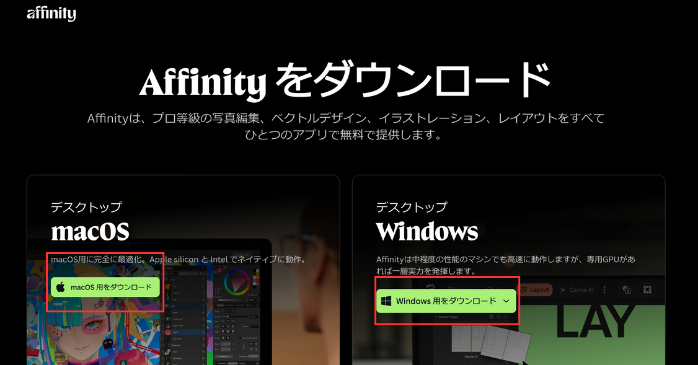
ダウンロードをする際は、Mac版とWindows版どちらかを選択しますので、使用しているデバイスにあわせてダウンロードしましょう。
②ログインを実施
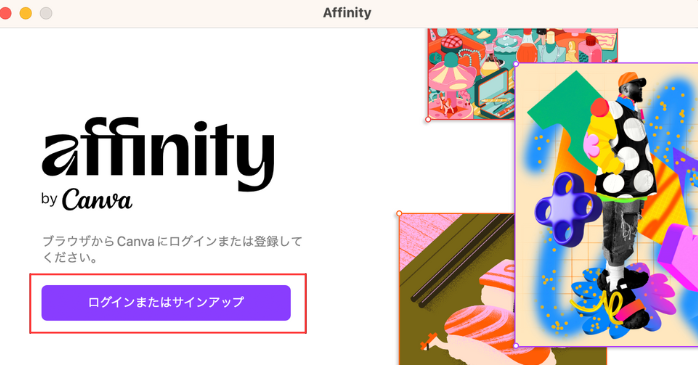
ダウンロードが完了したら、ログインを行なっていきます。すでにCanvaアカウントもしくはGoogleアカウントがあれば、簡単にログインができます。
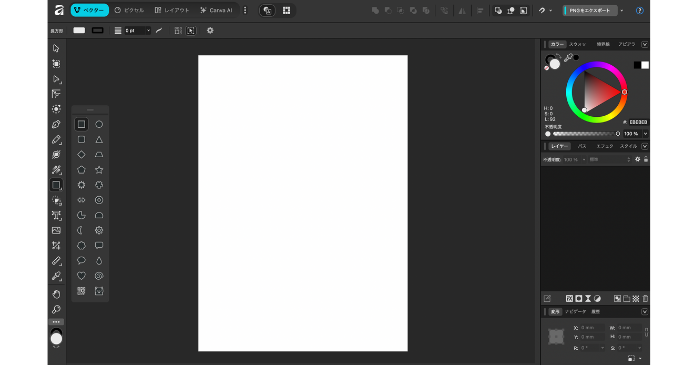
ログインが完了したら以下の作業画面に移動して、作業を実施していきましょう。
Affinityの使い方については、以下の記事でも詳しく解説していますので、あわせてご覧ください。
画像付き|CanvaとAffinityの連携方法
ここからはCanvaとAffinityを連携する方法について紹介します。連携といってもAffinityはCanvaのアカウントが必要になるため、自然と連携されている状態です。ただし、Affinityで作成したデザインをCanvaで確認・編集するには、デザインを連携する必要があります。
例えば、以下のデザインをCanvaで確認する場合は、画面右上にある「ファイル」を選択します。ファイルを選択し、エクスポート→書き出しの順で行います。
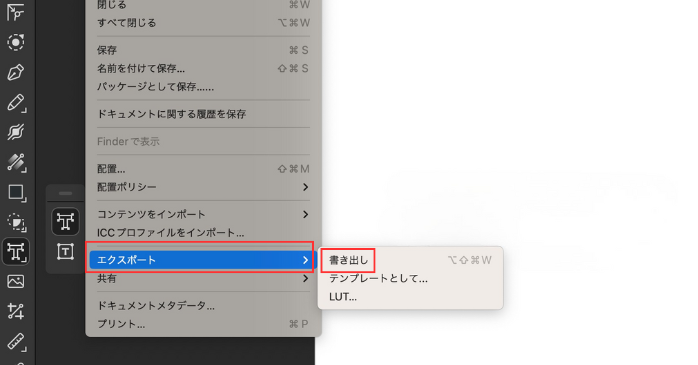
ここで「どこに送るか」を選択する必要があり、「Canvaに」を選択します。

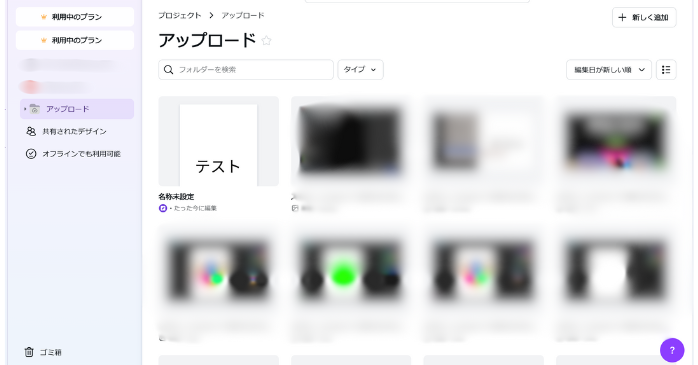
するとCanvaに先ほど作成した画像が連携されました。
Affinityを使うメリット
出典:Affinity
ここまでを読んで「結局Canvaでもいいのでは?」と思う方もいるでしょう。ここでは、Affinityを使用するメリットを紹介します。
- 無料でプロ水準の編集環境を利用できる
- スペックの高くないPCでも動く
- 初心者にも経験者にも扱いやすい
①無料でプロ水準の編集環境を利用できる
Affinityが注目されている理由のひとつは、2025年10月から誰でも無料で使えるようになった点にあります。これまで本格的なデザイン制作といえば「Adobe Illustrator」や「Photoshop」を個別に契約する必要があり、年間の支出を考えると個人では手を出しづらい価格帯でした。
しかし、AffinityではAdobe製品と同等の編集機能を、費用を気にせず利用し続けることができます。AI機能を使わない限り料金も発生しないため、「デザインを学びたいけれど毎月の支払いは避けたい」という人は、使いやすいと感じるでしょう。
②スペックの高くないPCでも動く
ソフト自体の動作が軽く設計されている点です。一般的に、デザインソフトは性能の高いパソコンを必要とすることが多く、特に写真編集やレイヤー数の多いデータを扱うと、固まってしまうケースも珍しくありません。その点、Affinityは比較的負担の少ない構造になっており、標準的なノートパソコンでも動作します。
数万円台のPCでも高度なレタッチ作業がこなせるため、「デザインを始めるために高価なパソコンを買わないといけない」という不安を感じている初心者にも安心です。また、モードの切り替えがスムーズで、ロゴ制作から写真編集、レイアウト作業まで同じ画面内で移動できるため、作業の流れが途切れにくい点もメリットです。
③初心者にも経験者にも扱いやすい
Affinity の特徴は、初心者から上級者まで使いやすいように設計されている点です。従来は別々のソフトで行う必要があったベクター編集と写真編集、レイアウト作業が、一つのアプリに集約されているため、作業の流れを止めることなく切り替えられます。
たとえば、ロゴを作っている途中で画像の明るさを調整したくなった場合でも、別のソフトを起動する必要はありません。初心者でも扱いやすいよう、色補正などはスライダー形式で視覚的に操作できるようになっています。
さらに、AffinityはCanvaと連携して使うことができるため、Affinityで仕上げたデザインをCanvaに取り込み、SNS向けにサイズを自動調整したり、チームと共有することも可能です。
AffinityとCanvaはどちらを使うべきか?

AffinityとCanvaは同じデザインツールではありますが、向いているユーザーや得意分野が異なります。結論から言えば、「何を作りたいか」「どれくらい細かく編集したいか」で選ぶのがおすすめです。
例えば、すぐに画像を作りたい初心者や、SNS用のデザインを大量に作りたい人にはCanvaがおすすめです。テンプレートを選んで文字や写真を差し替えるだけで見栄えの良いデザインが完成し、ブラウザさえあればどこでも作業できます。
一方で、ロゴやイラストを作りたい、写真を丁寧に加工したい、印刷物のレイアウトまでこだわりたい人にはAffinityが向いています。IllustratorやPhotoshopと同じレベルの編集機能が揃っているにもかかわらず、AI機能を使わなければ完全無料で利用できる点は魅力でしょう。
また、連携もできますのでAffinityとCanvaを両方利用してデザインの精度や作業効率をあげるのがおすすめです。
CanvaとAffinityについてのまとめ
CanvaとAffinityは同じジャンルのデザインツールに見えますが、実際には得意とする領域や操作感が異なり、用途によって選び方が変わります。デザインソフトの操作に慣れていない場合は、まずCanvaを使用してデザインを作成する感覚を掴みましょう。
Affinityは、Adobe製品と同様に初心者にも少し難しいデザインソフトなので、本記事を参考に少しずつ慣れていくことが大切です。