SNS投稿用の画像制作に毎日何時間も費やしていませんか?デザインスキルがなくても、CanvaのAI機能を使えば、プロ級のコンテンツを作ることができます。
この記事では、マーケティング担当者のあなたが今すぐ使えるCanvaの生成AI機能について、実践的な使い方から料金プランの違いまで詳しく解説していきます。
Canvaの生成AIとは?

Canvaの生成AIとは、テキストを入力するだけで画像や動画、文章、音楽を自動生成できるAIのことです。
たとえば「夕日を背景にしたカフェの外観」と入力するだけで、プロのカメラマンが撮影したような美しい画像を生成できます。生成された画像はそのままSNS投稿に使えますし、さらに編集を加えることも可能です。
無料プランと有料プランの機能比較
無料プランと有料プランの主な違いは以下のとおりです。
- 無料プランでは月50回までのAI画像生成が可能
- 有料プラン(Canva Pro)では月500回まで利用可能
- 有料プラン限定機能が豊富に用意されている
まずは無料プランで試してみて、物足りなさを感じたら有料プランに切り替えるのが賢い選択といえるでしょう。
無料プランでは月50回までのAI画像生成が可能
Canvaは無料プランでも月50回まではAI画像の生成機能を使うことができます。これは他のAI画像生成サービスと比較しても魅力的な設定で、初心者が機能を試すには十分すぎる回数といえます。
1回の生成で4枚の画像が同時に作成されるため、実質的には月200枚の画像を手に入れることが可能です。ただし、24時間ごとに回数制限がリセットされるのではなく、月単位でのリセットになる点は覚えておきましょう。
有料プラン(Canva Pro)では月500回まで利用可能
本格的にビジネスでCanvaを活用したいなら、Canva Proへのアップグレードがおすすめです。
月額1,500円のCanva ProではAI画像生成を月500回まで利用でき、これは無料プラン10倍の回数です。毎日コンテンツ投稿を行う企業や個人事業主の場合、無料プランの50回では不足する可能性もあるため、有料プランの恩恵は大きいと言えます。
有料プラン限定機能
Dream Labという機能では、Leonardo.AIが搭載されており、より詳細で高品質な画像生成が可能になります。
また、1億点以上のプレミアム素材にアクセスできるため、AI生成画像と組み合わせてより洗練されたデザインを作成できます。特に注目すべきは以下の機能です。
デザイン効率化機能
- マジックリサイズ:複数のSNSプラットフォーム用にサイズを一括変換
- 背景除去:高精度な切り抜き作業が瞬時に完了
- マジックスタジオ:画像拡張やオブジェクト削除などの高度な編集
ブランド管理機能
- ブランドキット:企業カラーやロゴの統一管理
- チーム共有:複数人での効率的なコラボレーション
- プレミアムテンプレート:プロ仕様のデザインテンプレート使い放題
これらの機能を活用することで、ブランドイメージの一貫性を保ちながら、作業時間を大幅に短縮できるようになります。
Canvaの生成AIの主な機能
Canvaの生成AI機能は、用途に応じて大きく4つのジャンルに分類できます。それぞれの機能について、無料プランでも使えるのか、有料プラン限定なのかを整理してみました。
| 機能ジャンル | 主な機能 | 無料プラン | 有料プラン |
| 画像生成・編集 | マジック生成 (テキストから画像) |
○(月50回まで) | ○(月500回まで) |
| 背景除去 | ○(制限あり) | ○(無制限) | |
| マジック消しゴム | × | ○ | |
| マジック拡張 | × | ○ | |
| Dream Lab | × | ○ | |
| 動画生成 | 静止画から動画変換 | ○(基本機能のみ) | ○(高度な機能) |
| AIナレーター | × | ○ | |
| D-ID AIプレゼンター | × | ○ | |
| AIアバター生成 | ○(基本機能のみ) | ○(高度な機能) | |
| 文章生成 | マジック作文 | ○(月25回まで) | ○(月250回まで) |
| AI翻訳(100言語対応) | ○ | ○ | |
| 音声・音楽生成 | Soundraw BGM生成 | × | ○ |
画像生成・編集
マジック生成を使えば「モダンなオフィスで働く女性」といったテキストを入力するだけで、商用利用可能な高品質画像が数秒で生成されます。生成される画像のスタイルも、水彩画風、アニメ風、写実的な写真風など、20種類以上から選択できるので、ブランドイメージに合わせた表現が可能です。
また、既存の画像に対しても、不要なオブジェクトの消去や画像の拡張といった編集作業が可能です。
動画生成
静止画から動画への変換機能を使えば、作成した画像に動きを加えて、より印象的なコンテンツに仕上げることができます。
有料プランなら、D-ID AIプレゼンターを使って、まるで本物の人が話しているようなプレゼンテーション動画を作成することも可能です。これらの機能は、InstagramのリールやTikTokなどのショート動画コンテンツ制作に特に威力を発揮します。
文章生成
マジック作文機能は、キーワードを入力するだけでSNS投稿のキャプションやブログ記事の下書き、メールの文面まで生成してくれます。100言語に対応した翻訳機能も搭載されているので、海外向けのコンテンツ制作や、多言語での情報発信が簡単にできるのもポイント。
文章生成は無料プランでも月25回まで利用できます。まずは試してみて、その便利さを実感してから有料プランを検討するのもいいでしょう。
音声・音楽生成
有料プラン限定のSoundrawアプリを使えば、下記のような用途に合わせて動画にぴったりのBGMを自動生成できます。
| 音声・音楽生成のポイント | 具体例 |
| ムード | 明るい、落ち着いた、エネルギッシュなど |
| ジャンル | ポップ、ジャズ、エレクトロニックなど |
| 使用シーン | プレゼンテーション、SNS、広告など |
これまで無料音源サイトで似たような音楽ばかり使っていた方も、オリジナリティあふれる動画コンテンツが作れるようになります。
Canvaの生成AIを活用するメリット

Canvaの生成AIを活用するメリットは主に以下の3つです。
- 制作時間を短縮できる
- クリエイティブスキルが不要
- 制作コストを削減できる
制作時間を短縮できる
これまで数時間かかっていたコンテンツ制作を数分程度で制作できるようになります。プロンプト(生成したい内容を説明するテキスト)を入力してから画像が生成されるまで、1分足らずです。
候補となるコンテンツを複数提案してくれるのもメリットです。たとえば、新商品の告知画像を作る場合、「モダンなキッチンで新商品のコーヒーメーカーを使用している女性」と入力すれば、すぐに複数のバリエーションが生成されます。
このように、原案の作成や比較検討のリードタイムを短縮できるのが強みです。
クリエイティブスキルが不要
PhotoshopやIllustratorといった専門的なデザインソフトのスキルが不要なのも魅力です。
必要なのは「どんなコンテンツを作りたいか」というアイデアと、それを言葉で表現する力です。デザイン初心者でも、まるで専属のデザイナーがいるかのように、直感的な操作で思い通りのビジュアルコンテンツを作成できるようになるでしょう。
制作コストを削減できる
外部デザイナーに支払っていた制作費が、Canva Proの月額1,500円だけで済むようになります。
これまで1枚の画像制作に5,000円から10,000円かかっていたとすると、月20枚作成した場合、10万円から20万円の費用が発生していました。しかし、Canvaの生成AIを使えば、月500回まで画像を生成できるので、1枚あたりのコストはわずか3円という計算になります。
このように、制作コストを削減できるのもCanvaの生成AIを活用するメリットです。
Canvaの生成AIの使い方
ここでは、アカウント登録から実際に画像を生成して保存するまでの具体的な手順を、以下の5つのステップに分けて解説していきます。
- アカウント登録
- 新規デザインの作成
- 生成AIツールを選択
- 生成物を編集・調整
- 保存・ダウンロード・共有
①アカウント登録
まず最初に、Canvaの公式サイトにアクセスして、無料アカウントを作成します。登録方法は非常にシンプルで、メールアドレスを入力するか、すでにお持ちのGoogleアカウントやFacebookアカウントでログインするだけです。
登録が完了するとダッシュボード画面が表示され、その瞬間からAI機能を含むすべての基本機能が利用可能になります。
②新規デザインの作成
ダッシュボード画面の右上にある「デザインを作成」ボタンをクリックすると、用途別のテンプレートサイズが一覧で表示されます。
Instagram投稿用なら「1080×1080px」、Facebookカバー画像なら「820×312px」など、各SNSプラットフォームに最適化されたサイズがあらかじめ用意されています。特殊なサイズが必要な場合は「カスタムサイズ」を選択して、任意のサイズを指定することも可能です。
③生成AIツールを選択
画面左側のサイドメニューから「アプリ」タブをクリックすると、利用可能なAI機能の一覧が表示されます。画像を生成したい場合は「Text to Image」や「マジック生成」、文章を作成したい場合は「マジック作文」など、目的に応じたツールを選択します。
各ツールには使用回数の制限が表示されているので、無料プランの場合は残り回数を確認しながら使うようにしましょう。
④生成物を編集・調整
プロンプトを入力して「生成」ボタンをクリックすると複数の画像候補が表示されます。気に入った画像をクリックしてキャンバスに配置したら、Canvaの豊富な編集機能を使って、さらに完成度を高めていきます。
もし生成された画像が期待と違った場合は、プロンプトを修正して再度生成しましょう。「もっと明るい色調で」「背景をシンプルに」など、具体的な修正指示を追加することで、よりイメージに近い画像を生成できます。
⑤ 保存・ダウンロード・共有
ダウンロード形式は、JPG、PNG、PDFなど用途に応じて選べ、画質も高品質から圧縮版まで調整可能です。作成したデザインは自動的にCanvaのクラウド上に保存されるので、後から編集を再開することもできます。
Canvaの生成AIを使いこなすコツ
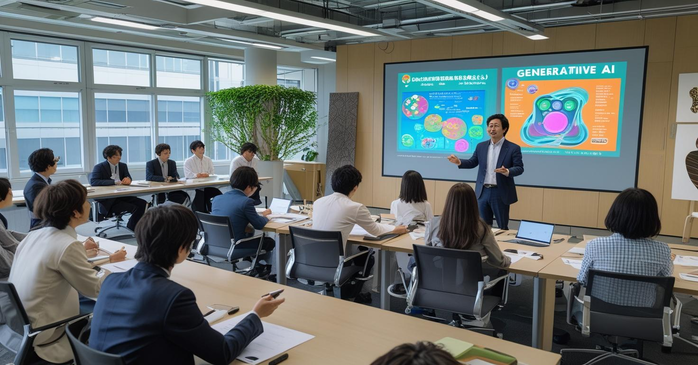
ここでは、プロ級のデザインを効率的に作成するための実践的なテクニックを、以下の3つのポイントに分けて解説していきます。
- 効果的なプロンプトを作成する
- 複数のAI機能を連携させる
- 講座で使い方を学ぶ
効果的なプロンプトを作成する
AIは具体的で詳細な指示を与えるほど、思い描いているイメージを正確に再現してくれるからです。プロンプト作成で押さえるべきポイントは、以下の5つです。
| プロンプトで押さえるポイント | 具体例 |
| 主題(何を描くか) | 商品、人物、風景など |
| スタイル(どんな雰囲気か) | 写実的、イラスト風、水彩画風など |
| 色彩(どんな色調か) | 暖色系、寒色系、パステルカラーなど |
| 構図(どんな配置か) | 中央配置、三分割構図、俯瞰視点など |
| 用途(何に使うか) | SNS投稿、バナー広告、プレゼン資料など |
たとえば、カフェの新メニュー告知画像を作る場合、「温かみのある木目調のテーブルに置かれた、湯気の立つラテアートが美しいカプチーノ、背景には観葉植物がぼんやりと写る、Instagram投稿用の正方形画像」といった具合です。
最初は思うような画像が生成されないかもしれませんが、言葉を変えて何度か試すうちにAIの特性が分かり、狙い通りの画像を生成できるようになります。
複数のAI機能を連携させる
単独の機能だけでなく、画像生成、背景除去、文章生成などを連携させることで、より洗練されたコンテンツを作成できます。たとえば新商品のプロモーション画像を作る場合、以下のような流れが考えられます。
- 商品単体の画像をAIで生成
- 背景を除去して季節感のある背景画像と合成
- AIが考えたキャッチコピーを配置
このように複数の機能を活用することで、ハイクオリティなコンテンツを制作できるようになります。
講座で使い方を学ぶ
専門の講座で学ぶと、必要な技術を体系的に学ぶことができます。
確かにCanvaの生成AIを使ううえで、デザインや動画編集のスキルは不要です。しかしプロンプトの作成方法や機能の取捨選択においては、相応の知識がないと思うようにコンテンツを制作できなくなる可能性があります。
自身で試行錯誤するのも良いですが、講座で学べばスキルの習得効率を上げられるでしょう。
どの講座を受けたら良いか迷っている方はCanva基礎セミナーがおすすめ。わずか2日間でCanvaの基本操作から広告動画の作成と言った応用まで学べます。
セミナー名 Canva基礎セミナー 運営元 GETT Proskill(ゲット プロスキル) 価格(税込) 29,700円〜 開催期間 2日間 受講形式 対面(東京・名古屋・大阪)・ライブウェビナー・eラーニング
Canvaの生成AIを使う際の注意点
anvaの生成AIは便利な反面、ビジネスで使用する際に知っておくべき重要な注意点があります。具体的には以下の2つのです。
- 著作権に配慮する
- 商用利用できる範囲を把握する
著作権に配慮する
生成するコンテンツによっては著作権侵害のリスクがあるので注意が必要です。特に避けるべきなのは、以下のような内容のプロンプトです。
- 有名キャラクター名(ミッキーマウス、ピカチュウなど)
- 企業ロゴやブランド名(Nike、Appleなど)
- 実在の有名人の名前や写真
- 特定の芸術作品やデザインの模倣
安全に使用するためには完全にオリジナルな内容で生成し、必要に応じて「AIで生成した画像です」と表記することをおすすめします。
商用利用できる範囲を把握する
Canvaの利用規約では商用利用が認められていますが、いくつかの制限事項があることを知っておく必要があります。
まず、生成したコンテンツをそのまま販売することは禁止されています。つまり、AI生成した画像を素材として販売したり、デザインテンプレートとして再配布したりすることはできません。
しかし、以下のような使用方法は問題ありません。
- 自社のSNS投稿やウェブサイトでの使用
- 広告やプロモーション資料への使用
- プレゼンテーション資料での使用
- 印刷物(チラシ、ポスター、名刺など)への使用
ただし、大量生産する商品のパッケージデザインなど、特殊な用途については事前にCanvaのサポートに確認することをおすすめします。
Canvaの生成AIを活用しよう
本記事ではCanvaの生成AIについて解説しました。
Canvaの生成AIを活用すれば、プロのクリエイターに頼ることなく高品質なコンテンツを制作することができます。プロンプトの精度を上げれば、想像していたコンテンツを数十秒で生成することも可能です。
浮いた時間やお金を新規事業や研究開発に充当すれば、より多くの価値を生み出せるでしょう。本記事を参考に、Canvaの生成AIを活用して理想のコンテンツを制作しましょう。