2025年12月23日、Alibabaがリリースした画像生成・編集AI「Qwen-Image-Edit-2511」が大きな注目を集めています。今回のアップデートでは、LoRA技術が本体に組み込まれ、ライティングやアングル調整精度が大幅に向上しました。
この記事では、話題のLoRAの作り方を分かりやすく解説します。SeaArtを使った簡単な作り方をお伝えするので、「手軽なLoRAの作り方を知りたい」という方はぜひ参考にしてください。
LoRAとは?
 LoRA(ローラ)とは、元モデルの性能や特徴を保ったままコンテンツを生成する手法です。
LoRAの作り方を覚えると、上記画像(SeaArtを利用)のように、特定のキャラクターの顔立ち、独特の空気感・色彩を一定に保ちながら、ポーズや衣装を自由に変えて画像を生成できます。
LoRAの技術
LoRAは「Low-Rank Adaptation(低ランク適応)」の略で、大規模モデルを少量のデータで調整する技術です。名前の通り、モデル内部の行列から「重要な特徴だけを抽出した低ランク成分」を利用しています。
LoRAの技術が必要とされる理由
LoRAの技術が必要とされる理由は、巨大モデルを軽い負荷で効率的に微調整できるからです。
例えば、Stable Diffusionのような大規模モデルを従来の方法で調整しようとすると、膨大な計算量とメモリが必要で、ほぼ「モデル全体を作り直す」ような負荷がかかっていました。しかしLoRAでは、
- 元の重み(モデルのパラメータ)はそのまま固定
- 必要な部分だけ低ランクの追加成分として学習
という仕組みを採用することで、モデル本体を壊さず、少量のデータで特定のスタイルや特徴を効率よく追加できます。
LoRAの作り方を覚える3つのメリット
続いて、LoRAの作り方を覚える3つのメリットをお伝えしましょう。
- 安定したクオリティを確保できる
- ネガティブLoRAを活用できる
- 権利を気にせず自由に使える
①安定したクオリティを確保できる
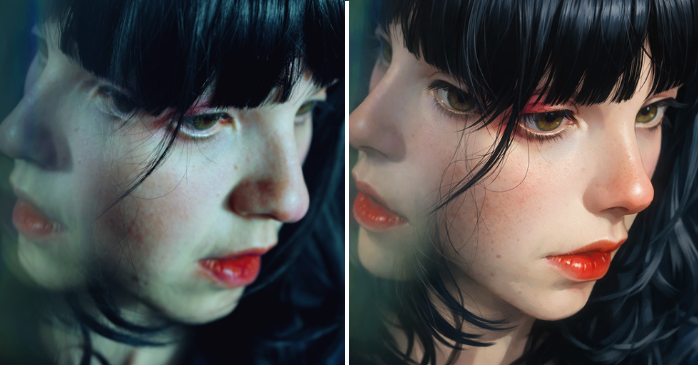
LoRAの作り方を覚えると、コンテンツのクオリティを確保できます。例えば、上記の画像は無料画像をChatGPTでイラスト化したものですが、イメージ通りの仕上がりにたどり着くまで調整を重ねました。
しかし、LoRAの作り方を覚えれば、こうした手間から解放され、狙ったテイストを安定して再現できます。この一貫性は、特に動画や漫画の作り方において大きなメリットといえるでしょう。
②ネガティブLoRAを活用できる
LoRAの作り方を覚えるメリットの一つは、「指の欠損」や「不自然な体の形」といったミス描写を抑えるネガティブLoRAとしても活用できる点です。
通常のネガティブプロンプトでは、毎回同じ指示を入力する必要がありますが、ネガティブLoRAなら一度作れば常に安定して反映されます。修正にかかる手間も大幅に減るため、制作全体も効率化します。
③権利を気にせず自由に使える
LoRAの作り方をマスターすると、権利面を気にせず安心して使える点も魅力です。外部サイトで公開されているLoRAには、「商用不可」「販売禁止」などの個別ルールが設定されています。
例えば、SeaArtで使えるLoRAも、モデルごとに許可範囲を確認しなければなりません。しかし、自分でLoRAの作り方を覚えれば、こうした制約に縛られることなく、自由に活用できる環境が手に入ります。
セミナーで生成AIのリスク管理を学ぼう!

LoRAの作り方を身につけて権利面の制約から解放されるということは、裏を返せばセキュリティや著作権リスクを自分で管理することでもあります。
生成AIセミナーでは、法的・倫理的に正しい使い方の指針となる生成AI利活用ガイドライン、情報漏洩リスク、および対応策を学べます。
さらに、CanvaのAI画像の作り方、高度なプロンプトの作り方・質問のコツやトークンの仕組みまで網羅するおすすめのカリキュラムです。
セミナー名 生成AIセミナー 運営元 GETT Proskill(ゲット プロスキル) 価格(税込) 27,500円〜 開催期間 2日間 受講形式 対面(東京・名古屋・大阪)・ライブウェビナー・eラーニング
SeaArtについては、以下の記事で詳しく解説しています。無料回数や使い方、実際の生成画像の作り方まで紹介しているので、SeaArtの魅力や画像の作り方を知りたい方はぜひご一読ください。
LoRAの作り方を始める前の基本準備
まずは、LoRAの作り方へと進む前に、いくつか準備を行いましょう。スムーズにLoRAの作り方をマスターするためにも、段階的に行うことが重要です。
ステップ1. 学習用画像の準備
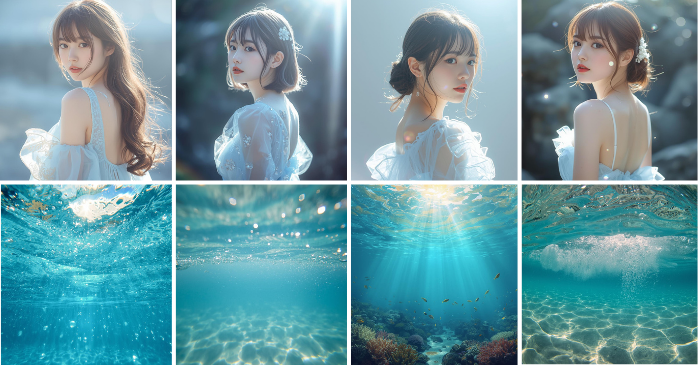
はじめに、AIが学習するための画像を準備しましょう。一般的には15枚程度ですが、手軽に行う場合は8枚くらいでも大丈夫です。今回は、「日本人女性、透明感」をテーマにしたLoRAの作り方を紹介するので、上記のような画像を8枚用意しました。
なお、上記の画像生成の作り方に使ったプロンプトは以下の2つです。
Translucent beautiful Japanese girl, pale blue dress, hair highlights from backlighting, texture of hair glowing in light, crystal, transparency, sharp details, ultra-high quality, 8k, sun flare, sparkling light reflections, neat and clean, beautiful background.
crystal clear water ripples, sparkling sunlight, underwater perspective, bubbles, pale turquoise, refreshing atmosphere(best quality, masterpiece)
ステップ2. 画像のサイズを整える
準備した画像は、AI画像生成の標準的な「1024×1024」の正方形で統一してください。画像のサイズ調整は、CanvaやiLoveIMGなど無料で使えるツールがあるのでこれらを活用しましょう。
ここでは、Canvaを使ったAI画像生成とサイズ調整をお伝えします。
- Canvaにアクセスし、「作成」をクリック
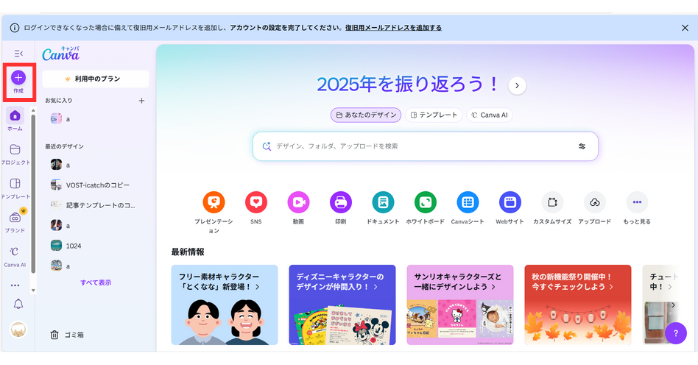
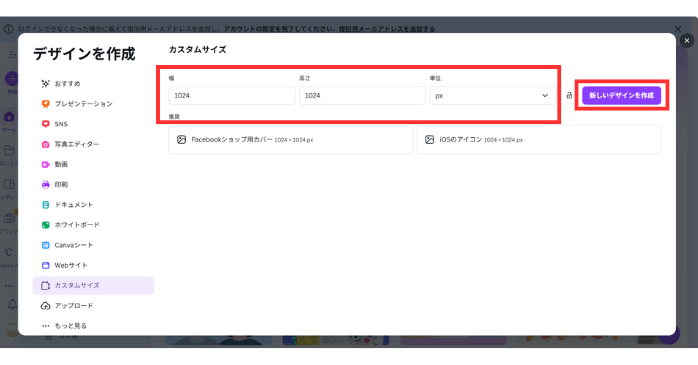
- 画像サイズを「1024 × 1024」に設定し「新しいデザイン」をクリック
- 「マジック生成」でAI画像を作り、編集画面に配置→ダウンロード
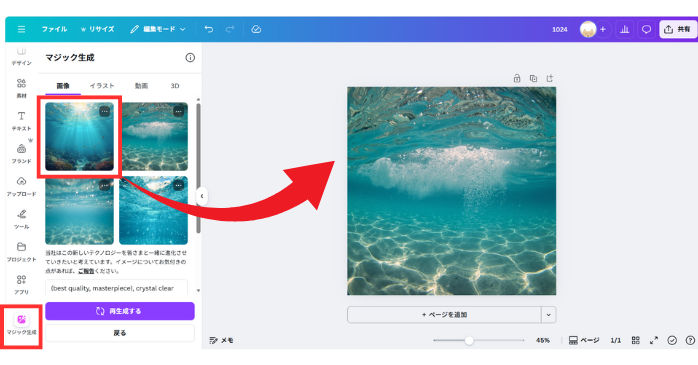
なお、CanvaはAI画像生成も無料(50回/月)でできるため、AI画像の準備から加工まで一貫して行えます。
LoRA×Canvaでクリエイティブの質を高めよう!
LoRAで作った画像をCanvaにアップロードするだけで、背景の差し替え、テキストの追加、モックアップへの配置など、幅広い編集が行えます。広告バナーやSNS投稿素材もサッと完成するため、「作品のクオリティを手軽に高めたい」という方に最適な組み合わせです。
Canva基礎セミナーでは、これらの操作を基礎から効率よく学べるため、「デザインの作り方が苦手」という方もスムーズにスキルアップできます。
セミナー名 Canva基礎セミナー 運営元 GETT Proskill(ゲット プロスキル) 価格(税込) 27,500円〜 開催期間 2日間 受講形式 対面(東京・名古屋・大阪)・ライブウェビナー・eラーニング
SeaArtを使ったLoRAの作り方!
準備が整ったら、いよいよSeaArtを使ったLoRAの作り方に進みましょう。SeaArtのアカウントを持っていない方は、アカウントも作成しておいてください。
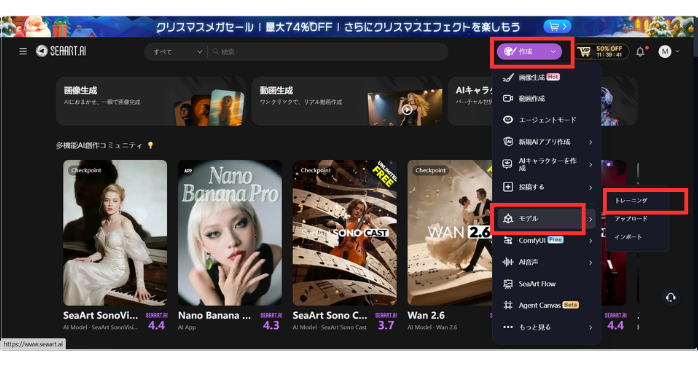
- SeaArtにログインし、「作成」→「モデル」→「トレーニング」を選択
- 「画像LoRAトレーニング」の「今すぐトレーニング」をクリック
(「画像LoRAトレーニング」はこだわりを反映しやすい)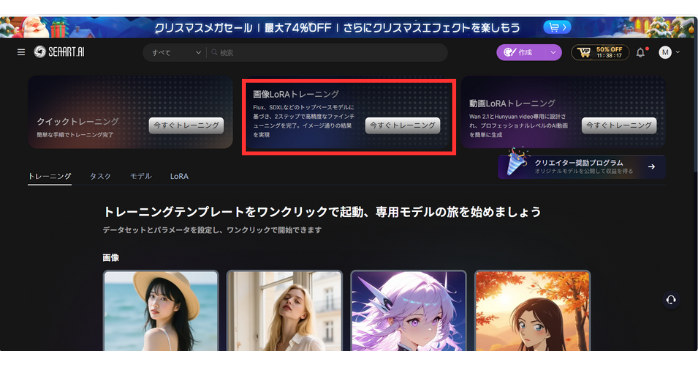
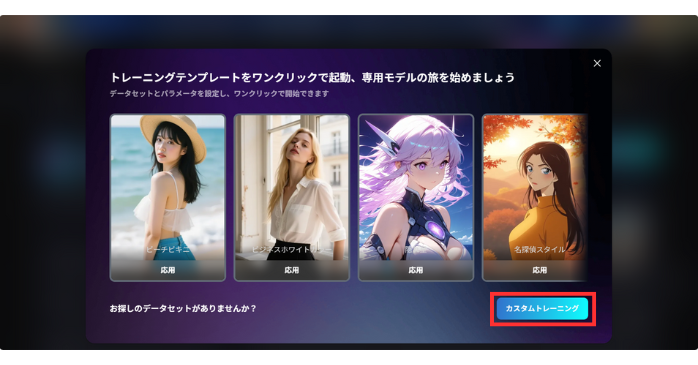
- 「カスタムトレーニング」をクリック
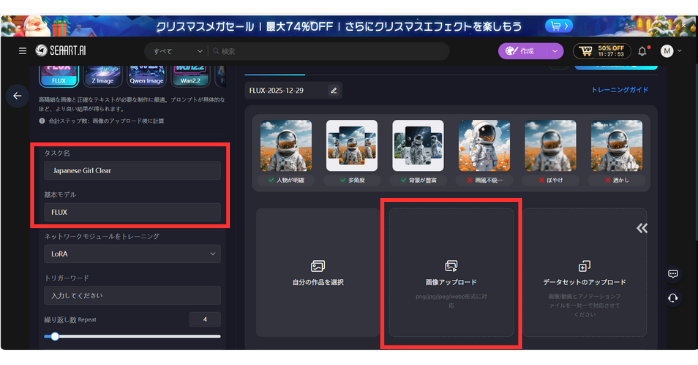
- 画面左の「FLUX(透明感が出やすい)」を選択し、タスク名を入力
(入力例: Japanese Girl Clear) - 画面下の「画像アップロード」をクリック
- 画像のアップロードが終わったら、再度「画像アップロード」を選択
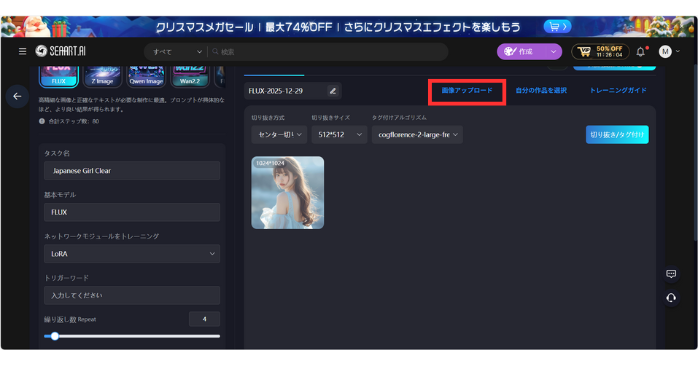
- 8回繰り返したら、「切り抜き/タグ付け」をクリック
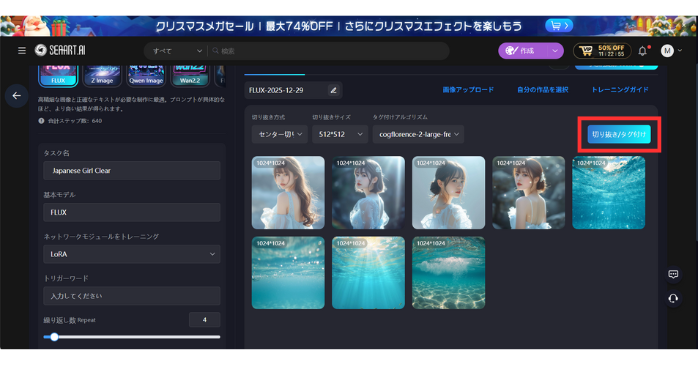
- 画面左下の「トリガーワード」の欄にトリガーワードを入力
(例:toumeikan style)→LoRAに「透明感を出して」と伝える言葉 - 右上の「今すぐトレーニング」をクリック
(スタミナが足りないときはここで課金が必要)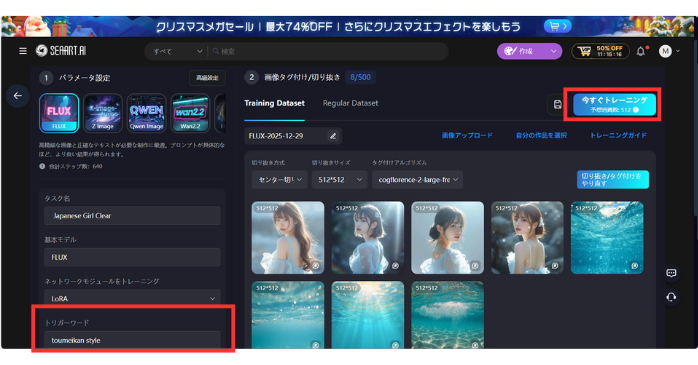
- 約21分のトレーニング時間を待機
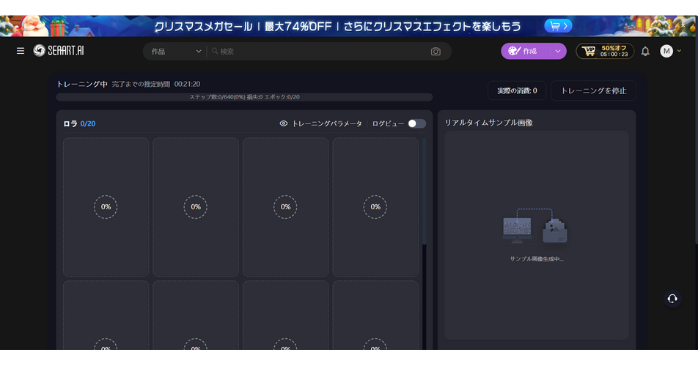
- LoRAが完成
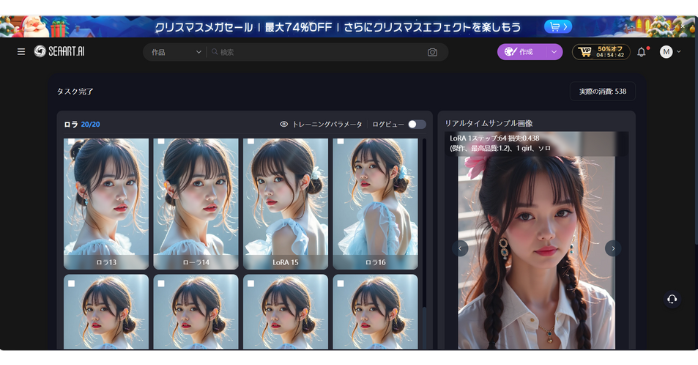
今回のLoRAの作り方では、最終的に20個のLoRAが完成しました。どのLoRAも参照写真に近いクリアな雰囲気に仕上がっています。
LoRAの作り方では「学習に使う素材の質」が重要
このように、LoRAの作り方では、学習に使う素材の質で成果が変わります。とはいえ、「どんな画像を選べばいいのか分からない」「そもそもAI画像の作り方が苦手」という方もいるでしょう。
そんなときに役立つのが、必要な画像をスムーズに生成できるプロンプト作成スキルです。生成AIセミナーでは、「Few-shot prompting」など、画像クオリティを直接引き上げる実践的なプロンプト技術を学べます。
LoRAの作り方が終わったら画像を生成しよう!
LoRAの作り方が終わったら、さっそく画像を生成してみましょう。
- 公開するLoRAを選択し、「画像生成テスト」をクリック
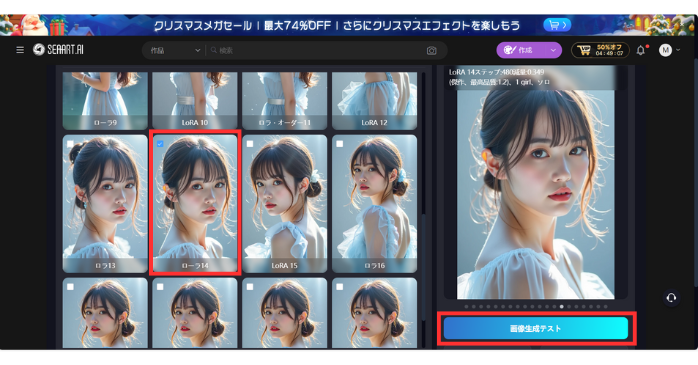
- 画像生成画面に切り替わる→強度を設定
(0.8〜0.9が自然な透明感がある)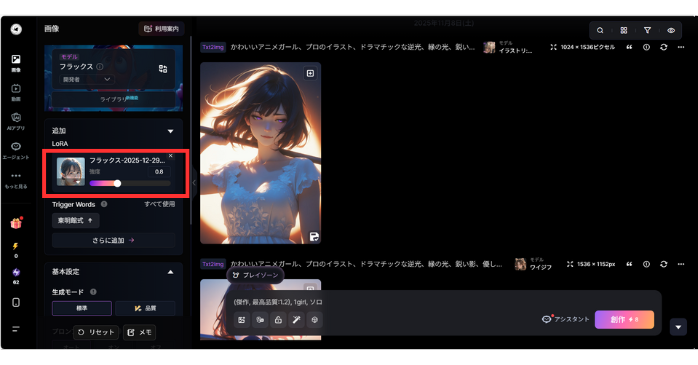
- Trigger Wordsの「東明感式(→おそらく「透明感式」の誤表記)」をクリック
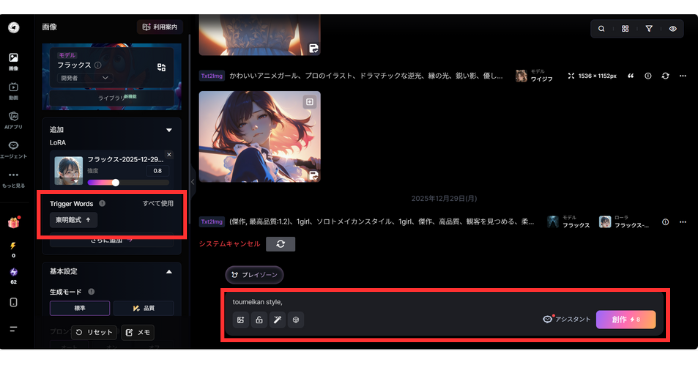
- プロンプトを入力して「創作」をクリック
(1girl, masterpiece) - LoRAを反映したAI画像を生成
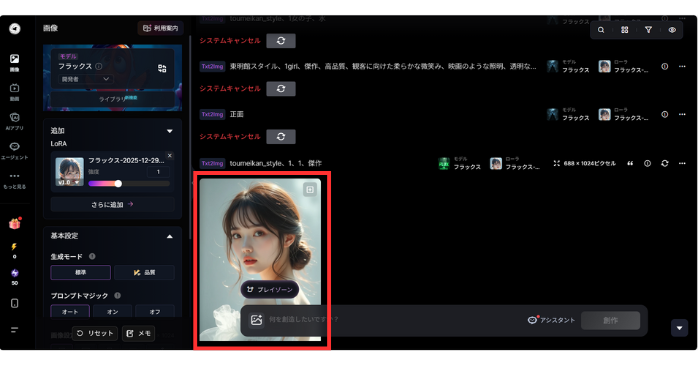
- 画像の上でクリック→画像右上のダウンロードマークでダウンロード
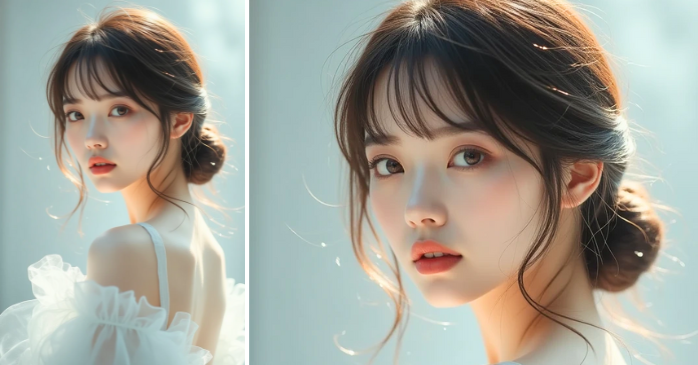
これで、LoRAの使い方は完了です。完成図は以下の様に、「透明感」というイメージをうまく反映しています。
LoRAの作り方の注意点
LoRAの作り方には、事前に知っておきたい注意点がいくつかあります。
- 学習画像のカラーの統一
- 料金体系と年間プランの誤認
- 生成エラーが続く
①学習画像のカラーの統一
学習用の画像を選ぶ際は、色味を必ず統一することが重要です。赤・黒・青などバラバラの配色を混在させてしまうと、AIが「どの色合いを基準にすればよいのか」判断できず、出力結果が不安定になります。そのため、
- 表現したい色のイメージを先に決める
- その色味で統一された画像を用意する
という流れで準備するのが理想です。人物をモチーフにする場合でも、イメージを表す色を含んだ写真を選ぶことが、精度の高いLoRAを作るための基本になります。
②料金体系と年間プランの誤認
SeaArtでLoRAの作り方を行った場合、特に注意すべきなのが「料金システムの表示」です。料金プランでは、月額料金が記載されていますが、支払いは月額ではなく年間払いです。つまり、「月額〇円」と思って支払うと、年間一括払いが確定してしまいます。
LoRAの作り方は、無料枠で収まらないケースが多く、トレーニング直前に課金が必要になることも少なくありません。そのため、表示金額が「総額」なのか「月換算」なのか確認し、誤課金を防ぎましょう。
SeaArtの料金プランは以下に記載しますので、ぜひ参考にしてください(1元=22.50円換算)。
| プラン名 | 月額料金(元・円) | 1日あたりの特典 |
| 無料プラン | 無料 | 150枚の画像生成 |
| 初級版 | 18元・405円 | 300スタミナ |
| 標準版 | 68元・1,530円 | 700スタミナ |
| プロフェッショナル版 | 208元・4,680円 | 2,100スタミナ |
| マスター版 | 348元・7,830円 | 3,500スタミナ |
③生成エラーが続く
LoRAの作り方が終わり、その後AI画像を生成する際、連続してエラーが出ることがあります。
今回、5回程度続けて生成できないといった状況が発生したため、ブラウザを2.3度再読み込みしたところ、同じ手順でAI画像が生成できました。こういった場合、何度も無理に実行しないで、
- 時間を置いて再試行する
- ログインし直す
など、落ち着いて対処してください。スタミナが切れている可能性もあるため、右上の個人用アイコンからスタミナの残量も確認しておきましょう。
LoRAの作り方についてまとめ
LoRAの作り方というと難しく感じますが、今回の様にSeaArtを使うと作り方も簡単です。LoRAの作り方を一度覚えれば、自分の意図した通りの画像を安定して生成できるため、画像生成の精度や効率が大幅にアップします。
LoRAの作り方の基本となるのは、何よりも「学習させる画像の質」です。より精度の高いAI画像を生成し、それをLoRA学習に活かしたい方は、セミナーでプロンプト作成スキルを身につけておきましょう。