AI画像生成ツールの中でも、とくに知名度の高いMidjourneyですが、「どうやって始めればいいの?」「もっと良い使い方は?」といった疑問が次々と浮かんでくるものです。
この記事では、Midjourneyの基本的な使い方から、画像の質を劇的に向上させるテクニックまで、実践的な内容をお届けします。
初心者の方でも安心して始められるよう、一つひとつ使い方を丁寧に解説していきますので、ぜひ最後までお付き合いください。
Midjourneyとは?
Midjourneyは、Discordを通じて利用できるAI画像生成ツールです。テキストの説明を入力するだけで、まるでプロのアーティストが描いたような高品質な画像を自動生成してくれる画期的なサービスです。
風景画から人物画、アート作品まで、想像力次第で生成の幅は無限に広がります。他のAI画像生成ツールと比べて、Midjourneyの特徴はその圧倒的な画質の美しさです。
とくにアート性の高い作品やファンタジー的な要素を含む画像の生成に定評があります。加えて初心者でも簡単に始められる一方で、上級者向けの高度な機能も充実しているため、初心者から上級者までさまざまな使い方を楽しめるツールとなっています。
Midjourneyの料金
Midjourneyの料金プランは、利用頻度や目的に応じて4種類用意されています。以下の表では、それぞれのプランの月額・年額料金、画像生成枚数の上限、商用利用の可否を比較できるようにまとめました。
| プラン名 | 月額料金(米ドル) | 年額料金(米ドル) | 画像生成枚数上限 (月あたり) | 商用利用可否 |
|---|---|---|---|---|
| ベーシックプラン (Basic) | $10/月 (税抜) | $96/年 | 約200枚/月 | 可 |
| スタンダードプラン (Standard) | $30/月 (税抜) | $288/年 | 無制限 | 可 |
| プロプラン (Pro) | $60/月 (税抜) | $576/年 | 無制限 | 可 |
| メガプラン (Mega) | $120/月 (税抜) | $1,152/年 | 無制限 | 可 |
商用利用は全プランで可能ですが、企業での利用や大規模な商用展開といった使い方を予定している場合は、Proプラン以上の契約が推奨されています。
なお注意点として、料金表では月額が表記されていますが、2025年8月現在、有料プラン加入の際は年間払いしか選べません。「1ヶ月だけ試しに」という使い方ができないのはデメリットといえます。
Midjourneyの使い方・画像生成手順
ここでは実際に、Midjourneyの使い方および画像生成手順を、以下の4ステップで紹介していきます。
- アカウント登録・ログインメニューから「Create」を選択
- パラメータの設定
- プロンプトを入力して画像を生成
- 微調整してダウンロード
①アカウント登録・ログインメニューから「Create」を選択
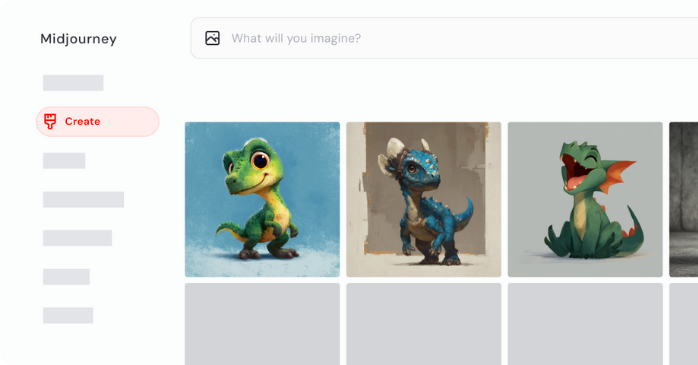
まずはMidjourneyでアカウント登録し、有料プランに加入します。契約が完了したら、トップページの左側にあるメニューバーから「Create」をクリックします。
②パラメータの設定
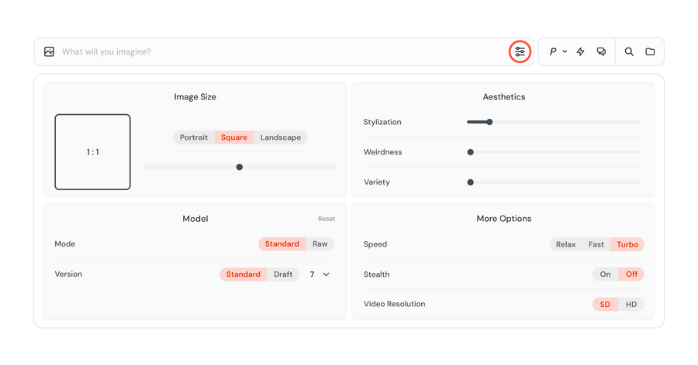
メニューバーから「Create」を選択したら、次にパラメータを設定します。画面上部の入力バーの隣のメニューを押すと、上記の画像のように、パラメータを設定するメニューが現れます。
設定できる項目を日本語でわかりやすく一覧表にすると、以下のようになります。
| セクション | 項目名(英語) | 説明(日本語) |
|---|---|---|
| 画像サイズ | Image Size | 画像の縦横比 |
| アスペクト比バー | より細かい縦横比調整 | |
| スタイル | Stylization | 画像の芸術性の強さ |
| Weirdness | 奇抜さの度合い | |
| Variety | バリエーションの幅 | |
| 使用モデル | Mode | モデルの種類を選択 |
| Version | モデルのバージョン | |
| 追加オプション | Speed | 生成速度 |
| Stealth | ステルスモード(非公開) | |
| Video Resolution | 動画解像度 |
ちなみに、こちらは必ずしも先に設定する必要はありません。いったん生成してみて、できた画像を見てから調整し直し、再度生成する使い方でも大丈夫です。
③プロンプトを入力して画像を生成
パラメータを必要に応じて入力したら、実際にプロンプトを入力し、生成を実行します。Midjourney公式サイトで使い方として紹介している生成例としては、以下のようなものがあります。
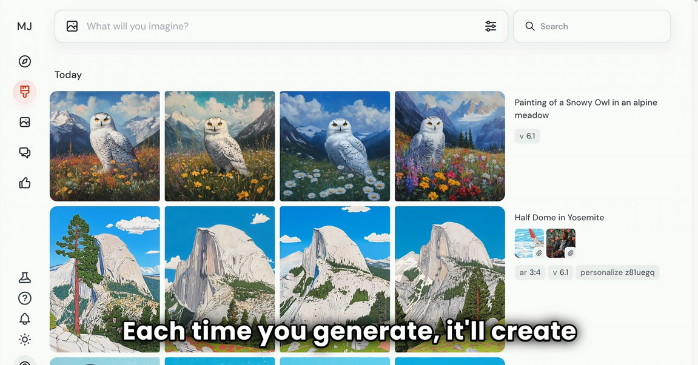
上記の画像ですが、1行目には、
Painting of a Snowy Owl in an alpine meadow
(訳:高山の草原にいるシロフクロウの絵画)
で生成した画像が並んでいます。そしてその下の2行目には、
Half Dome in Yosemite
(訳:ヨセミテのハーフドーム)
というプロンプトで生成した画像が並んでいます。
④微調整してダウンロード
生成された画像をクリックすると、以下のように、微調整する使い方ができます。
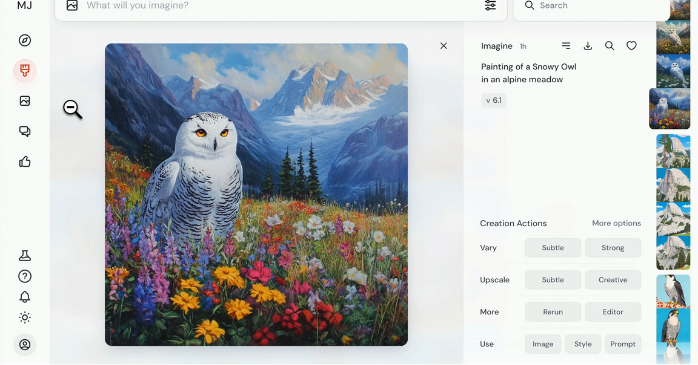
微調整できるメニューを翻訳、かつ一覧表にすると、次のとおりです。
| 項目 | 説明 |
|---|---|
| Vary(バリエーション)Subtle / Strong | 同じプロンプトで似た画像を再生成Subtle:微調整 Strong:大きく変える |
| Upscale(拡大)Subtle / Creative | 画像を高解像度にアップスケール |
| More(その他)Rerun / Editor | 再実行 エディターで細かく修正 |
| Use(使用)Image / Style / Prompt | 生成画像を基にした再利用: ・Image:画像から再生成 ・Style:スタイルだけ使う ・Prompt:プロンプトだけ再使用 |
上記の操作で微調整し、理想の画像に仕上がったら、ダウンロードアイコンをクリックして完了です。
Midjourneyの高度な使い方
Midjourneyは画像を生成する使い方だけでなく、以下のような使い方もあります。
- 画像の検索
- 画像の編集
- 画像整理・フォルダ分け
- 他のユーザーとの共有・交流
ここでは、それぞれの使い方を解説していきます。
①画像の検索
Midjourneyでは検索機能が搭載されていて、自分の作品コレクションから画像を簡単に見つける使い方もできます。プロンプトのテキストから検索できるほか、パラメータや参照画像などでも検索可能です。
複数の検索条件を組み合わせることで、必要な画像を素早く特定でき、頻繁に使用する検索条件は「Saved Searches」として保存できます。
②画像の編集
画像の編集もMidjourneyの使い方の一つです。画像編集機能「Editor」では、Midjourneyで生成した画像はもちろん、外部からアップロードした画像も編集できます。
さらに「Retexture」機能により、元の構造を保ちながら画像全体のスタイルを変更する使い方も可能です。編集後は画像をギャラリーにアップスケールしたり、直接ダウンロードしたりできます。
③画像整理・フォルダ分け
Midjourneyでは、フォルダ機能を使って画像を整理する使い方もできます。フォルダ内で直接画像生成もでき、関連する画像をまとめて保存も可能です。
さらに、「Saved Searches」機能として、フォルダグループを作成して複数のフォルダを階層化できるほか、検索条件に基づいて自動的に画像を分類する使い方もできます。
④他のユーザーとの共有・交流
Midjourneyには「Rooms」という機能があり、他のユーザーとリアルタイムで画像生成やチャットを楽しめる共有空間が用意されています。既存のルームに参加するほか、パスワード付きの専用ルームを介して友人を招待する使い方も可能です。
ルーム内では、チャット、画像生成、音声通話機能で他のユーザーと交流できます。
Midjourneyで画像生成の質を上げるコツ
ここでは、Midjourneyで画像生成の質を上げる使い方について解説します。
- ChatGPTを使ってプロンプトをつくる
- 優先したい要素を文頭に書く
- なるべく英語のプロンプトを用いる
- パラメータを正しく活用する
①ChatGPTを使ってプロンプトをつくる
イメージ通りの画像を作るには、具体的かつ的確なプロンプトが不可欠です。これに関しては、ChatGPTをはじめとするAIを活用したほうが、より正確で素早い使い方といえます。
たとえば、ChatGPTに
○○で~~を目的にした画像を作りたい。忠実に再現してくれるプロンプトを考えて。
などと伝えると、構図・スタイル・色合いなどを盛り込んだ英語のプロンプトを自動生成してくれるため、初心者でも質の高い画像が作りやすくなります。
②優先したい要素を文頭に書く
Midjourneyはプロンプトの前半にある単語を特に重視して画像を生成します。たとえば「a futuristic robot in a desert」なら、「futuristic robot」が中心になります。
最も描きたい要素は文頭に書く使い方を意識しましょう。
③なるべく英語のプロンプトを用いる
Midjourneyは英語ベースのAIのため、日本語よりも英語でプロンプトを入力したほうが正確に意図が伝わります。たとえば「夜景の都市」よりも「a night view of a futuristic city」のほうが、構図や雰囲気を的確に反映した画像になりやすくなります。
英語への変換はGoogle翻訳や、ChatGPTを活用するのがいいでしょう。
④パラメータを正しく活用する
生成画像の品質やスタイルに関わる「–style」「–v」「–ar」などのパラメータを理解して使うと、狙ったビジュアルに近づけられます。画像の表現力を上げるためにも、バージョンやアスペクト比、スタイライズ度合いなど、使い方を覚える意味合いでもひとまず触ってみることが大切です。
プロンプトについてもっと詳しく知りたい方は、以下をご覧ください。
Midjourneyを使ううえでの注意点・リスク
Midjourneyの使い方として、いくつか注意していほしい点があります。ここでは、その注意点を紹介します。
- 商用利用は有料登録した方のみ可能
- 当時の無料プランで作成した画像は商用利用できない
①商用利用は有料登録した方のみ可能
Midjourneyの画像をビジネス利用するには、有料プランの契約が必要です。無料プランで作成した画像には商用利用の権利が付与されず、広告・販売などの用途への使い方はできません。
とはいえ現在は無料プラン自体が廃止されており、新規ユーザーは有料契約が前提なので基本的に問題はありませんが、法人での利用には上位プランが求められる場合があります。
②当時の無料プランで作成した画像は商用利用できない
これまで提供されていたMidjourneyの無料プランで生成した画像は、商用目的での利用が許可されていません。つまり、その画像を広告や製品デザインに使うと規約違反になる可能性があります。
無料プラン以前(2023年3月27日以前)に生成した画像を使いたい場合は、作成日時を必ず確認し、商用範囲外でのみ活用する使い方を意識しましょう。その他、商用利用可能なツールをお探しの方は、以下の記事をご覧ください。
Midjourneyの使い方に関するよくある質問
最後に、Midjourneyの使い方に関連するよくある質問に回答していきます。
画像生成AIの使い方をマスターしたいなら

Midjourneyの使い方を学ぶだけでなく、画像生成AI全体を体系的に理解したい方には、生成AIセミナーがおすすめです。このセミナーでは、Canvaを使った画像生成の実践的なハンズオンから、プロンプトエンジニアリングの使い方やテクニックまで、幅広く学べます。
ChatGPTやCopilotの使い方も同時に習得できるので、画像生成だけでなく、テキスト生成AIも含めた総合的なスキルアップが期待できます。未経験の方でも安心して受講できるよう、丁寧な説明と実践的な内容で構成されています。
オンライン受講にも対応しているので、お忙しい方でも気軽に参加できます。ぜひこの機会にご検討ください。
| セミナー名 | 生成AIセミナー |
|---|---|
| 運営元 | GETT Proskill(ゲット プロスキル) |
| 価格(税込) | 27,500円〜 |
| 開催期間 | 2日間 |
| 受講形式 | 対面(東京・名古屋・大阪)・ライブウェビナー・eラーニング |
Midjourneyの使い方についてまとめ
Midjourneyは、高品質な画像を手軽に生成できるAIツールとして人気を博しています。基本操作から応用的な使い方、注意点まで理解することで、初心者でも思い通りの画像を作ることが可能です。
まずは使い方を覚えるためにも、プロンプトを工夫しながら触ってみることが最大の近道でしょう。使い方を正しく押さえ、趣味や仕事に幅広く活用してみてください。