「最近人気のPhotopeaの使い方がわからない」「Photoshopとの違いは?」と疑問を持つ方もいるでしょう。Photopeaは、初心者でも手軽に画像編集・加工ができるツールで、基本的な使い方を押さえるだけでも作業の幅が広がります。
また、Photopeaは世界でも利用者が増えているツールです。しかし、Photopeaの正しい使い方を理解しておかなければ、上手に使いこなすのは難しいでしょう。
本記事では、Photopeaの基本的な使い方、主な機能、Photoshopとの比較をしていきます。どの画像編集ツールを使用するか迷っている方は最後までご覧ください。
Photopeaとは?
出典:Photopea
Photopeaとは、インストール不要で画像の編集・加工ができるツールです。Photoshopに似た使い方ができる機能を持っており、以下の機能を搭載しています。
- レイヤー
- 切り抜き
- 塗りつぶし
- 合成など
操作画面も複雑すぎず、どの画面でどのように操作するのかわかりやすいため、初めて扱う方でもPhotopeaの使い方は簡単に覚えられ、適切な使い方を覚えるとPhotopeaでの編集作業が効率化します。
Photopeaの料金
Photopeaは基本的に無料で使用することができます。より高度な機能を使いたい方には有料プランも提供されています。料金の詳細は以下の通りです。
| 項目 | FREE | PREMIUM |
|---|---|---|
| 料金 | 無料 | 5ユーロ(約900円/買い切り) |
| AI機能 | 制限あり | 3,000回/月 |
| クラウド容量 | 0.5GB | 5GB |
出典:Photopea
Photopeaの無料版と有料版の違いは、AI機能の利用量です。また、無料版は広告が表示されますが、有料版では広告が表示されません。作業内容に合ったPhotopeaの使い方を選ぶことで、より快適に利用できます。
初めは無料版を使用して、使いやすいと感じた場合は有料版の利用を検討しましょう。Photopeaの料金・使い方については以下の記事でも詳しく解説していますので、あわせてご覧ください。
Photopeaの主な機能
Photopeaはさまざまな機能が搭載されていますが、ここでは主要な機能を4つ紹介します。。各機能のPhotopeaの使い方を知っておくことで、編集の幅が広がります。
- 画像・写真編集
- 加工・合成
- AI機能
- 機能の拡張
①画像・写真編集
Photopeaは、150種類以上のファイル形式に対応しており、Photoshopに匹敵する編集環境をブラウザ上で実現します。基本的な編集の使い方を理解しておくと、以下のような調整がスムーズに行えます。
- 写真の明るさ
- コントラスト
- 色調の調整
- 画像サイズの変更
などの使い方がクラウド上で完結します。特にRAWやPSDの使い方では、適切なPhotopeaの使い方を身につけることで作業効率が向上します。画像処理がユーザーのパソコン内で完結するため、安全に扱える点もメリットです。
②加工・合成
Photopeaは複数の画像を組み合わせる合成機能や、背景透過、選択範囲の拡張など、加工の使い方を覚えることで表現の幅が広がる機能を備えています。背景の切り抜きや被写体抽出では、AI自動選択ツールの正しい使い方を理解するだけで精度が変わります。
レイヤーマスクやスマートオブジェクトなどの使い方も、プロが利用する高度な機能ですが、基礎的な使い方を習得することで初心者でも扱いやすくなります。
③AI機能
Photopeaに搭載されたAI機能は、画像編集・加工の使い方をテキストで指示できる機能です。無料版では制限がありますが、プレミアム版を活用したAIの使い方を身につければ、高度な編集も行えます。
SNS運用やWeb制作の現場でも、AI機能の適切な使い方を理解することで、作業時間削減につながり、制作会社でも導入が広がっています。
④機能の拡張
PhotopeaはVectorpeaなどと連携できるため、拡張機能の使い方を知っておくと、ラスタ編集からベクタ編集まで一貫して作業できます。フォント追加やプラグインの使い方を工夫することで、デザイン表現が可能になります。
また、オンラインストレージ連携の正しい使い方を理解すると、クラウド上のファイル編集やチーム作業でも効率が向上し、リモート環境での業務にも柔軟に対応できます。
画像付き|Photopeaの使い方
ここからはPhotopeaの使い方を解説していきます。初心者でも迷わないよう段階的に解説しており、Photopeaの各ツールの使い方に慣れることが目的です。
- 基礎的な作業
- 言語を日本語に設定する
- 編集・加工した画像の保存
- 明るさ・色味の調整
①基礎的な作業
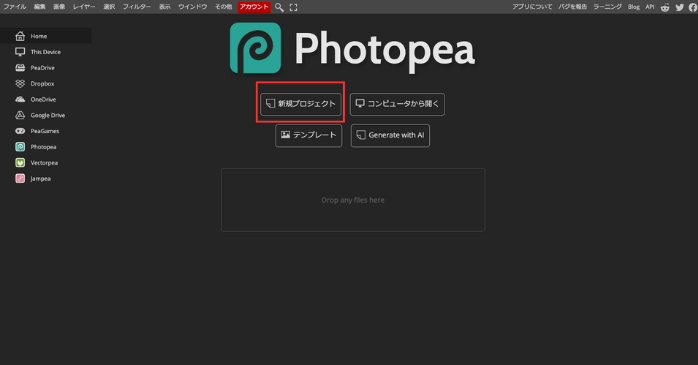
まずは、Photopeaの公式サイトに遷移し、以下の画面を表示します。基本的な作業はこの画面上で実施していきます。
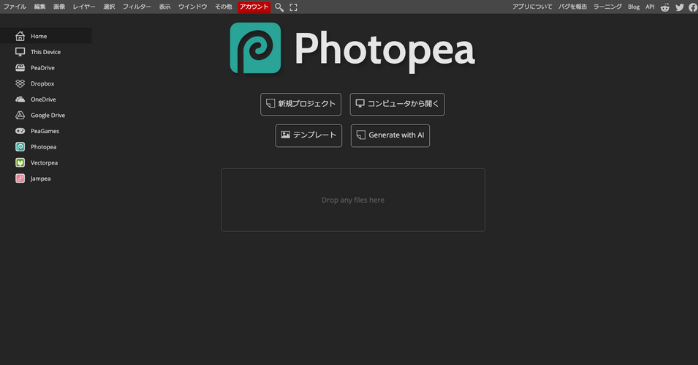
まずは画面上にある「新規プロジェクト」をクリックしてみます。
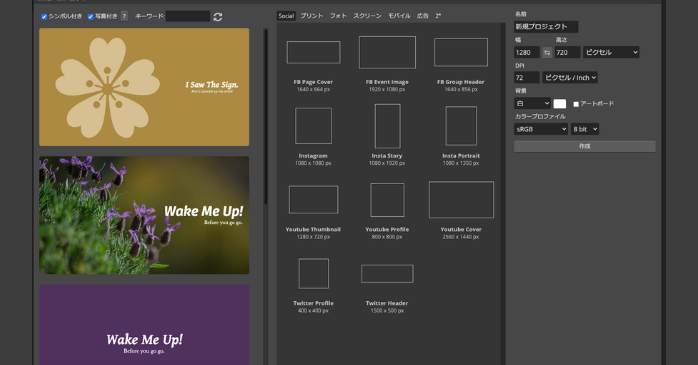
すると、以下の画面が表示されます。新規プロジェクトは、テンプレートを利用して画像の加工・編集を実施していきます。
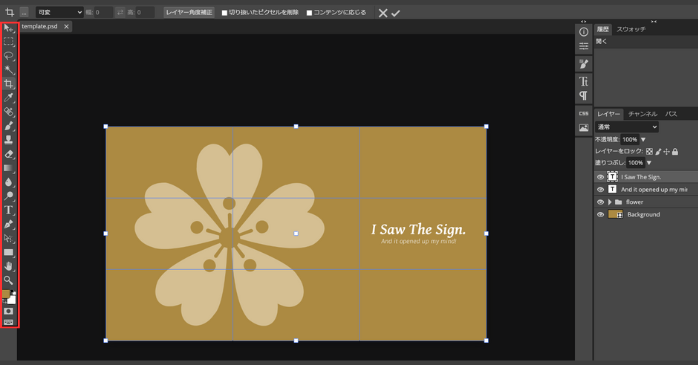
実際に画像の編集・加工を行なっていきましょう。編集・加工は画面左にあるタブから作業を選択して、実施していきます。
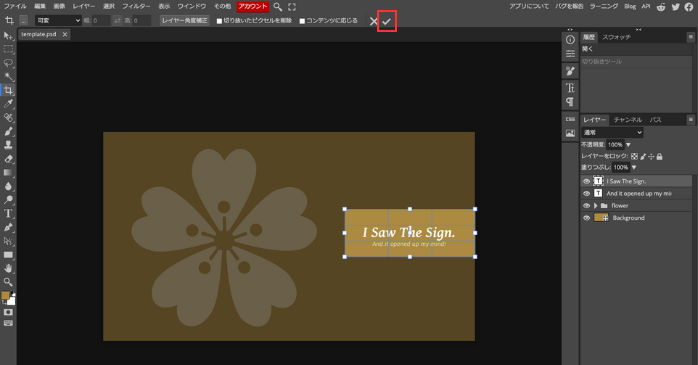
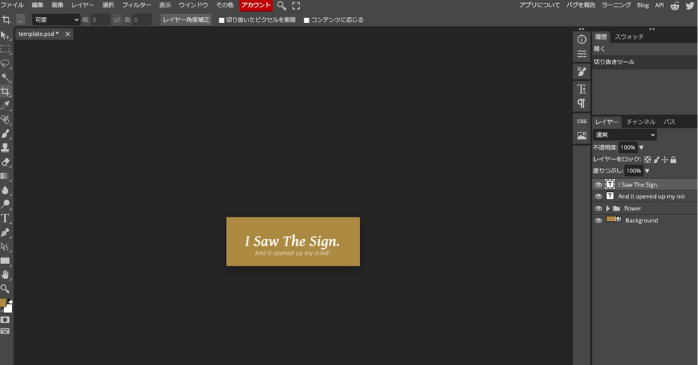
実際に切り抜きを行なっていきましょう。例えば、文字だけを切り抜きたい場合は、画面左にある「切り抜きツール」を選択し、マス目を文字の部分に合わせます。
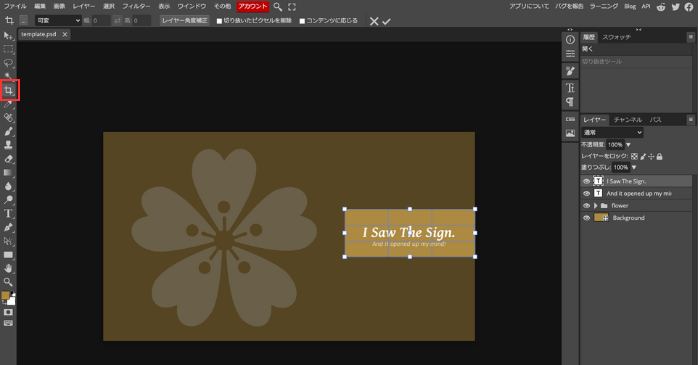
上にある「チェック」を選択すると、画像の切り抜きが完成しました。
まずは色々な機能を使って操作に慣れることから始めましょう。
②言語を日本語に設定する
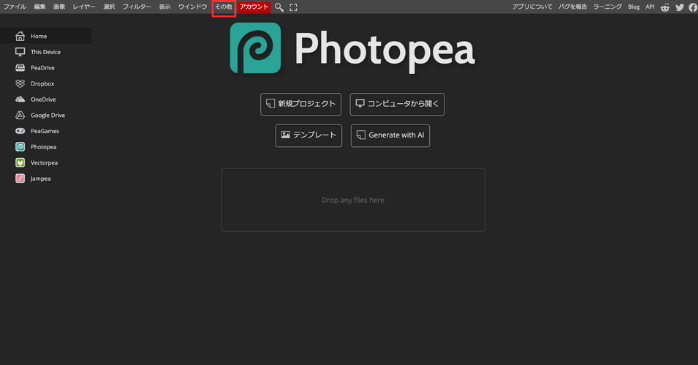
次に言語を日本語に設定する方法です。Photopeaの初期画面を開いて、画面の上にある「その他」を選択します。
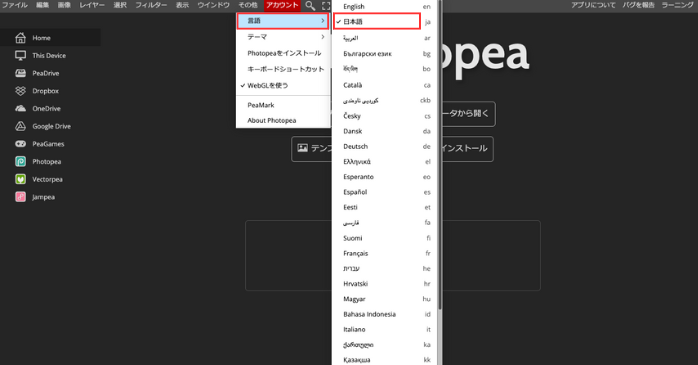
言語を選択すると、さまざまな言語が表示されるため、「日本語」を選択しましょう。
③編集・加工した画像の保存
次に編集・加工した画像の保存方法です。先ほど抽出したロゴだけを保存してみましょう。まずは編集画面の「ファイル」を選択します。
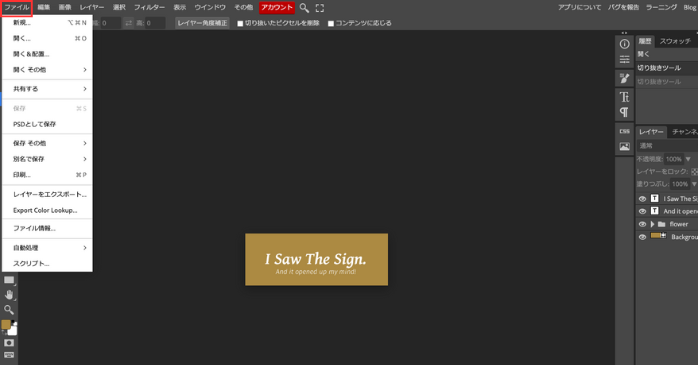
ファイルの保存形式は、PSDだけでなく、JPGやPNGなどさまざまな形式を選択できます。
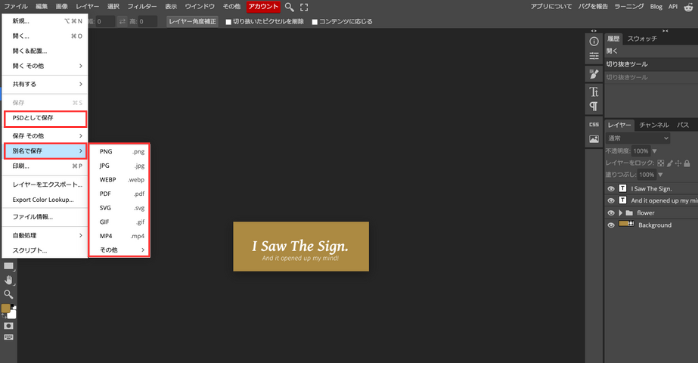
④明るさ・色味の調整
Photopeaで明るさ・色味の調整を行います。まずは「コンピュータから開く」を選択し、画像を読み込みます。
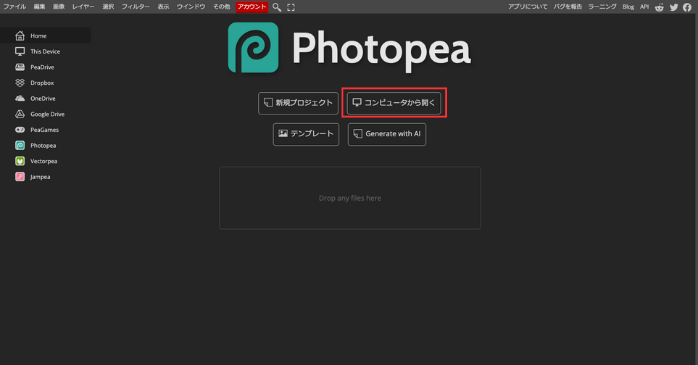
画像の読み込みが完了したら、画像を選択します。
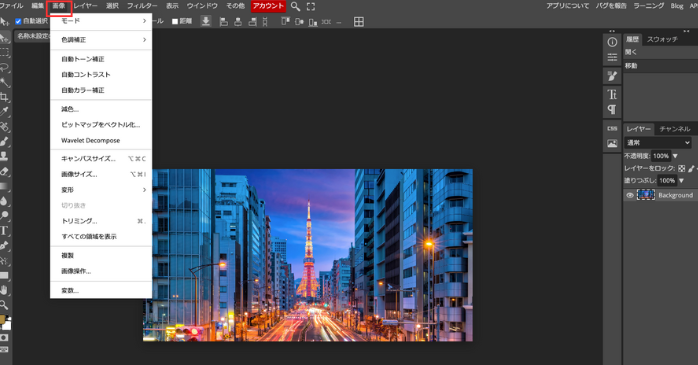
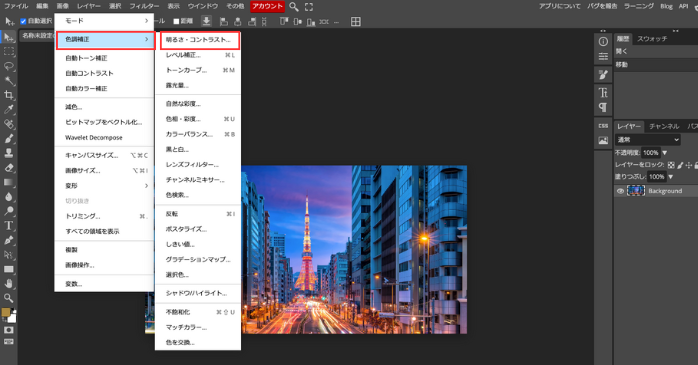
画像を選択したら、色調補正→明るさ・コントラストを選択します。
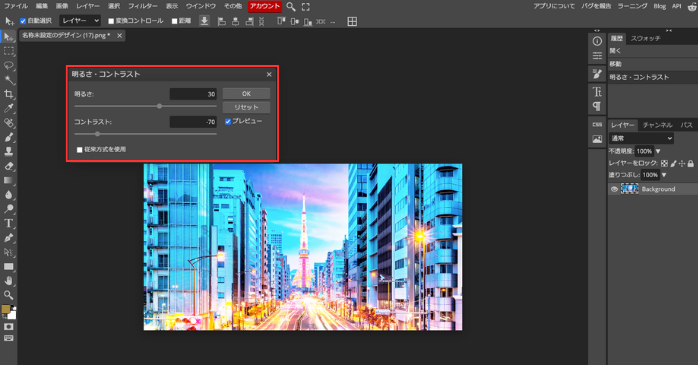
明るさ・コントラストはドラッグ&ドロップか、数値を入力して調整していきます。自分の好みに合わせて編集していきましょう。
PhotopeaとPhotoshopの比較
PhotopeaとPhotoshopはどちらも高機能な画像編集ツールですが、導入のしやすさや料金など違いがあります。まずは、両者の基本となるポイントを表で比較し、それぞれの使い方がどのようなユーザーに適しているのかを整理してみてください。
| 項目 | Photopea | Photoshop |
|---|---|---|
| 料金体系 | 無料版あり(広告表示)/有料版あり | 月額制(約2,200円〜) |
| インストール | 不要(ブラウザで利用) | 必要 |
| 対応環境 | 主要OSすべて(ブラウザ) | Windows / Mac / iPad |
| 初期投資 | なし | サブスク契約が必須 |
| 利用開始 | URLを開けばすぐに利用可能 | インストール後に利用可能 |
Photopeaは「手軽さ」「コスト」の点で優秀で、日常的な画像編集やSNS素材作り、簡単なバナー制作などの使い方に向いています。また、初心者でも学びやすい使い方が豊富で、ブラウザだけで編集を完結できる点も魅力です。
一方、Photoshopは高度な画像編集・加工など、高度なクリエイティブ作業に特化しており、デザイン会社やプロクリエイターにおすすめです。用途がシンプルであればPhotopea、本格的な表現が必要ならPhotoshopという形で、目的別の使い方を意識しながら選ぶのが良いでしょう。
PhotoshopはPhotopeaと比較して、使用が難しい傾向にあります。特にこれからデザインの編集について学ぶ人は操作の難易度が高いことから挫折する人も少なくありません。そこで「Photoshop基礎セミナー講習」の受講を検討してみましょう。Photoshop基礎セミナー講習は、短期間で実務レベルを習得できる実践的なセミナーです。まずは以下のリンクから詳細をチェックしてみてください。
| セミナー名 | Photoshop基礎セミナー講習 |
|---|---|
| 運営元 | GETT Proskill(ゲット プロスキル) |
| 価格(税込) | 27,500円〜 |
| 開催期間 | 2日間 |
| 受講形式 | 対面(東京・名古屋・大阪)・ライブウェビナー・eラーニング |
Photopeaを安全に使用するための注意点

最後に安全な使い方を3つ紹介します。
- 公式サイトだけを使う
- こまめに保存・バックアップ
- 個人情報が写った画像の使用に注意
①公式サイトだけを使う
Photopeaはインストール不要で使えるブラウザ編集ツールですが、必ず公式サイトである「photopea.com」を使用しましょう。正しい使い方を守るうえでも、公式サイトを利用することが重要です。
検索すると「ダウンロード版」や「○○版Photopea」など本物に似た偽サイトが表示されることもあり、アクセスするとウイルス感染や不要なアプリのインストールにつながる危険があります。危険なサイトの使い方を誤るとトラブルが起きるため、必ずURLを確認し、正しい使い方を意識しながら公式サイト以外は開かないようにしましょう。
②こまめに保存・バックアップ
Photopeaはブラウザ上で動くため、突然ブラウザが固まったりタブを誤って閉じてしまうと、編集中の内容が保存されない場合もあります。
そのため、作業が一段落するごとに、別名で保存やPSD形式でダウンロードし、元データと編集中のデータを両方残す習慣をつけておきましょう。
③個人情報が写った画像の使用に注意
Photopeaはデータが勝手に外部に送信されない仕組みで安全性が高いですが、顔写真・免許証・住所・書類など、個人情報が写っている画像を扱う際は注意しましょう。
特に、ネット上に公開する予定がある画像は、事前にモザイクやぼかしをかけて個人情報を隠すことでリスクを減らせます。
Photopeaの使い方についてのまとめ
Photopeaは他のデザインソフトに比べて、使い方も難しくなく初心者にも扱いやすいソフトです。Photoshopに匹敵する編集機能を兼ね備えていることから、初心者から実務レベルの作業を行うユーザーまで支持されており、デザインソフトの使い方がわからないという方にもおすすめです。
一方で、高度なデザイン制作や生成AIを活用した作業などでは、Photoshopのほうが向いているケースもあります。PhotopeaもPhotoshopも、使い方を理解することで、より適したツール選びができるでしょう。