デザイン制作や画像編集を行う際、直感的に操作できる高機能なソフトを探している方も多いでしょう。Affinityは、プロ向けの画像編集やベクター編集、レイアウト機能を備えたソフトで、初心者から上級者まで幅広く活用できます。
本記事では、Affinityの特徴や料金について解説します。また、具体的な使い方についても紹介しているので、ぜひ最後までご覧ください。
Affinityとは
引用:Affinity
Affinity(アフィニティ)は、プロ向けの画像編集やベクター編集、レイアウト機能を兼ね備えたデザインソフトです。2024年にCanvaがAffinityを展開しているSerif社を買収したことで、現在はCanvaの傘下として提供されています。
幅広いクリエイティブ作業を一つのソフトで完結できるとして注目を集めています。
Affinityの料金
Affinityはもともと買い切り型のソフトとして提供されていましたが、2025年10月からは基本機能が完全無料で利用できるようになりました。
ただし、AI機能については有料で提供されており、料金プランは以下の通りです。
| プラン | 月額料金(税込み) | 年額料金(税込み) |
| Canvaプロ | 1,180円 | 8,300円 |
| Canvaビジネス | 1,800円 | 18,000円 |
| Canva エンタープライズ | 要お問い合わせ | |
個人で利用する場合のプランはCanvaプロです。また、すでにCanvaプロと契約している方は追加料金なしでAffinityでもAI機能を利用できます。
また、Affinityを使ううえでCanvaの使い方も押さえておきたいと考えている方も多いでしょう。Canva基礎セミナーでは、Canvaの基本的な操作方法を短期間で学べます。
カリキュラム内では、実際に作品作りにも挑戦するため、実務で使えるスキルも習得できます。Canvaをプロから効率的に学びたい方は、ぜひ以下のリンクから詳細をチェックしてみてください。
セミナー名 Canva基礎セミナー 運営元 GETT Proskill(ゲット プロスキル) 価格(税込) 29,700円〜 開催期間 2日間 受講形式 対面(東京・名古屋・大阪)・ライブウェビナー・eラーニング
Affinityでできること
Affinityでできることとして特徴的なものは以下のとおりです。
- テンプレートをもとに高度な編集ができる
- 複雑な画像編集ができる
- 自由度の高いベクター編集ができる
- 多様なファイル形式で読み込み・書き出しができる
- Canva AIを使える
- UIを自由にカスタマイズできる
これらについて詳しく見ていきましょう。
①テンプレートをもとに高度な編集ができる
Affinityでは、Canvaで提供されている豊富なテンプレートをもとに、自由度の高い編集が可能です。従来のCanvaでは、テンプレートを使ったデザインは簡単に作れる反面、細かな調整は困難でした。
しかし、Affinityでは文字や図形、背景の微調整まで自由に行えます。そのため、プロ向けのデザイン制作にもCanvaのテンプレートを活用しながら作成が可能です。
また、Canvaの詳細については、以下の記事で解説しています。CanvaのメリットやCanvaのスキルが活かせる職種について知りたい方は、ぜひこちらも参考にしてみてください。
②複雑な画像編集ができる
Affinityでは、画像のレイヤーごとに詳細な調整やフィルターを適用できるため、複雑な編集もスムーズに行えます。これにより、単純な色補正や明暗の調整だけでなく、複数のレイヤーを組み合わせた高度な合成も可能です。
要素の多いデザインにも対応できるため、従来のCanvaよりも幅広い用途で活用できます。
③自由度の高いベクター編集ができる
Affinityはパスやアンカーポイントを自由に操作できます。そのため、細かな図形の調整が可能で、自由度の高いクリエイティブな作業を行えます。
特に、ロゴやイラスト制作ではクオリティの高い作品を作れるでしょう。
④多様なファイル形式で読み込み・書き出しができる
Affinityは、AdobeのIllustrator(.ai)やPhotoshop(.psd)など、多様なファイル形式に対応しています。これにより、既存のプロジェクトをそのまま読み込み、Affinity上で編集して納品することが可能です。
また、書き出し時もファイル形式を幅広く選択できるため、Web用素材や印刷用デザインまで柔軟に対応できます。
⑤Canva AIを使える
Affinityでは、有料プランに加入することでCanvaのAI機能である「Canva AI」を利用できます。文章で入力したプロンプトから画像やイラストを自動生成できるため、アイデア出しや素材作りのスピードを大幅に向上させられます。
また、生成した画像をそのまま編集してデザインに組み込むことも可能です。これにより、ユニークな作品も手軽に制作できます。
Canvaの生成AI機能については以下の記事で詳しく解説しています。AIを使ってどのようなことができるのか知りたい方は、ぜひこちらも参考にしてみてください。
⑥UIを自由にカスタマイズできる
Affinityは、UIを自由にカスタマイズできるのも大きな魅力です。ユーザーは自分の作業スタイルに合わせて、必要なツールやパネルだけを組み合わせ、オリジナルの作業環境を構築できます。
さらに、この設定はチームメンバーと共有することも可能です。プロジェクト全体で同じUIを使うことで、作業効率や操作の一貫性が高まり、チーム制作の生産性向上にもつながります。
Affinityのインストール方法
Affinityはブラウザで操作するCanvaと異なり、パソコンにソフトをインストールする必要があります。ここでは、Windowsを例にインストール手順を説明します。
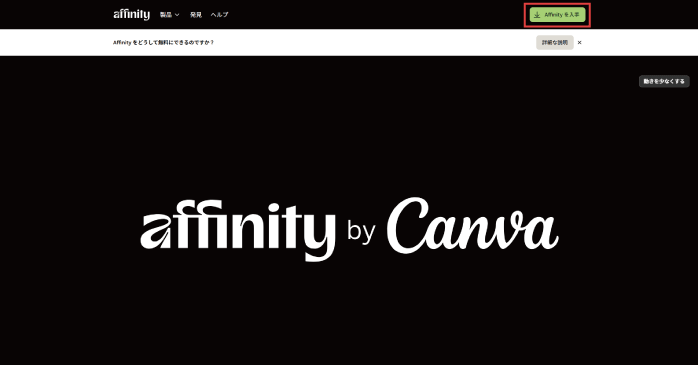
まず、公式のAffinityダウンロードページにアクセスしましょう。表示された画面から、右上にある「Affinityを入手」ボタンをクリックしてください。
続いて「登録してダウンロード」を選択すると、Canvaのログイン画面に移ります。
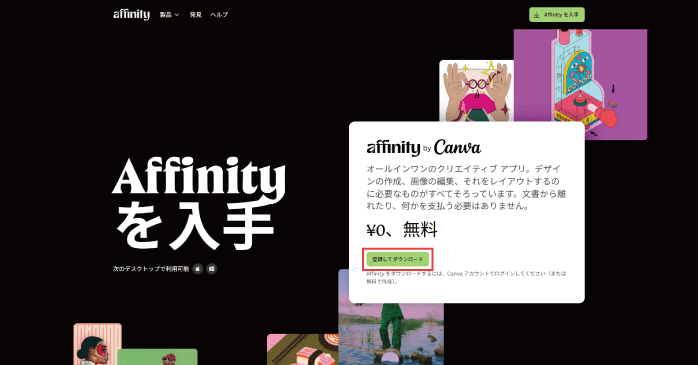
Canvaのアカウントをすでに持っている方は、既存のアカウントでログインしてください。アカウントを持っていない方は、お好みの方法で無料登録をしましょう。ログインができれば、Affinityのダウンロードページに移行します。
今回はWindows版を利用するので、「Windows用をダウンロード」をクリックしましょう。
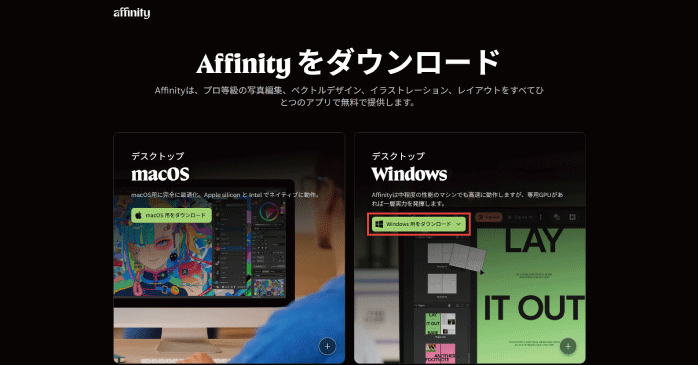
すると、Affinityのダウンロードが始まるので、ダウンロードできたらダウンロードフォルダからインストーラーを起動します。
「Affinityをインストールしますか?」のポップアップが表示されたら、「インストール」をクリックしてください。少し待つとAffinityが立ち上がります。
インストールが完了したら、「ログインまたはサインアップ」のボタンをクリックしてCanvaアカウントでログインを行いましょう。
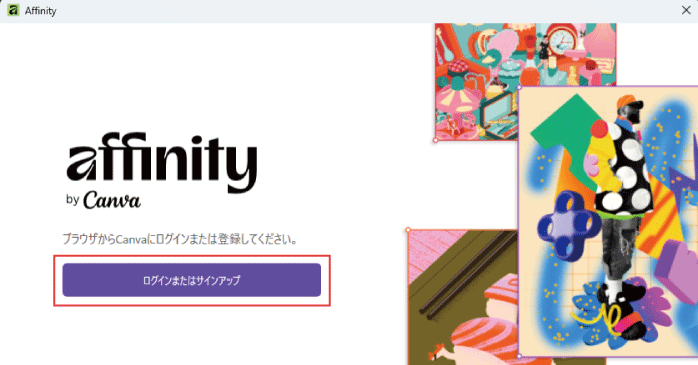
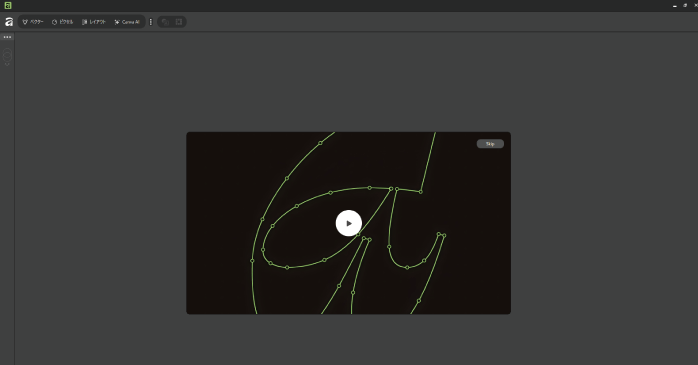
最後に「続行」をクリックすれば、Affinityの利用を始めることができます。
Affinityがインストールできない原因
Affinityがインストールできないケースもあるでしょう。そのような場合は、主に以下が原因として考えられます。
- システム要件を満たしていない
- ストレージが不足している
- セキュリティソフトによってブロックされている
- インターネットに接続されていない
特に、AffinityはCanvaと違いパソコンにインストールして使用する必要があるため、ある程度のストレージ容量が求められます。ストレージ容量が不足している場合は、不要なファイルを削除したり、外部ストレージに移動させたりして空きを確保しましょう。
Affinityの使い方
Affinityの使い方の一例として、実際に画像の明るさやコントラストを変更する方法を紹介します。実際の手順は以下のとおりです。
- 画面右上のフォルダーアイコンをクリックする
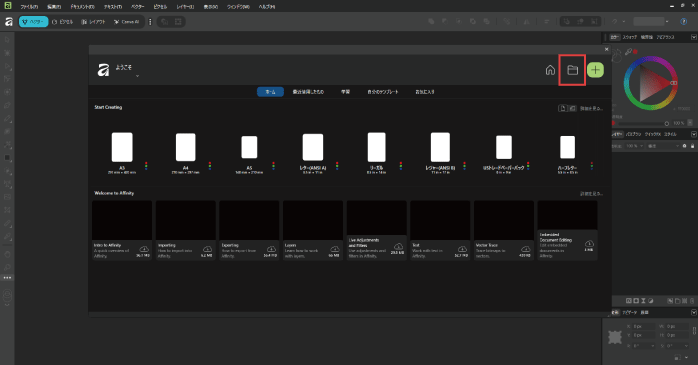
- 開きたい画像をダブルクリックする
- 上部のバーからピクセルスタジオになっていることを確認する
- レイヤーパネルの「調整」のアイコンから「明るさ/コントラスト」をクリックする
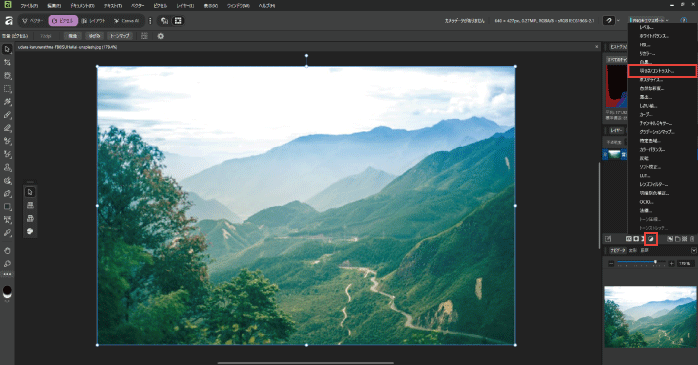
- 「明るさ/コントラスト」のパネルが表示されるので、スライダーを調整して明るさとコントラストを変更する
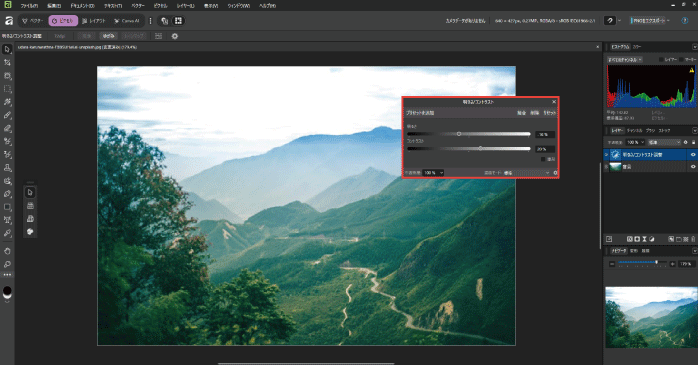
このように、Affinityでは直感的な操作で画像編集を行えます。また、調整内容は非破壊で適用されるため、いつでも元の状態に戻せるのも特徴です。
AffinityとAdobeの違いは?
デザインソフトの中でも、Adobeは圧倒的なシェアを誇っています。しかし、コスト面からAffinityに乗り換えを検討している方も少なくないでしょう。
そこで、AffinityとAdobeの主な違いを比較してみましょう。
| Affinity | Adobe | |
| 月額料金(税込み) |
|
|
| できること | 画像編集、ベクター編集、DTPなど | 画像編集、ベクター編集、DTP、動画編集、PDF作成など |
| AI機能 | 基本的な機能は網羅しているが限定的 | 生成AIや塗りつぶしなど最新のAI技術が豊富に使える |
| パフォーマンス | 軽快 | ソフトによっては重い |
Adobeは業界標準のソフトという点が大きな特徴です。しかし、Adobeにこだわらないのであれば、Affinityの方がコストパフォーマンスに優れた選択といえます。
また、Affinityは無料で試せるため、実際の操作感や機能を体験してから導入を検討してみるのもよいでしょう。
なお、Affinityと比較してAdobeを選択しようと考えている方には、Photoshop基礎セミナー講習がおすすめです。Photoshop基礎セミナー講習は、Adobeの画像編集ソフトであるPhotoshopの使い方を体系的に学べるセミナーです。
Photoshopは専門性が高く習得が難しいソフトであるため、特に初心者の方はセミナーで基礎から学んでみてはいかがでしょうか。
セミナー名 Photoshop基礎セミナー講習 運営元 GETT Proskill(ゲット プロスキル) 価格(税込) 29,700円〜 開催期間 2日間 受講形式 対面(東京・名古屋・大阪)・ライブウェビナー・eラーニング
Affinityについてのまとめ
今回は、Affinityの概要について紹介しました。Affinityは、画像編集やベクター編集、レイアウト作成まで幅広く対応できるデザインソフトです。
基本機能は無料で利用できるため、コストを抑えながらデザイン業務を行えます。高機能なデザインソフトを無料で使いたい場合は、ぜひAffinityをチェックしてみてください。