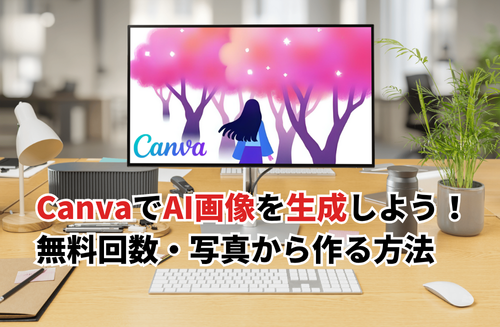
デザイン初心者でも、プロのようにおしゃれな作品を簡単に作れるCanva。2025年11月4日には「クリエイティブOS」をリリースし、AIによる画像生成機能もさらに進化し、デザインの幅がさらに広がりました。
この記事では、CanvaでAI画像を作る方法を画像付きでわかりやすく解説します。写真をもとにAI画像を生成する手順も紹介するので、「Canvaで無料のAI画像を作ってみたい」という方はぜひ参考にしてください。
Canvaとは?
Canvaは、2012年にオーストラリアで誕生したオンラインデザインツールです。世界中で月間2億6,000万人を超えるアクティブユーザーに利用されており、その人気の高さと主な特徴は、以下の3点に集約されます。
- ドラッグ&ドロップの直感的な操作
- 61万点以上のテンプレート
- 1億点を超える豊富な素材
これにより、デザイン初心者でもプロフェッショナルな作品が完成します。
Canvaでできること
Canvaは写真編集から動画制作、Webサイト公開まで、多岐にわたる機能が搭載されています。ここでは、Canvaの主要な機能をカテゴリに分けてお伝えします。
| カテゴリ | 主な機能/できること |
| デザイン制作 |
|
| 写真・画像編集 |
|
| 動画 |
|
| ウェブ |
|
| ドキュメント |
|
| その他 |
|
参照:Canva
このように、Canvaは多彩な機能がありますが、特に進化している機能はAI画像生成です。最近では、チャット形式でAIと対話しながら画像生成できるなど、操作性も向上しています。
Canva基礎セミナーでは、Canvaの基本操作はもちろん、AI画像生成、AIによる文章作成といったAIアシスタント機能を幅広く学べる講座です。画像を使ったアイコン作成、色の置き換えや背景除去など実践的なカリキュラムでスキルアップできます。
Canvaで生成できるAI画像とは?
Canvaで生成できるAI画像が大幅にアップデート
スタイルマッチ機能でデザイン全体が自然に調和
会話型支援機能「Canva AIに聞く」も搭載
Affinityが永久無料で使える
CanvaのAI画像の無料回数
CanvaのAI画像生成機能は、1ヶ月当たり50回まで無料で利用できます(1回の生成で4枚生成)。無料プランでも、デザインや画像、動画などの制作で一部のAI機能の利用が可能です。
Canvaの有料プラン
| プラン名 | 料金(年/1人) | 主な特徴(できること) |
| Canva Pro | 8,300円 |
|
| Canva for Business | 18,000円 |
|
| Canva Enterprise | 要問合せ | 大規模チームや企業レベルの統制機能に特化 |
CanvaのAI画像の商用利用
CanvaのAI画像生成機能で作成した画像は、Canvaの利用規約内であれば商用利用が可能です。デザイン制作や広告、商品パッケージなど、様々なプロジェクトで合法的に活用できます。
ただし、利用する際は次の2点に注意しましょう。
独占的な権利は得られない
AIが生成した画像は、個人専用のものとして使えません。同じプロンプト(指示文)を使えば、他のユーザーも似た画像を作れる可能性があるため、「完全にオリジナルな著作物」として独占的な利用はできないのです。
利用には自己責任が伴う
もし作成した画像の使い方がCanvaの規約に違反し、Canvaに損害、および個人的トラブルが発生した場合、その費用(損害賠償や弁護費用など)はユーザーが負担することになります。特に、生成した画像を販売・商業広告への利用は十分に注意しておきましょう。
AI画像を生成できるツールは数多くありますが、Canvaのように商用利用できるサービスは意外と限られています。
その中でも「SeaArt」は商用利用可能なツールのひとつです。無料でおよそ17枚まで生成できるため、まずは試してみたい方におすすめです。詳しくは、以下の記事をご覧ください。
新しいCanvaの「クリエイティブOS」の使い方
続いて、Canvaの新機能「クリエイティブOS」の主要な3機能の使い方をお伝えしましょう。
スタイルマッチ
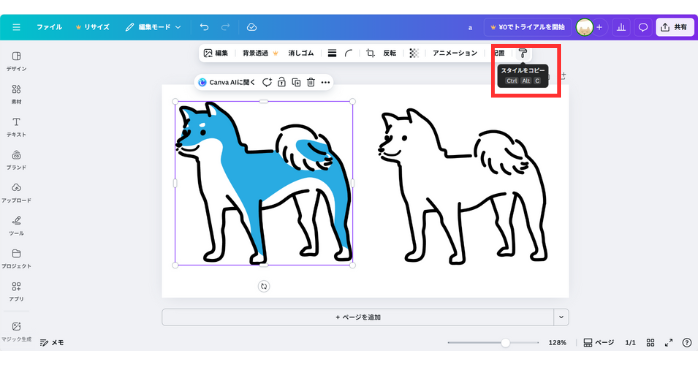
「スタイルマッチ」は、あるデザインの見た目を、他の要素に融合させる機能です。
- 真似させたい要素(画像など)をクリックして選択
- ツールバーにある 「スタイルコピー」をクリック
- カーソルがペイントローラーの形に変わる
- スタイルを変更したい要素の上でクリック
このように、手軽な操作で色を同様に変更できます。
Canva AIに聞く
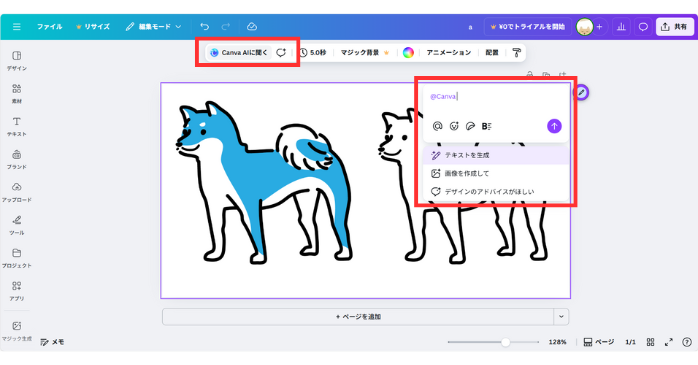
「Canva AIに聞く」は、デザイン作業中に、AIに直接質問できる機能です。
- 編集画面上でクリックすると上部タブに「Canva AIに聞く」が表示
- 「Canva AIに聞く」をクリックし、質問を入力
- 矢印アイコンでコメントを送信すると、画面右横に回答が表示
なお、この使い方の場合、もともと「@Canva」と入力されているため、別途入力する必要はありません。コメント機能を活用するときには「@Canva」を入力してください。
Affinity
最後に「Affinity」のインストール方法をお伝えします。
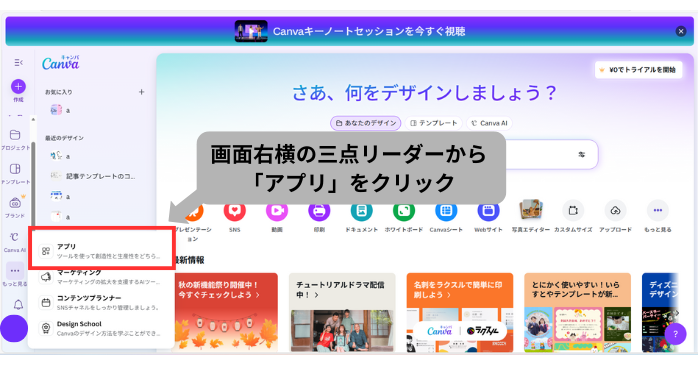
- 画面右横の三点リーダーから「アプリ」をクリック
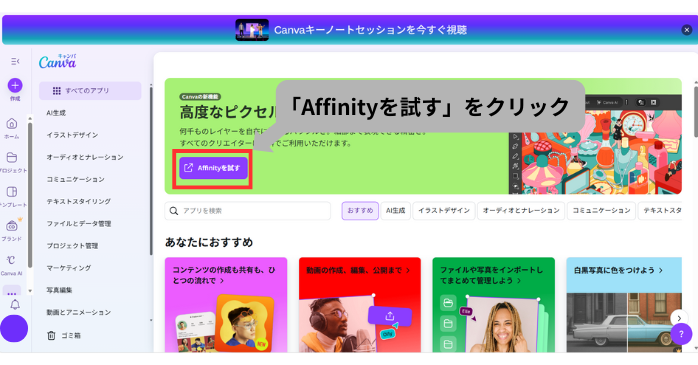
- 「Affinityを試す」をクリック
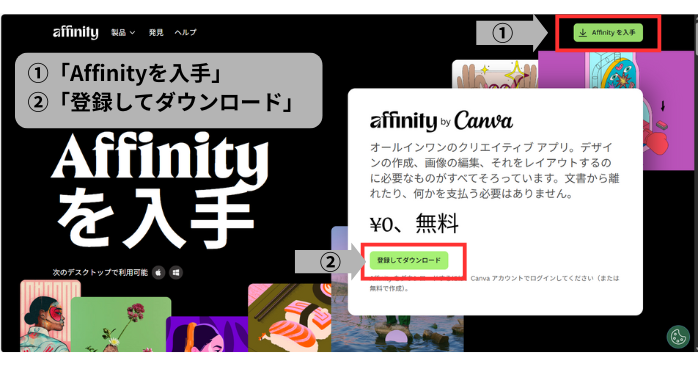
- 「Affinityを入手」から「登録してダウンロード」をクリック
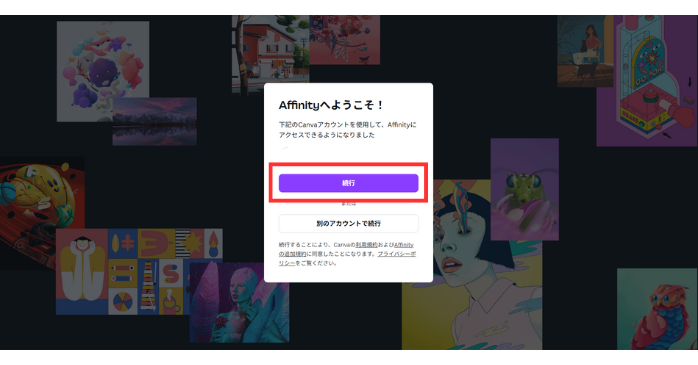
- 「続行」から「選択を保存する」をクリック
- 「macOS用」「Windows用」を選択してダウンロード
(Windowsの場合、通常「MSIX(×64)を選択)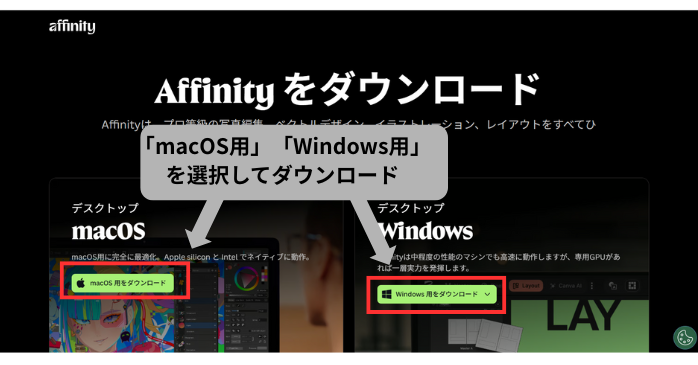
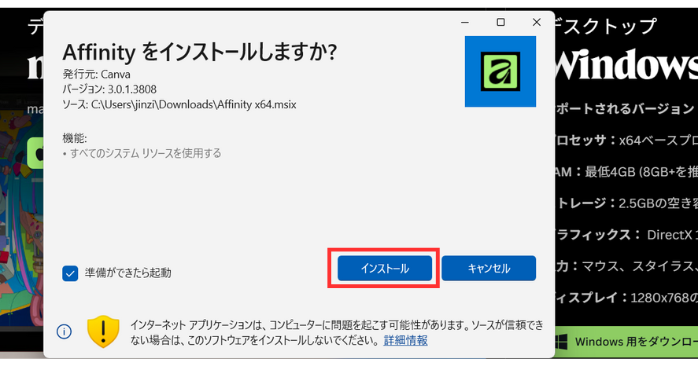
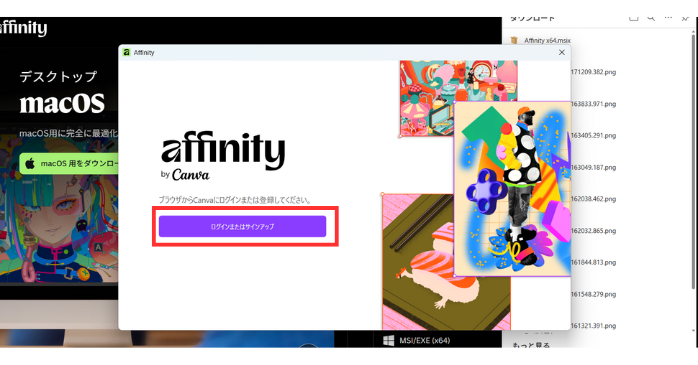
- 「インストール」をクリック
- 「ログインまたはサインアップ」をクリック
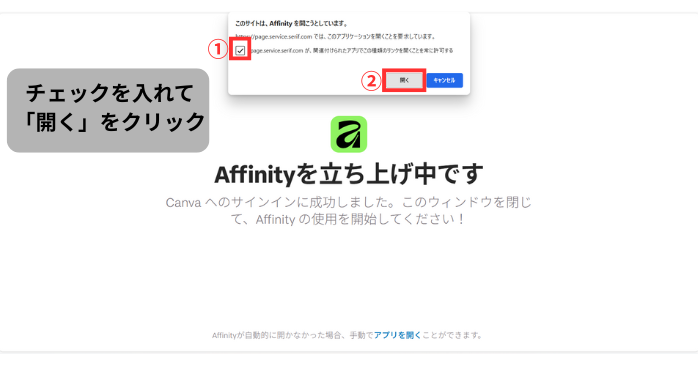
- チェックを入れて「開く」をクリック
- Affinityが開く
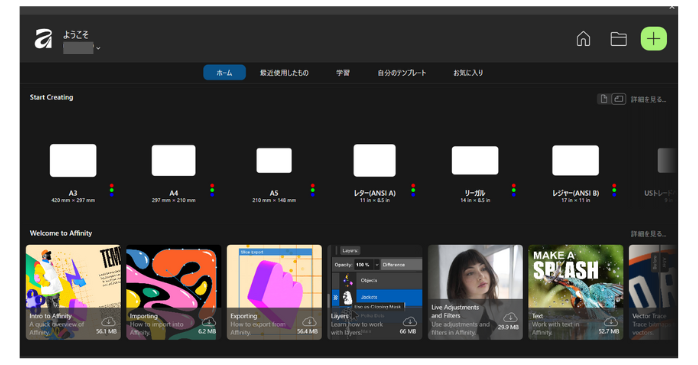
これでAffinityが利用できます。
CanvaでAI画像を生成する方法
では、CanvaでAI画像を生成する方法をお伝えします。Canvaは2つのAI画像生成方法があるため、それぞれ解説していきましょう。
- マジック生成
- Dream Lab(Canva AI)
マジック生成
Canvaの「マジック生成」は、Canvaで最初に導入されたAI画像生成機能です。1回の生成で4枚デザインし、同じプロンプトを入力しても、毎回違う画像が生成されきます。
- 「Canva」にアクセスして「作成」をクリック
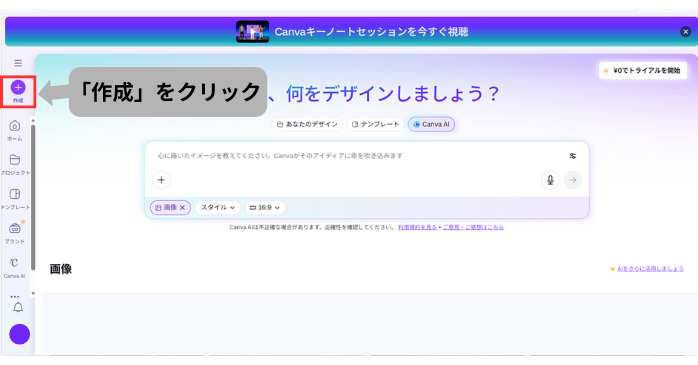
- 「カスタムサイズ」→「幅」「高さ」を入力後「新しいデザインを作成」をクリック
(ここでは600×400に指定)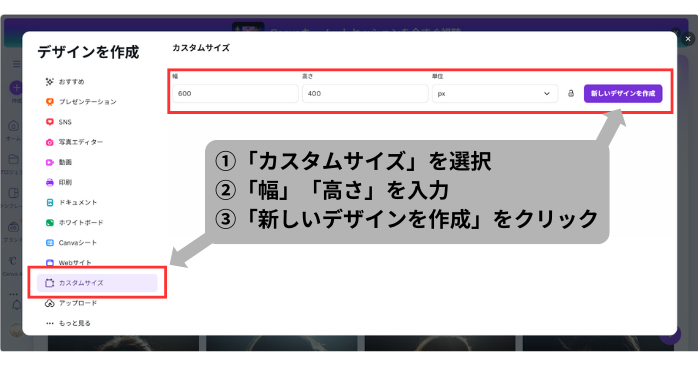
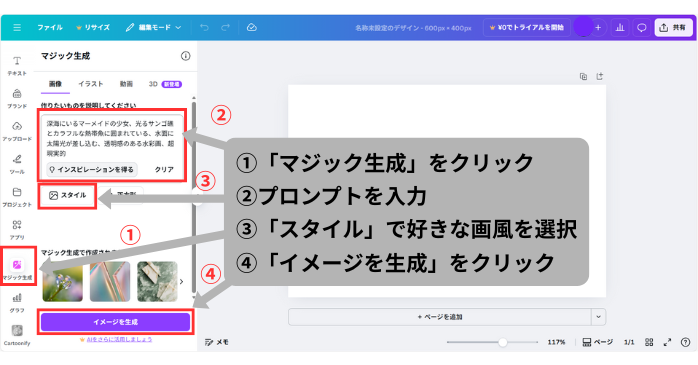
- 「マジック生成」をクリックしてプロンプトを入力
- 「スタイル」を選択して好きな画風を選ぶ
(ここでは「デジタルアート」の「幻想的」を利用) - 「イメージを生成」をクリック
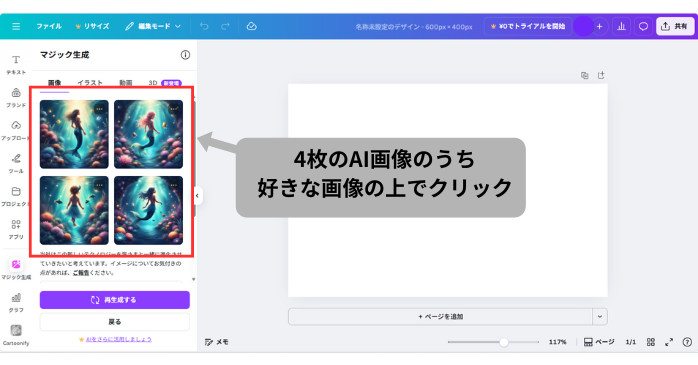
- 4枚のAI画像のうち好きな画像の上でクリック
- 画像のサイズを編集画面で調整
- 「ファイル」をクリックして「ダウンロード」を選択
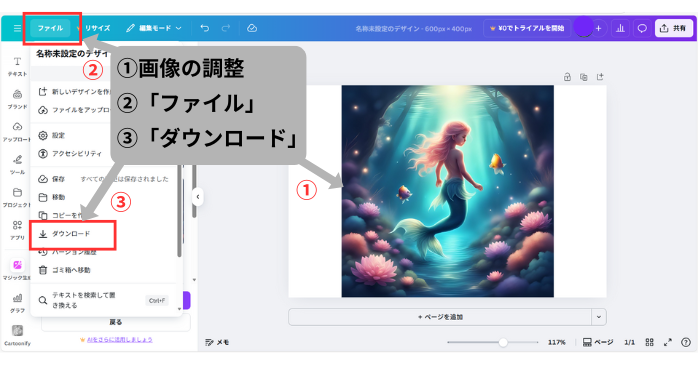
- 完成図(2枚)
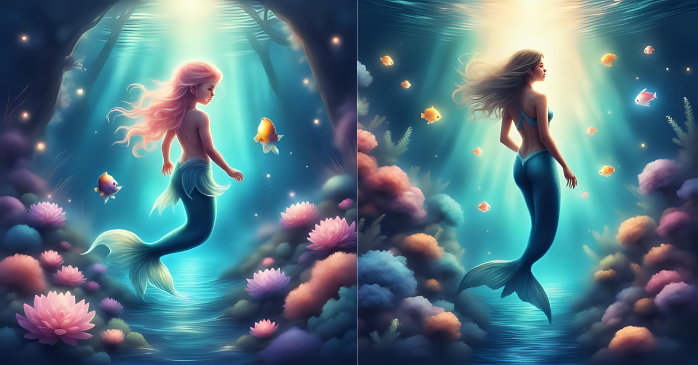
ここでは、以下のプロンプトを使いました。
Dream Lab(Canva AI)
CanvaのAI画像機能は、「Dream Lab(Canva AIと表示)」もあります。このツールは、テキスト入力に加え、手持ちの写真をアップロードして、それを元にした新しいAI画像を生成することが可能です。
ここでは、この機能を使ったAI画像生成の方法について解説します。
- 「Canva」にアクセスして「Canva AI」をクリック
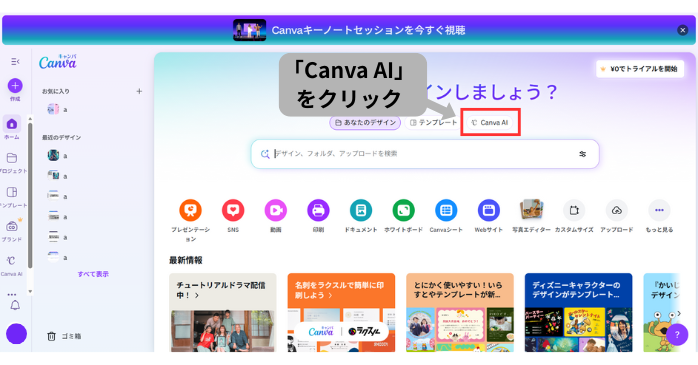
- プロンプトを入力し「+」から写真をアップロード
(ここでは、「ふわふわのぬいぐるみになった黒猫」と入力)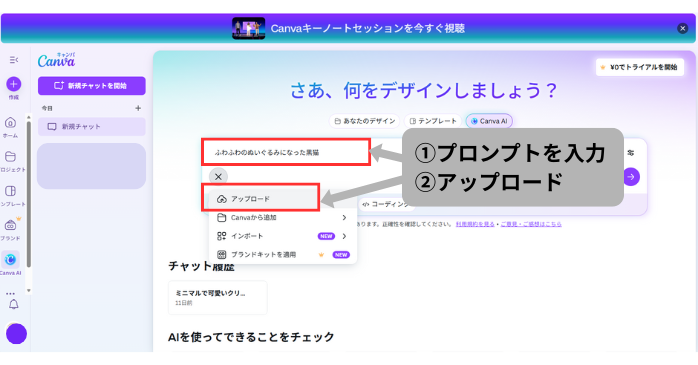
- 画像がアップロードされたら矢印アイコンをクリック
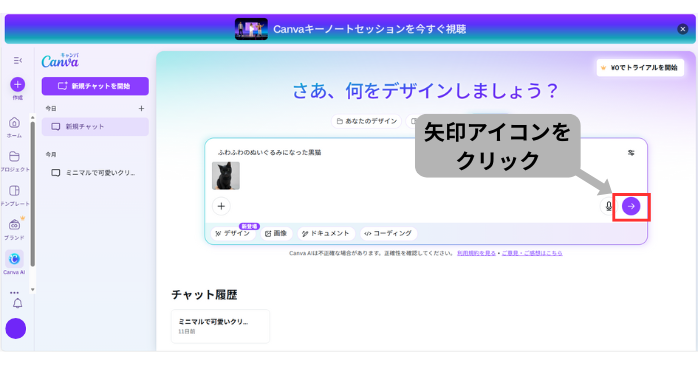
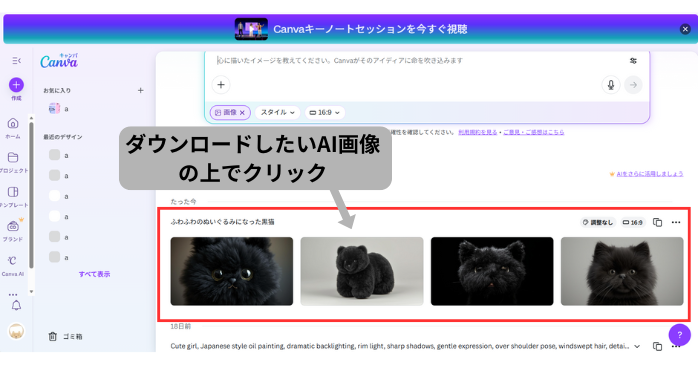
- プロンプトの下部に4枚のAI画像が生成
- ダウンロードしたいAI画像の上でクリック
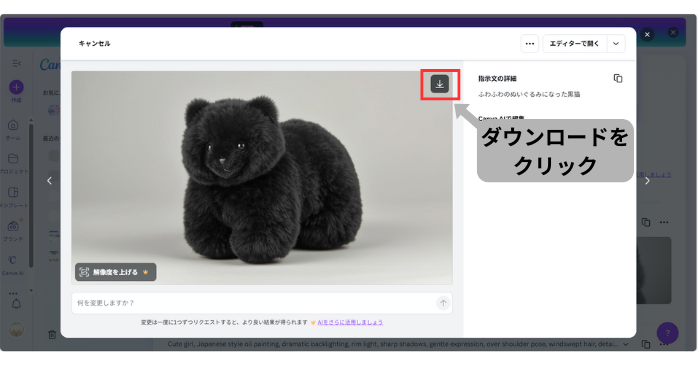
- ダウンロードをクリック
- 完成図
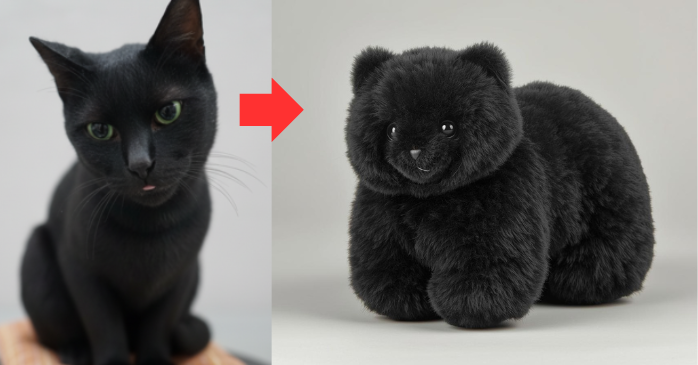
このように、簡単な指示を加えるだけで画像の雰囲気は一変します。ぜひ、ご自身やご家族、ペットの写真で、ステキなAI画像を作成してみてください。
Canvaの応用機能を短期集中セミナーで学ぼう
 Canvaには、画像を自然に合成できるモックアップ機能や、目的別に使える豊富なテンプレートがそろっています。さらに、2025年11月4日のアップデートでは、高品質なデザインツール・Affinityも無料で利用できるようになりました。
Canva基礎セミナーでは、このように急速に進化を遂げ、高機能化しているCanvaの機能を短期で実践的に学べます。「Canvaを独学で全て習得するのは大変…」と思った方は、セミナーで効率的にスキルアップしましょう。
セミナー名 Canva基礎セミナー 運営元 GETT Proskill(ゲット プロスキル) 価格(税込) 29,700円〜 開催期間 2日間 受講形式 対面(東京・名古屋・大阪)・ライブウェビナー・eラーニング
以下の記事では、AI画像をCanvaでデザインしたクリスマスカードを紹介しています。Canvaの機能をくわしく知りたい方は、ぜひ参考にしてみてください。
CanvaでAI画像を思い通りに生成するプロンプトのコツ
AI画像生成を思い通りにするためには、AIへの指示となる「プロンプト」の書き方が重要です。ここでは、生成する画像の質を高めるための3つのプロンプト活用術をお伝えしましょう。
「ウェイト」で伝えたい要素を強調する
AI画像の中で特に目立たせたいモチーフや特徴があるときは、ウェイト(重みづけ)するのがコツです。例えば、(花:1.5)のように数値を指定すると、その要素がより強調されて描かれます。シンプルですが、表現力を大きく変えるテクニックです。
「ネガティブプロンプト」で不要な要素を省く
AI画像生成の際、「きれいに仕上げたい」「変な形を避けたい」と思う場合は、ネガティブプロンプトが効果的です。「ぼやけ」「低品質」「指の欠損」など、入れたくない要素をあえて書くことで、AIが自動的にそれらを排除してくれます
「順番」と「区切り」で仕上がりを整える
AIは、プロンプトを順番どおりに理解し、区切りごとに処理します。そのため、「大事なキーワードは先に書く」「カンマやピリオドで明確に区切る」と、要素が混ざらず、より意図に近い画像を生成しやすくなります。
CanvaのAI画像生成を使う際の注意点
CanvaのAI画像生成は手軽で便利な一方、使い方を誤るとトラブルを引き起こす可能性があります。ここでは、安全にAI画像を活用するために知っておきたい注意点を紹介しましょう。
著作権トラブル
Canvaでは、不適切な言葉の自動チェックなど、安全に使える仕組みが整っています。とはいえ、著作権の問題がまったくないわけではありません。
著作権侵害は、「他の作品にどれくらい似ているか」「元の作品を参考にしていないか」といった点から判断されます。例えば、既存のキャラクターやブランド名を連想させる生成物が該当します。
こういった要素を持つプロンプト(指示文)は避け、かつ生成された画像もしっかりチェックしましょう。不安な場合は、「類似画像検索」などのツールを併用してみてください。
AI画像の保存
Canvaの「マジック生成」で作ったAI画像は、デザイン上に配置しただけでは保存されません。例えば、再ログインした場合、作ったAI画像はサイトから消えています。
「Dream Lab(Canva AI)」の場合は保存されますが、「マジック生成」は保存の仕組みが違います。「マジック生成」を使う場合、必要と思ったらすぐにダウンロードして手元に保存してください。
CanvaのAI画像生成についてまとめ
CanvaのAI画像は、2025年11月のアップデートでAIモデルが刷新されました。この新モデルは、デザインの構図や配色のルールまで理解し、これまでにない高品質で完成度の高い画像生成を可能にします。
AI機能の進化スピードは驚くほど速いですが、操作や手順はとても簡単です。もし、「使いこなせるか不安…」と感じたら、セミナーの利用も視野に入れてみましょう。