「生産性を上げたい」「人手不足を解消したい」。そんな現代社会のニーズに応えるのがCopilotです。ビジネスシーンで絶大な支持を受けるCopilotですが、一方で、「どれを選べばいいか分からない」という声も多く耳にします。
この記事では、Copilotのラインナップや料金、できること、使い方まで幅広く解説します。Copilotの注意点もお伝えしているので、Copilotの利用を検討している方はぜひ参考にしてください。
Copilotとは?
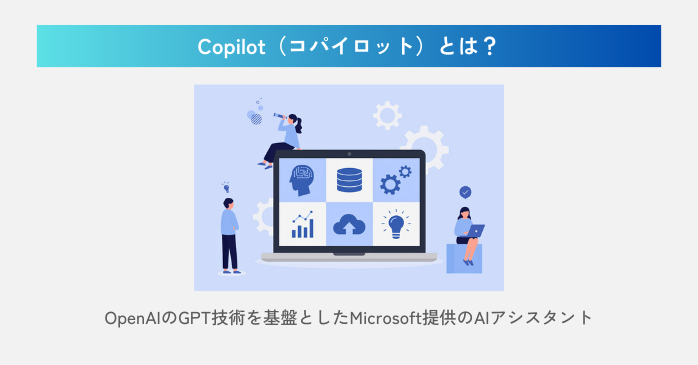 Copilot(コパイロット)とは、OpenAIのGPT技術を基盤としたMicrosoft提供のAIアシスタントです。
Windowsをはじめ、Excel、WordといったMicrosoft 365製品に組み込まれ、「Copilot(副操縦士)」の名の通り、日々の業務をAI機能でアシストしてくれます。例えば、
- Excelでの表作成の自動化
- Wordでの文書作成のサポート
- Outlookでのメールの下書き
といった作業に対応できます。このように、普段の操作の延長線上で、自然にサポートしてくれるのがCopilotの特徴であり最大の魅力です。
Copilotのラインナップ
Copilotという名前の製品はいくつもあるため、一体何が「Copilot」なのか混乱する方もいるでしょう。Copilotは、「AIアシスタント機能」そのものであり、利用する場所や用途によってパッケージが異なります。
| 区分 | 主な種類 | 主な利用場所 |
| 無料版 | Microsoft Copilot | Windows、Edge、Web(Bing) |
| 有料版(個人) | Microsoft 365 Personal | Word、Excel、Outlook |
| 有料版(法人) | Microsoft 365 Copilot Business | Word、Excel、Outlook |
| ゲーム特化型 | Gaming Copilot | Xboxアプリ、Windows11(β版) |
| 開発・拡張 | Copilot Studio | AI構築のローコード開発環境 |
なお、Windowsを開いたとき、Edgeのサイドバー、「Microsoft サービス規約」などで目にする「Copilot」は、すべて同一モデルです。利用する場所や契約プランによって、使える機能や連携先が異なるだけ、と考えると分かりやすいでしょう。
Copilotの料金プラン
続いて、Copilotの料金プランを一覧で見てみましょう。
| 区分 | プラン名 | 人数 | 料金/月 | 概要 |
| 個人 | Microsoft 365 Personal | 1人 | 2,130円(税込) | 5台まで利用可能 |
| Microsoft 365 Family | 1〜6人 | 2,740円(税込) | 最大6TBストレージ | |
| Microsoft 365 Premium | 1人 | 3,200円(税込) | Copilot Pro利用可能 | |
| 法人 | Microsoft 365 Copilot Business | 最大300人 | 3,148円(税抜) | M365導入済み向け |
| Business Standard+ Copilot Business | 最大300人 | 4,541円 | M365セット導入用 | |
| Microsoft 365 Copilot | ー | 要問合せ | 大企業向け | |
| Copilot Studio | ー | 有料プラン準拠 | 従量課金プランあり | |
| その他 | Gaming Copilot | ー | 580円 | Steamなどで購入 |
参照:Microsoft Copilot、Steam:Gaming Copilot
Copilotの商用利用
Copilotで生成したコンテンツは、条件を守れば商用利用できます。Microsoftサービス規約では、以下の様に明記しています。
マイクロソフトはお客様のコンテンツの所有権を主張しません。お客様のコンテンツは、あくまでもお客様のものであり、お客様が責任を持ちます。
引用元:Microsoft サービス規約
これはつまり、Copilotで作成した文章、生成した画像について、Microsoftは権利を主張しないという意味です。
合わせて、「違法であるコンテンツを生成または共有しようとしてはなりません。」とも書いているため、著作権・商標権・肖像権など、第三者の権利を侵害した場合の責任はユーザー側が負うことも踏まえておきましょう。
参照:Copilot – 使用条件、Microsoft Q&A
セミナーで生成AIの安全な使い方を学ぼう!
生成AIセミナーでは、Copilotをはじめとした各種AIを安心して業務に使うためのポイントを学べます。情報漏洩のリスクや、社内で利活用を進めるガイドラインなど、実務で注意したい点を具体例とともに解説します。
最新のAI技術を正しく活用するためにも、便利さだけでなく企業として押さえておくべき安全対策を、この機会にしっかり身につけておきましょう。
生成AIコンテンツの著作権については以下の記事で詳しく解説しています。著作権侵害の判断基準「依拠性」「類似性」についてもお伝えしているのでぜひ合わせてご一読ください。
無料版のCopilotでできること
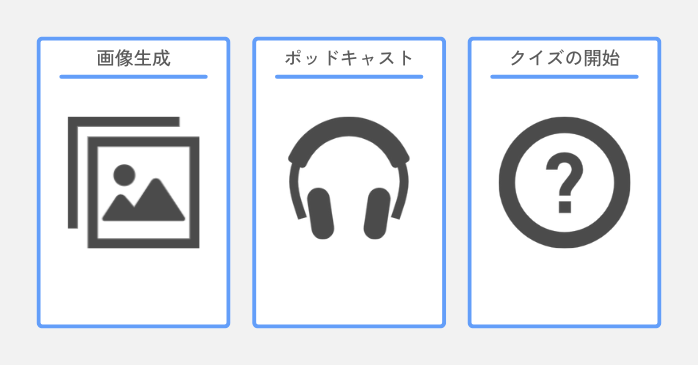
ここでは、実際に操作しながらCopilotの無料版でできることを見ていきましょう。
①画像の生成
はじめに、プロンプトで画像を生成する方法、写真から画像を生成する方法をお伝えします。
プロンプトで画像を生成する方法
- 「Microsoft Copilot」にアクセスして、プロンプト入力欄の「+」をクリック
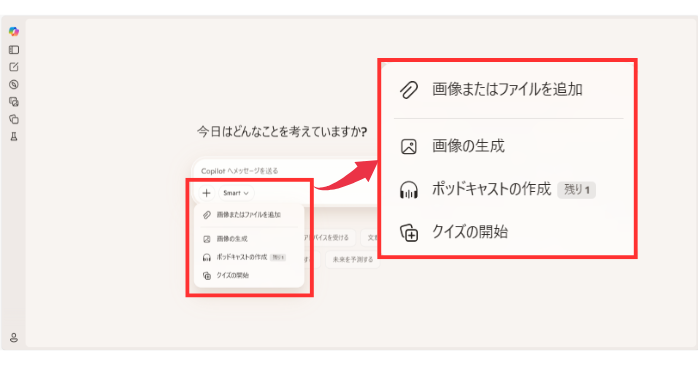
- 「画像の生成」をクリックして、プロンプトを入力→矢印アイコンで生成
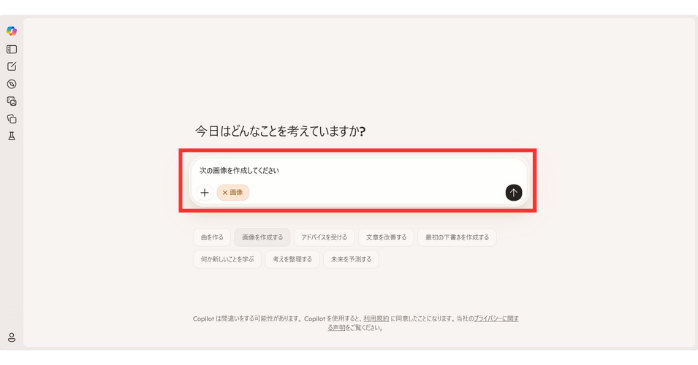
- 画像生成が終わったら、ダウンロードアイコンからダウンロード
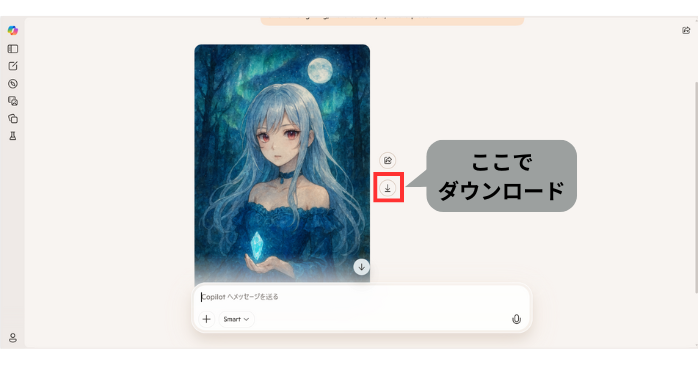
- 完成画像

写真から画像を生成する方法
- 画像の変更内容を指示し、「画像またはファイルを追加」をクリック
(この画像をファンタジックなアニメ風にしてください。) - 画像をアップロードして矢印アイコンをクリック
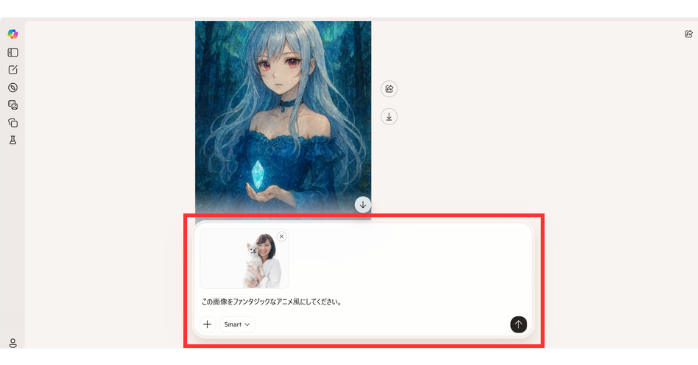
- 写真をアニメ風に変化させた画像を生成
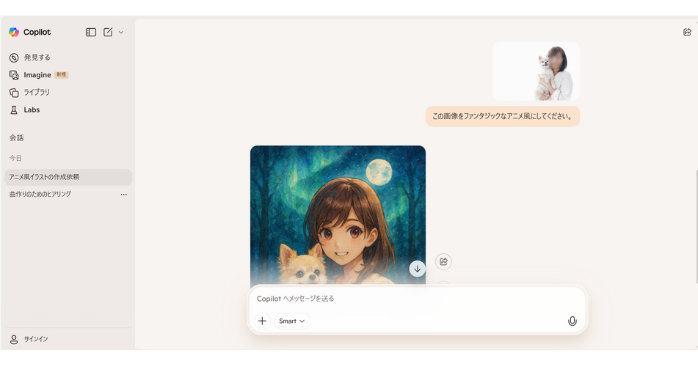
なお、他の人の画像を同意なしに共有(アップロード)してはいけません。許可を得た画像、もしくは無料画像を使いましょう。
Microsoftでは、「Microsoft Designer」という画像生成AIツールもあります。以下の記事で詳しく解説しているので、こちらもぜひご一読ください。
②ポッドキャストの作成
続いて、ポッドキャストの作成を行ってみましょう。これは、知りたい情報をAIが調べて、ラジオのようにまとめてくれる機能で、通勤中などのスキマ時間を使って、耳から効率的に情報収集できます。
- プロンプトの「+」で「ポッドキャストの作成」を選択
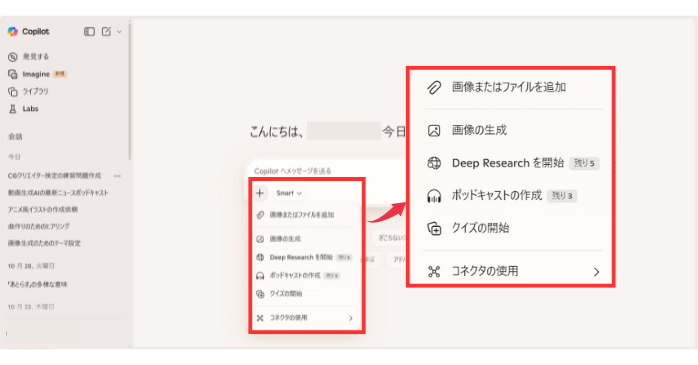
- 依頼内容をプロンプト欄に記載し、矢印アイコンをクリック
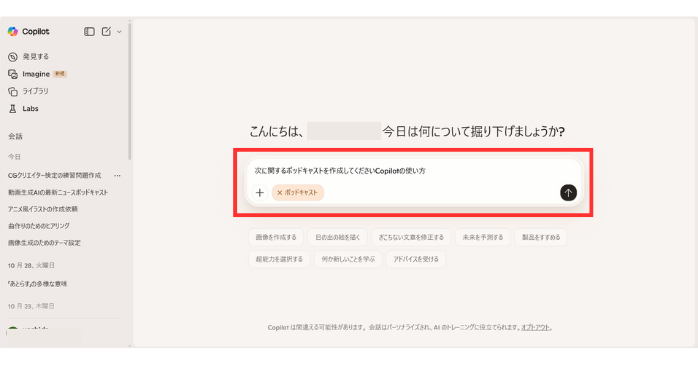
- Copilotの使い方をまとめたポッドキャストを作成
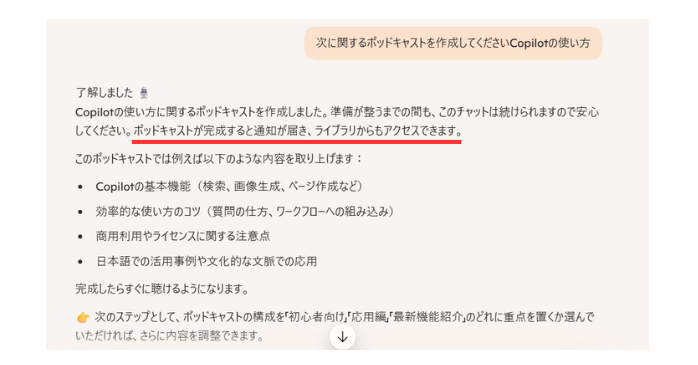
- 準備ができたら通知が来る
- 完了通知が来たら、画面横の「ライブラリ」をクリック
- 「リッスン」をクリック
- ポッドキャストを再生するための専用ページに移動
- 移動先のページで視聴
この際、チャット上で作成するポッドキャストの内容を教えてくれ、次ステップのおすすめのポッドキャストの提案もしてくれます。
参照:Microsoft Copilotでのポッドキャストの使用
③クイズの開始
無料版のCopilotでは、クイズも簡単に作成できます。スキマ時間の有効活用や、試験勉強の理解度チェックなど、様々な用途に活用可能です。
- プロンプト欄の「+」で「クイズの開始」をクリック
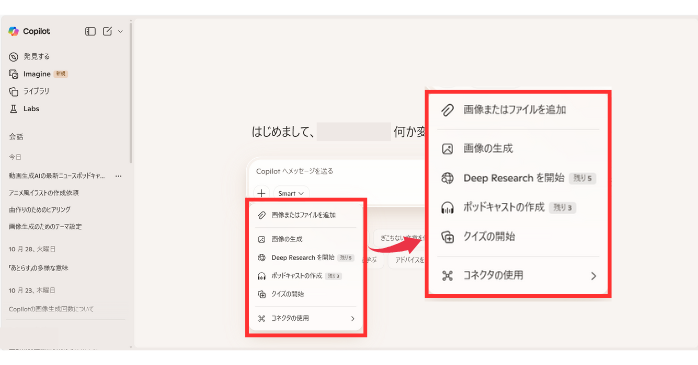
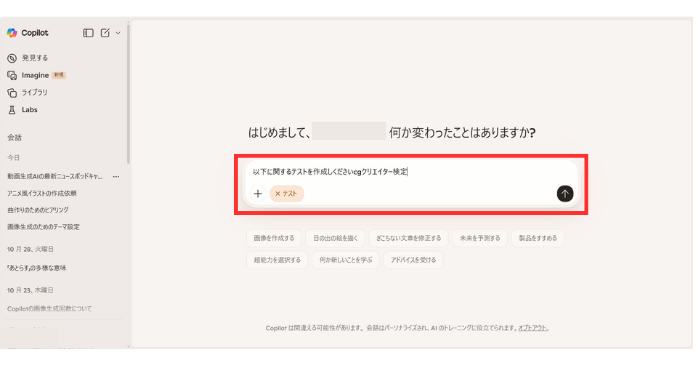
- 希望する問題を記載し矢印アイコンをクリック
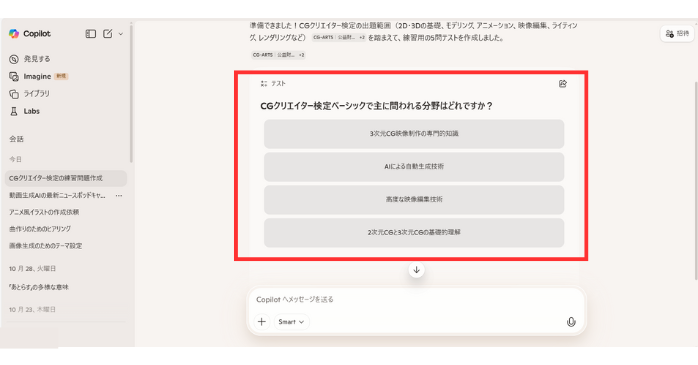
- 4択で5問出題するので、正解箇所をクリック
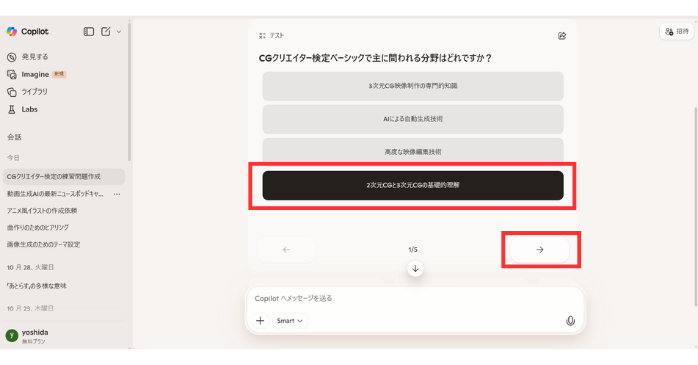
- 回答したら矢印アイコンをクリックして次の問題に進む
- 完了したら結果を表示
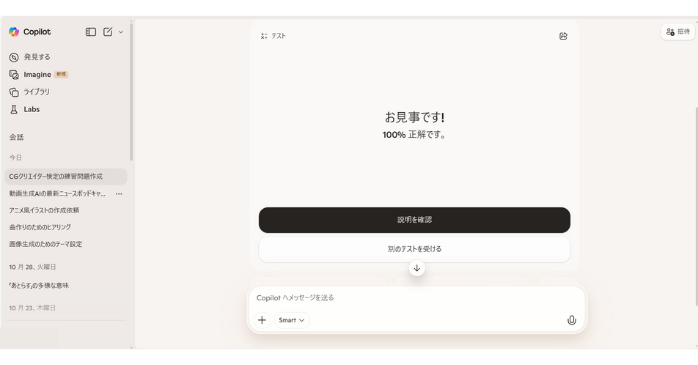
無料版のCopilotは、Windows 11のタスクバー、Edgeブラウザのサイドバー、スマートフォンのモバイルアプリから利用できるので、ぜひこのクイズを活用して楽しみながら学習を進めてみてください。
有料版のCopilotでできること
有料版のCopilotでできることは、Microsoft製品との連携です。ここでは、ExcelやWord、PowerPointなど、製品ごとにできることをお伝えしましょう。
Excel
有料版Copilotは、Excelでの作業を会話形式で実行できます。
売上グラフ作成の操作手順
- 画面右上の「Copilot」をクリック
- 「カテゴリ別の売上グラフを作って」と入力
- 表示された提案から「新しいシートに追加」をクリック
- 集計からグラフ作成まで自動で実行
利益率の計算の手順
- 「利益率を計算して」と指示
- 表示された操作候補から「列の挿入」をクリック
- Copilotが関数を自動で設定し、必要な列を追加
複数シートにまたがるデータ抽出や複雑な計算も、同様にCopilotが瞬時に処理してくれます。
Word
有料版のCopilotは、Wordでの文書作成を幅広くサポートしてくれるAIです。
初稿(ドラフト)の作成手順
- Copilotアイコンをクリックし、「Copilotを使って下書き」を開く
- 希望の文書の概要をプロンプトで指示
- Copilotが要件に基づいて作成したドラフトを提示
- ドラフトへ追記し微調整を指示
表としての視覚化の手順
- 表にしたいセクションをハイライトする
- Copilotアイコンをクリック
- 「表として視覚化」を選択
- 瞬時に分かりやすい表が作成
このように、Word上で一緒に編集している感覚で作業を進められます。
PowerPoint
有料版Copilotは、PowerPointを瞬時に作成、要約してくれます。
既存ドキュメントからのプレゼン資料作成手順
- PowerPointを開き、Copilotのアイコンをクリック
- 「ファイルからプレゼンテーションを作成」をクリック
- 該当のWord文書を選択
- 画像・ノートを含むスライドを生成
- 細かい調整を加える
ゼロからのプレゼンテーション作成手順
- PowerPointを開き、Copilotアイコンをクリック
- 「以下についてのプレゼンテーションを作成する」を選択
- PowerPointを自動作成
- 追加指示を加えながら編集
ゼロから構築する際は、Copilotがインターネット検索してくれるため、リサーチの手間も省け、手軽にプレゼン資料を作成できます。
Outlook
Copilotの有料プランでは、Outlookでのメール作成、コーチング、要約などを自動で行ってくれます。
メールの下書き作成手順
- Copilotアイコンをクリックし、「Copilotを使って下書き」を選択
- 内容を入力し、オプションからトーンや長さを選択
- 「生成」をクリックして作成
- 問題がなければ「保持する」をクリック
送信メールの要約手順
- 該当のメールを選択
- 「要約」をクリック
- 重要な箇所がリスト書きで表示
- リンクをクリックすると参照元のメールが開く
メール作成に迷ったときは、「コーチング」を利用すれば、メールの書き方を指導してくれます。
Teams
有料版のCopilotは、Teams会議やチャットの内容を要約してくれます。
会議メモの生成手順
- Copilotアイコンをクリック
- 文字起こしの開始を確認し、Copilotのチャットを開く
- 会議終了後、「会議メモを生成」と入力
- Copilotが会議全体の内容を提供
会議内容の要約
- Teamsチャットの右上のCopilotアイコンをクリック
- 本日の会議の要約を指示
- 各項目の横にある番号ボタンをクリック
- 関連する会議中の会話を確認
Copilotは、最近のチャット内容を分析し、次の会議で話し合うべきトピック案を自動で提案してくれます。例えば、本日の会議内容を反映した、次回の会議案も即提示できます。
セミナーで「プロンプトエンジニアリング」を学ぼう!
 有料版Copilotの魅力的な機能は、指示の出し方が適切でないと、その性能を十分に活かすことはできません。
こうした最新機能を使いこなすために重要なのが、Copilotへの「伝え方の技術」です。その考え方として注目されているのが、「プロンプトエンジニアリング」というAI活用スキルです。
生成AIセミナーでは、ChatGPT・Copilotの実践テクニック、プロンプトエンジニアリングなど、Copilotの有料プランを活用できる実践的ノウハウを学べます。短期集中型のセミナーなので、忙しい方でも効率よく最新のAIスキルを身につけられます。
セミナー名 生成AIセミナー 運営元 GETT Proskill(ゲット プロスキル) 価格(税込) 27,500円〜 開催期間 2日間 受講形式 対面(東京・名古屋・大阪)・ライブウェビナー・eラーニング
無料版Copilotを使う際の注意点
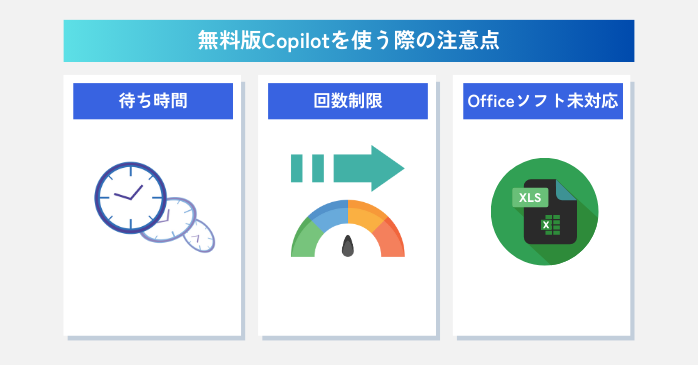
Copilotは便利な機能がいくつもありますが、無料版にはいくつかの制約や注意点があります。
①待ち時間が発生することがある
Copilotは便利ですが、コンテンツによっては生成に時間がかかる場合があります。特に、次のような機能では、待ち時間が発生しやすいです。
- ポッドキャストの生成
- 画像生成(1枚あたり約1〜3分)
ポッドキャストが表示されない場合は、少し時間を置いてからライブラリを確認してみましょう。それでも見つからなければ、再度作成を試すことで解決することがあります。
②無料版には回数制限がある
Copilotの無料版では、機能によって無料枠の回数制限があります。代表的な制限例は次のとおりです。
- Deep Research:5回
- ポッドキャスト作成:3回
これらの機能を頻繁に使う場合、無料プランの利用だと制限にすぐ達してしまいます。なお、残り回数は、プロンプト欄の「+」から確認できます。
③Office連携は有料が前提
Copilotでは、Word・Excel・PowerPointなど、Microsoft 365アプリとの連携機能は有料プランが対象です。特に次のような使い方をしたい場合は注意が必要です。
- Wordでの文章作成・要約
- Excelでの集計や関数処理
- PowerPointでの資料作成補助
また、初月は割引があっても、継続すると月額料金が発生します。利用頻度とコストのバランスを考えて判断しましょう。
Copilotに関するよくある質問

最後に、Copilotに関するよくある質問を3つご紹介しましょう。
Copilotについてまとめ
Copilotは、有料ライセンスがあれば、Word、Excelなどのアプリ上で、文書作成、データ分析などの高度なAI機能が使えます。
Copilotの進化は早く、機能も随時追加されています。こういった最新スキルに対応するためにも、セミナーを活用してスキルをアップデートしておきましょう。