Copilotは、CG制作やゲーム開発の現場でも注目を集めているAIツールです。コンセプトアート生成やキャラクター設定の作成など、制作の下準備に活用できる機能が充実しています。
ただ「無料版でどこまで使えるのか」「有料版との違いは何なのか」など、気になっている方も多いでしょう。この記事では、Copilot無料版の機能や回数制限、CG・ゲーム開発での具体的な活用方法まで解説します。
Copilotとは?
Copilotとは、Microsoft社が提供するAIアシスタントのことです。ChatGPTと同じ技術をベースにしており、文章作成や画像生成、情報検索など幅広い作業をサポートしてくれます。
Copilotは無料で使い始められる点が大きな魅力で、さらに無料版でも十分な機能が使えるため、AIを試してみたい方に最適です。Copilotの概要については、以下の記事も参考になります。
Copilotの料金プラン

Copilotの料金プランには個人・企業向けが用意されており、無料で始められるプランもあります。それぞれ特徴を見ていきましょう。
| 区分 | プラン名 | 料金 | 主な特徴 |
|---|---|---|---|
| 個人向け | 無料プラン | 無料 |
|
| Microsoft 365 Personal | ¥2,130/月 |
|
|
| Microsoft 365 Family | ¥2,740/月 |
|
|
| Microsoft 365 Premium | ¥3,200/月 |
|
|
| 企業向け | Microsoft 365 Copilot Chat | 対象のMicrosoft 365商用サブスクリプションに追加料金なし |
|
| Microsoft 365 Copilot Business | ユーザーあたり月額 ¥3,148 |
|
※2026年1月現在
参考:Copilot公式サイト
個人なら無料版やPersonalプランで十分ですが、企業ならBusinessプランが適しているでしょう。有料プランではOffice製品との連携やセキュリティ強化など、無料版に比べてより恩恵を受けられます。
まずは概要や感覚を掴む上でも、無料版で試してみることをおすすめします。
Copilotの無料版と有料版の違い
Copilotは無料でも使えますが、Office製品との連携や高度な機能は有料版でないと利用できません。両者の特徴は以下のとおりです。
| 項目 | 無料プラン | 有料プラン |
|---|---|---|
| 動作する場所 | Edgeブラウザとモバイルアプリでのアクセスに対応 | Word、Excel、PowerPoint、Outlookなどのアプリケーション内部で稼働 |
| テキスト応答 | 基本的な質問に対する回答機能を提供 | 業務文書の執筆補助、要点整理、文章の書き換えなどに対応 |
| ビジュアル制作 | 簡易的な指示による画像生成が可能 | 高速な生成処理が期待でき、発表資料用の素材制作にも活用できる |
| Word上での機能 | 基礎的なテキスト作成のヒント機能 | 文書の執筆、要点の抜き出し、表形式への整形など多彩な支援機能 |
| Excel上での機能 | データの基本的な読み込み機能 | 関数の自動作成、データの集計、並べ替え、グラフ化など実用的な機能 |
| PowerPoint上での機能 | 対応していない | 発表資料の構成提案、スライドデザインの生成、内容のまとめまで実現 |
| Outlook上での機能 | 対応していない | 受信メールの概要抽出や文章の洗練化が可能 |
| OneNote上での機能 | 対応していない | ノートの整頓、内容の要約、タスク管理機能まで利用可能 |
| データ保護 | 個人ユーザー向けの一般的なセキュリティ水準 | エンタープライズグレードのセキュリティ機能を搭載し、入力データはAI学習に使用されない仕組み |
| 推奨ユーザー | AI機能を手軽に試してみたい方 | 仕事の効率化を図りたいエンジニアや管理職、法人利用者 |
無料プランはブラウザ中心の利用で、有料版はOffice製品と統合されている点が大きな違いです。一方、無料版には追加コストなしでAI機能を試せるメリットがあります。
Copilotを初めて使う方や、個人的な用途で気軽に活用したい場合は無料版が賢明でしょう。仕事で本格的に使うなら、セキュリティ面も強化されている有料プランがおすすめです。
Copilot無料版の回数制限は何回?
Copilot無料版の回数制限については、実際ほとんど心配する必要はありません。Copilotの無料プランでは1日約300回まで使えるためです。
文章作成や画像生成を頻繁に行ったとしても、十分な余裕があります。
Copilotを無料で始める方法
Copilotを無料で始める方法を、以下の2パターンに分けて紹介します。
- ブラウザで利用する場合
- スマホアプリで利用する場合
①ブラウザで利用する場合
パソコンからCopilotを使い始めるには、まずMicrosoft公式ページへアクセスします。そしてアカウントにサインインすれば、すぐに利用できます。
テキストでの問いかけや内容の整理、ビジュアル素材の作成まで、無料で一通りの機能が試せます。Edgeブラウザを使っている場合は、画面右上に表示されるアイコンをクリックすると、サイドパネルでCopilotが起動します。
今見ているWebページの内容をまとめたり、さらに詳しい情報を引き出すなど、無料版でも十分活用できるでしょう。
②スマホアプリで利用する場合
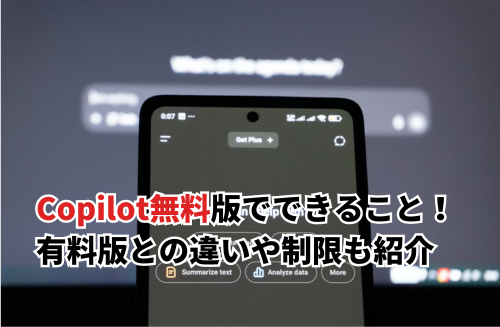
モバイル端末で使いたい場合は、App StoreやGoogle PlayでCopilotのアプリをダウンロードします。インストールが完了したら、アプリを開いてサインインしましょう。
ダウンロードは無料で、ログイン後はすぐに利用できます。質問への回答や文章の整理、画像作成といった機能がすべてスマホで完結するため、外出先で思いついたアイデアをその場で形にできるのが大きな利点です。
Copilot無料版でCG・ゲーム開発に使える機能
ここでは、Copilot無料版でCG・ゲーム開発に使える機能として、以下を紹介します。
- 3Dモデルの仕様書を自動生成
- 参考画像やコンセプトアートを生成
- キャラクター設定や世界観の文章を作成
①3Dモデルの仕様書を自動生成
Copilotの無料版を使えば、3Dモデルの仕様書作成を効率化できます。たとえばキャラクターや背景オブジェクトの寸法、ポリゴン数、テクスチャ設定といった技術要件を文章で指示すると、Copilotが整理された仕様書の下書きを無料で出力してくれます。
無料でも十分実用的な内容が得られるため、制作初期の資料作りに役立つでしょう。
②参考画像やコンセプトアートを生成
Copilotは無料版でも画像生成機能が使えます。キャラクターデザインや背景イメージを言葉で伝えると、ビジュアル案を作成してくれるため、チーム内での方向性共有がスムーズになります。
Copilotで生成した画像は、そのまま使うというより参考資料として活用するのが無料版の賢い使い方です。
③キャラクター設定や世界観の文章を作成
Copilotの無料プランでは、ゲームのストーリーやキャラクター背景の文章作成もサポートしてくれます。簡単な設定を伝えるだけで、性格や過去のエピソード、世界観の詳細まで膨らませた文章が得られます。
Copilotを無料で使いながら企画段階のアイデア出しを進められるのは、開発現場にとって大きなメリットです。
CG・ゲーム開発でCopilotを効果的に活用するコツ

ここでは、CG・ゲーム開発でCopilotを効果的に活用するコツを、以下のとおり紹介します。
- 具体的な指示を与えてアウトプットの質を高める
- 生成された内容は必ず確認・修正を加える
- 制作フローの下準備や資料作成に特化して使う
- 参考資料のURLやPDFを活用して情報の解像度を上げる
- セミナーを活用する
①具体的な指示を与えてアウトプットの質を高める
無料版のCopilotから質の高い結果を得るには、曖昧な指示ではなく具体的な情報を与えることが重要です。たとえば「ファンタジー系のキャラクター」ではなく
中世ヨーロッパ風の女性魔法使い、20代、青いローブ着用
などと詳しく伝えると、Copilotの出力精度は大きく向上します。無料版でも指示次第で十分な結果が得られるため、試行錯誤しつつ最適な伝え方を見つけましょう。
②生成された内容は必ず確認・修正を加える
Copilotが出力した内容をそのまま使うのは避けるべきです。無料・有料版どちらであっても、AIが生成した文章や画像には不正確な部分や意図と異なる表現が含まれる可能性があります。
無料で使えるからこそCopilotの結果は叩き台として捉え、最終確認は怠らないようにしましょう。
③制作フローの下準備や資料作成に特化して使う
Copilotは最終成果物を作るツールというより、準備段階で威力を発揮します。企画書の素案作りやアイデア出し、参考資料の整理といった初期作業に無料版を活用すれば、制作時間を大幅に短縮できます。
無料でも下準備の質を上げられる点が、開発現場での大きな強みになるでしょう。
④参考資料のURLやPDFを活用して情報の解像度を上げる
Copilotに参考となるWebページのリンクやPDFファイルを読み込ませると、より具体的で精度の高い回答が得られます。
たとえばゲームの世界観設定資料を渡せば、Copilotがその内容を踏まえて提案してくれるため、無料版でもプロジェクトに沿った成果物が作りやすくなります。
⑤セミナーを活用する
無料版のCopilotをはじめとした生成AIツールを効果的に使いこなすには、体系的な学習も有効です。無料で参加できる「製造業・建設業向け 生成AI無料オンラインセミナー」では、生成AIの概要から、実務での応用テクニックを学べます。
無料セミナーを活用すれば独学では気づきにくいポイントがわかり、結果としてCopilotをより深く理解できるので、制作現場での活用の幅が大きく広がるでしょう。
セミナー名 製造業・建設業 生成AI無料オンラインセミナー 日時 アーカイブ配信準備中 価格 無料 開催場所 Zoomウェビナー(オンライン)
製造業・建設業向け 生成AI無料オンラインセミナーの詳細はこちら
Copilotやその他AIを最大限に活用するなら

Copilotをはじめとした生成AIツールを本格的に使いこなすなら、実践的なセミナー受講がおすすめです。生成AIセミナーでは、生成AIの実用的かつ効果的な活用法からプロンプトエンジニアリングまで体系的に学べます。
未経験者でも参加できるうえ、実務で即活用できる内容が詰まっているので、生成AIを使いこなすための土台を短期間で構築したい方におすすめです。
セミナー名 生成AIセミナー 運営元 GETT Proskill(ゲット プロスキル) 価格(税込) 29,700円〜 開催期間 2日間 受講形式 対面(東京・名古屋・大阪)・ライブウェビナー・eラーニング
Copilotの無料版についてまとめ
Copilotの無料版は、CG・ゲーム開発の初期段階で十分活用できる機能を備えています。制限も実用上ほとんど問題なく、アカウントにログインするだけでブラウザやスマホアプリから気軽にアクセスできる点が魅力です。
まずは無料版で基本的な使い方を試してみて、業務で本格的に活用したくなったら有料プランへの移行を検討するのがおすすめです。