「Geminiアプリとは?」「ブラウザ版と何が違う?」と疑問を持つ方も多いでしょう。そもそもGeminiとは、Googleが作ったAIツールで、文章生成や情報収集など手軽に行うことができます。
Geminiアプリは、Geminiをスマホやパソコンから手軽に使用できるようにしたものでGemini同様無料で使用可能です。しかし、Geminiアプリはブラウザ版と使い方が少し異なるため、初めて利用する方は思った通りに使いこなせない可能性もあります。
そこで本記事では、Geminiアプリの概要・ブラウザ版との違い・Geminiアプリの使い方までを解説します。
Geminiアプリとは?
Geminiアプリは、Googleが開発・提供する最新のAIアシスタントアプリであり、スマートフォンやパソコンから誰でも手軽に利用できます。
また、Geminiアプリは従来型のAIとは異なり、テキストのみならず画像・音声・動画といった複数のデータを同時に理解・処理できる「マルチモーダルAI」として開発されています。そのため、さまざまな作業の自動化や効率化に強みを持っています。
Geminiについて詳しく知りたい方は以下の記事で詳しく解説していますので、あわせてご覧ください。
ブラウザ版との違い
Geminiはアプリ版とブラウザ版の2種類があります。どちらも基本的な機能は共通していますが、使うデバイスによって「操作性」「向いている作業」「起動のしやすさ」などに差があります。主な違いは以下の表をご覧ください。
| 項目 | アプリ版 | ブラウザ版 |
|---|---|---|
| マルチタスク | 基本はシングルタスク | 複数タブで同時進行が可能 |
| 音声入力 | 音声入力の精度が高い | サポートあり(通常はキーボード) |
| カメラ連携 | 撮影して解析可能 | 不可 |
| 安定性 | 複雑処理は不向き | 大量処理や長文生成に強い |
ブラウザ版は、作業効率の高さが魅力です。大きな画面で作業でき、文章作成・レポート作成・プログラミングなど、複数のタブを開いて並行作業するような場面におすすめです。一方で、アプリ版の魅力は手軽で速い点です。友達にメッセージを送る感覚でGeminiに質問でき、移動中や外出先でもストレスなく使えます。
Geminiアプリは無料で使用できる?

Geminiアプリは基本的に無料で使用できます。Googleアカウントを持っていれば、誰でも追加料金なしでスマートフォンやPCから利用できます。
ただし、ブラウザ版同様に無料版では利用できる生成回数やモデルの種類に制限があり、高度なテキスト生成や画像生成を頻繁に行いたい場合は、有料版にアップグレードする必要があります。
まずは無料版で操作感や使い心地を試し、自分の用途に合っているかどうかを確認してから有料プランを検討しましょう。
Geminiの無料版と有料版の違い
無料版は文章作成や簡単な画像解析など日常的な用途には十分対応できます。一方、有料版ではより高性能なAIモデルが使えるほか、業務や専門用途で役立つ機能が追加されるため、用途によって使い分けるのが最適です。
| 項目 | 無料版 | 有料版 |
|---|---|---|
| 利用可能モデル | Gemini 3 Pro(利用制限あり) | Gemini 3 Pro |
| 推論能力 | 基本的なQA・簡単な文章生成向き | 複雑な分析・高度なコーディング支援可能 |
| Googleサービス連携 | 単体利用が中心 | Gmail、Googleドキュメント、Google Vidsなどと深く統合 |
| データ処理 | 軽量ファイル・短文解析向き | 大規模データ・長文・複雑ファイルの解析が可能 |
| 画像・ファイル解析 | 基本的な読み込みに対応 | 高精度解析・ファイル量の上限が広い |
| 主な用途 | 日常的な調べ物・文章作成・翻訳 | 業務利用、専門コンテンツ制作、プログラミング支援 |
| 料金 | 無料 |
|
出典:Google
無料版は、普段の調べ物や文章の添削、簡単な画像解析など「AIを日常的に使いたい」という人には十分でしょう。一方、有料版はより高性能なGemini 3 Proが無制限で利用でき、長文生成、複雑なデータの処理、コードの自動生成、Googleサービスとの高度連携など、仕事や専門用途で使用する人におすすめです。
Geminiアプリでできること

ここからはGeminiアプリでできることを4つ解説します。
- 文章の作成
- 画像生成
- 情報収集・アイデア出し
- Googleツールとの連携
①文章の作成
Geminiアプリは、ビジネスメールや報告書の構成といった日常的な文章作成が可能です。丁寧な表現や相手に失礼のない文章に自動で整えてくれるため、ビジネスでも活用できます。
さらに、小説・ブログ記事などのクリエイティブな文章にも対応しています。アイデア出しから本文生成、語彙の調整まで、一連の作業を短時間でこなせるのです。ユーザーの意図を踏まえながら自然で高品質な日本語を生成してくれるため、文章に関わる作業を短縮できます。
②画像生成
Geminiアプリは、ユーザーが言葉で伝えたプロンプトをもとに、プロが制作したような画像を瞬時に生成できます。抽象的な雰囲気から具体的なシーンまで、幅広い表現に対応しています。
そのため、プレゼン資料の挿絵、SNS投稿の画像なども簡単に作成可能です。言葉だけでは伝えにくいニュアンスを視覚化できるため、デザイン作業を効率化できます。
Geminiを活用した画像生成方法については以下の記事で解説していますので、本記事とあわせてご覧ください。
③情報収集・アイデア出し
Geminiでは、情報収集・アイデア出しも行うことができます。例えば、「AI導入の成功事例を調べたい」という場合、主要企業の取り組み、活用のメリット、注意点などを短時間でまとめて出力します。事前知識を集める下調べや、企画を考える前の情報整理に活用可能です。
また、Geminiはアイデア出しに対しても複数の角度から提案してくれます。「製造業向けの新しいAIサービスを考えたい」と依頼すると、ターゲット別のニーズ提案や機能案、ビジネスモデルの例まで出してくれるため、生産性を向上できます。
④Googleツールとの連携
Geminiアプリは、Googleツールとの連携も可能です。主に連携できるツールは以下のとおりです。
- Gmail
- Googleドキュメント
- Googleドライブ
- Googleマップ
- Googleスプレッドシートなど
例えば、Gmailと連携すれば膨大なメールの中から必要な情報だけ抽出したり、返信を自動で実施してくれます。複数のアプリを切り替える手間がなくなり、必要な情報をまとめて扱えるため、作業効率が向上します。
画像付き|Geminiアプリの使い方
出典:Google
ここからは実際にGeminiアプリを使う方法をスマホを用いて解説します。以下の手順に沿って行いましょう。
- Geminiアプリをダウンロードする
- Googleアカウントでログインをする
- プロンプトを入力して利用する
①Geminiアプリをダウンロードする
まずはGeminiアプリをダウンロードします。アプリストアに移動し「Gemini」と検索すると一番上に表示されます。
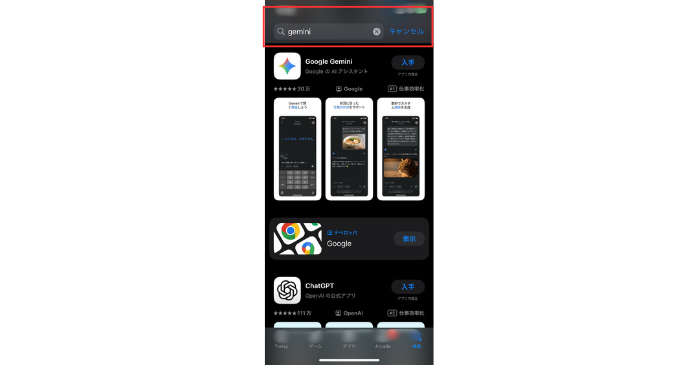
「入手」をクリックしてダウンロードしましょう。
②Googleアカウントでログインをする
Geminiアプリのダウンロードが完了したら、Googleアカウントでログインします。すでにアカウントを持っている場合は、メールアドレスとパスワードを入力すれば、以下の画面に移動します。
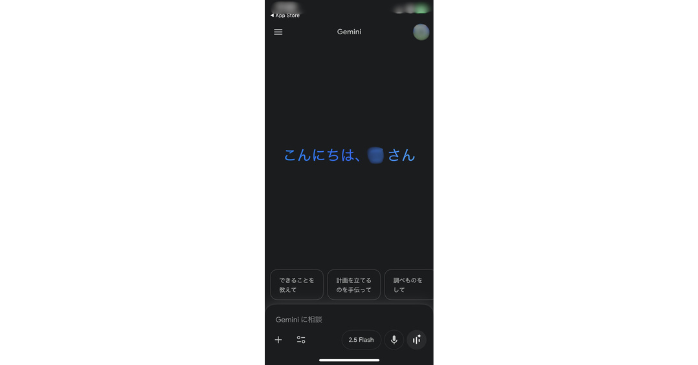
ここでは、Geminiに相談・モデルの選択などができます。モデルの選択は画面下にある「2.5Flash」を選択すると、以下のように複数モデルが表示されます。

利用制限がありますが、Gemini 3 Proも使用できます。
③プロンプトを入力して利用する
モデルの選択が終了したら、赤枠の部分にプロンプトを入力して作業を実施します。まずは情報収集を行います。今回は「デザイン初心者におすすめのデザインソフトを教えてください」と入力しました。以下は出力結果です。
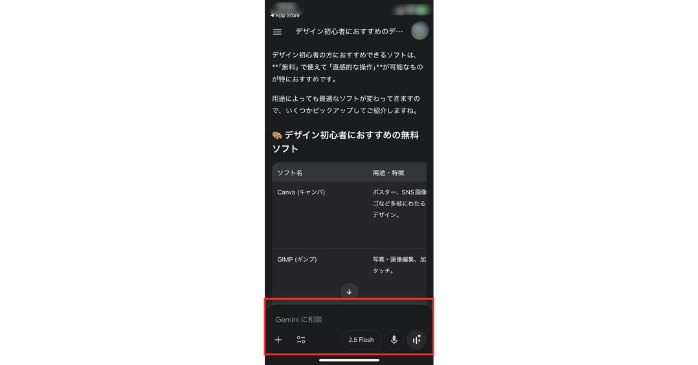
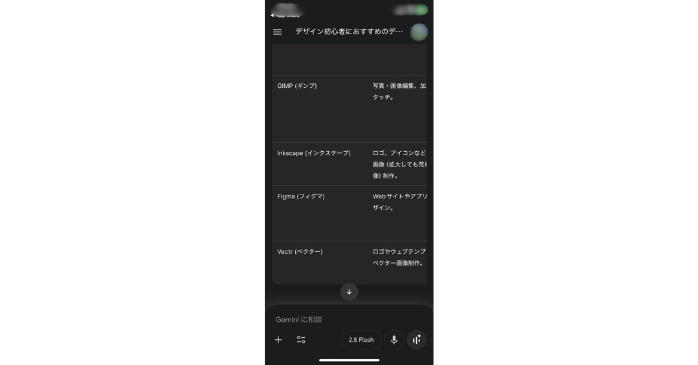
表を用いてわかりやすく出力してくれました。次に画像生成を実施します。今回は「犬を散歩している男性を出力して」と入力しました。出力結果は以下のとおりです。
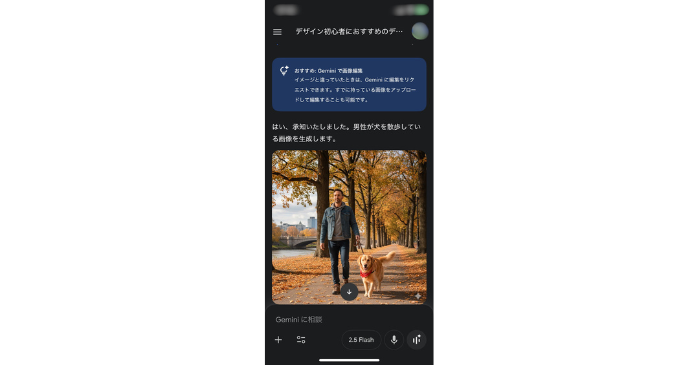
綺麗な画像が出力されました。画像の出力では自分のイメージと異なる場合、やり直しができるため何度か出力してみましょう。
Geminiアプリを効率的に活用するコツ

最後はGeminiアプリを効率的に活用するコツを2つ紹介します。
- 音声入力機能を活用する
- Gem機能を活用する
①音声入力機能を活用する
Geminiの音声入力機能は、マイクアイコンをタップして話しかけるだけで、キーボード入力なしに自然言語で質問や指示ができる機能です。通勤中の移動中、外出先など、キーボード操作が難しい場面でもGeminiに問いかけることができます。
音声認識精度が高く早口でもしっかり聞き取ってくれるため、「今日の天気を教えて」「明日の予定は?」といった質問や「このアイデアをまとめて」といったビジネス的な指示でも、ストレスなく活用可能です。また、音声入力で記録したメモや指示内容は自動的にテキスト化されるため、後から見返すこともできます。
②Gem機能を活用する
GeminiのGem機能とは、AIの性格や動作、出力形式を自分や組織の目的に合わせてカスタマイズできるテンプレート機能です。Gemに名前をつけて「カスタム指示」を入力することで、特定の作業に特化した専用AIアシスタントを作り出せます。
カスタム指示は以下の4つです。
- ペルソナ
- タスク
- コンテキスト
- 形式
例えば、SNS運用専用のアプリを作るのであれば「役割はSNSマーケター。最新トレンドを踏まえて、Instagram向けの投稿文とハッシュタグを3案、200文字以内で提案する」と入力すれば、専用AIを事前に登録できます。
また、Geminiアプリを効率的にビジネスで活用するにはどれだけGeminiが優れていても人間側のスキルが必要です。スキル・ノウハウがないという方は「生成AIセミナー」の受講を検討しましょう。生成AIセミナーは短期間で効率よく実務レベルを身につけられます。以下のリンクから詳細をチェックしてみてください。
| セミナー名 | 生成AIセミナー |
|---|---|
| 運営元 | GETT Proskill(ゲット プロスキル) |
| 価格(税込) | 27,500円〜 |
| 開催期間 | 2日間 |
| 受講形式 | 対面(東京・名古屋・大阪)・ライブウェビナー・eラーニング |
Geminiアプリについてのまとめ
Geminiアプリはスマホでもパソコンでも使えるツールで、幅広い作業をサポートしてくれます。ブラウザ版と比べると、アプリ版は操作が直感的で、移動中や外出先でもすぐ利用できる手軽さがあり、ブラウザ版は長文の制作や複雑な作業に向いているため、目的に合わせて使い分けることで作業の効率は変わります。
無料版でも十分活用できますが、仕事で継続して利用したい方や、高度なAIモデルを使ってデータ分析・専門的な文章生成を行いたい場合は、有料版の利用も検討してみましょう。