デザイン初心者でも手軽にデザインを作れるツールとして注目されているのが、マイクロソフトが提供する「Microsoft Designer」です。画像生成AIやデザイン提案機能などを活用し、プロのようなデザインをわずか数クリックで作成できます。
しかも完全無料で商用利用もできるため、個人、ビジネス問わず幅広く活用され始めているのが現状です。本記事では、特徴やできること、使い方や注意点までをわかりやすく解説します。
Microsoft Designerとは?
マイクロソフトが開発したAI搭載のクリエイティブ支援ツールです。画像の生成、デザインの自動提案、キャッチコピーの作成などをAIが担うため、デザインの専門知識がなくてもハイクオリティなコンテンツを手軽に作成できます。
ブラウザベースで利用できるため、インストール作業は不要。さらに、作成された画像やデザイン素材は商用利用も許可されており、SNS投稿やプロモーション、営業資料などにも幅広く活用可能です。
| 項目 | 内容 |
|---|---|
| サービス名 | Microsoft Designer(マイクロソフト デザイナー) |
| 提供元 | マイクロソフト |
| 主な機能 |
|
| 利用料金 | 完全無料(2025年7月時点) |
| 商用利用 | ◎ |
| 使用環境 | ブラウザで利用可(アプリのインストール不要) |
| 日本語対応 | ◎ |
他にも、代表的な画像AIツールとして「SeaArt」というものが存在します。詳しく知りたい方は、以下の記事を参考にしてください。
Microsoft Designerの主な特徴

とくに注目すべきなのは、費用の心配がなく、商用でも安心して使え、インストール不要で使えるという点です。ここでは、ユーザーにうれしい主要な特徴を3つ紹介します。
- 完全無料で使える
- 生成された画像はすべて商用利用可能
- ブラウザで使用可能
①完全無料で使える
登録から利用まですべて無料で提供されており、画像生成やデザイン調整、コピー提案といったAI機能を活用できます。
「まずは試してみたい」「予算をかけずに見栄えのいいデザインを作りたい」と考える人、そしてプロ用途はもちろん、SNS用の画像や社内資料づくりを効率化したい一般ユーザーにもぴったりです。
②生成された画像はすべて商用利用可能
Microsoft Designerで作成した画像やデザイン素材は、商業目的での使用も許可されています。使用ライセンスに関して追加の申請は不要で、安心して外部公開や営利利用が可能です。
ただし、入力した内容により他者の知的財産を連想させるケースもあるため、著作権や商標などに配慮しながら利用しましょう。
③ブラウザで使用可能
ブラウザで動くため、Google ChromeやMicrosoft Edgeがあれば、OSを問わず利用できます。
ログイン後の作業内容は自動で保存されるため、別のデバイスから再開したり、作業を引き継いだりするのも簡単です。複雑なセットアップをせず、すぐ始められるのが大きな利点です。
Microsoft Designerでできること
Microsoft Designerには、AI技術を活用した多彩な機能が搭載されています。単なる画像生成にとどまらず、デザイン提案やコピー作成まで自動で行えるのが特長です。
ここでは、実際にどんなことができるのか、代表的な5つの機能を見ていきましょう。
- 画像生成
- デザイン生成
- 画像の要素や背景の編集・削除
- デザイン案の生成
画像生成
テキストで指示を入力するだけで、AIが自動的に画像生成を行う機能です。
- 「青空の下で笑う女性」
- 「近未来的な都市の風景」
など、イメージを文章で伝えるだけで高品質なビジュアルを作成できます。
また、用途に応じて縦長や横長などサイズ変更も可能です。イラストや写真風など、スタイルを指定することで幅広いビジュアル表現に対応できます。
デザイン生成
テンプレートを選ばなくても、AIが目的や雰囲気に合った完成度の高いデザイン案を自動生成してくれます。たとえば
- 「イベント告知」
- 「SNSバナー」
- 「ビジネスプレゼン資料」
など、用途に応じた構成と装飾があらかじめ整った状態で提案されるため、あとは文字や画像を少し差し替えるだけで完成します。
デザイン初心者でも、まるでプロが仕上げたような印象的なビジュアルを手軽に作ることができます。
画像の要素や背景の編集・削除
アップロードした画像や生成した画像に対して、背景の削除や特定の要素の除去・編集が簡単に行えます。たとえば、
- 「人物だけを切り抜きたい」
- 「背景を白に変更したい」
- 「不要な物体を取り除きたい」
といったニーズにもしっかり対応します。Photoshopのような高機能編集ツールを使わずとも、ワンクリックで処理できる直感的な操作が魅力で、プレゼン資料や商品画像の加工にも活用しやすい機能です。
レイアウト案の生成
テキストや画像を入力すると、それに最適なレイアウトをAIが自動で提案してくれる機能です。配置バランスや配色も自動で整えてくれるため、見やすく魅力的なデザインを短時間で作成可能です。
複数パターンが提示されるため、そこから好みのものを選んで調整するだけで、デザイン作業がぐっと効率化します。SNSや資料作成など、レイアウトの悩みを解決したい方に最適です。
また3DCGのようなニュアンスの画像も作成できます。意図的に3DCG制作を行いたい方は「Blender」がおすすめで、以下の記事で詳しく紹介しています。
Microsoft Designerで画像を生成する手順
操作はシンプルで、初心者でも直感的に扱えます。ここでは、実際に画像を生成するまでの基本的なステップを、わかりやすく以下のステップで解説します。
- ログイン画面から「画像」をクリック
- プロンプトを入力
- 生成画像のサイズを確認
- 「作成」をクリック
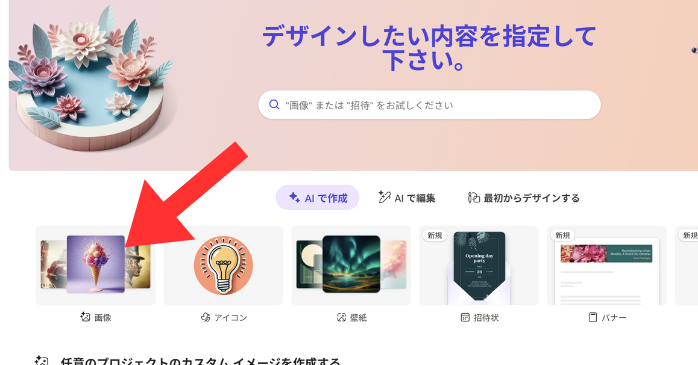
①ログイン画面から「画像」をクリック
まずはログインし、トップページから「画像」をクリックします。
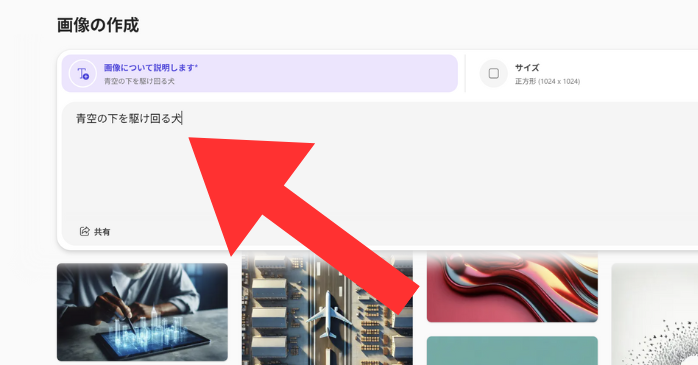
②プロンプトを入力
「画像」をクリックすると、プロンプトの入力と、サイズの指定の画面が現れます。まずはプロンプトを入力しましょう。
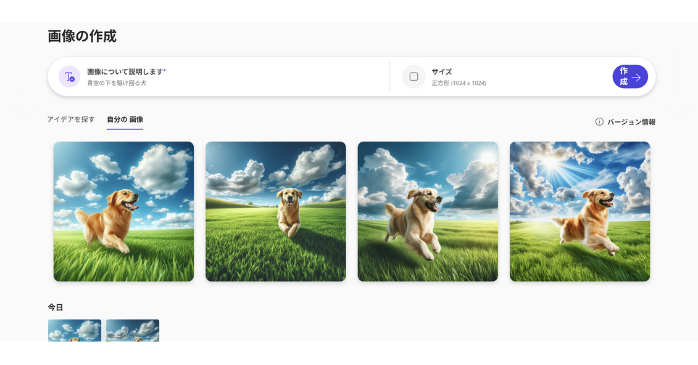
今回は仮に「青空の下を駆け回る犬」としています。
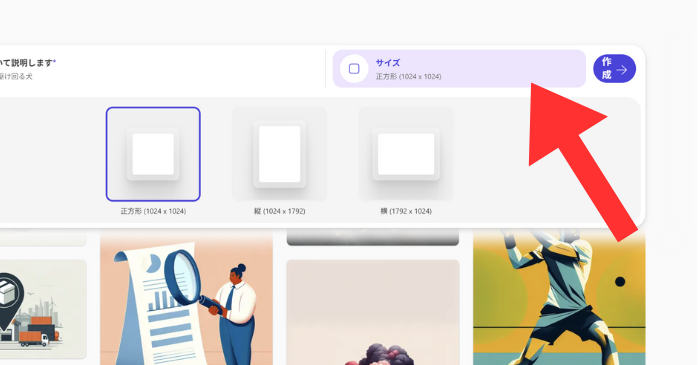
③生成画像のサイズを確認
指示を入力したら、その隣にある「サイズ」をクリックし、画像のサイズを指定します。数値で指定することはできず、
- 正方形(1024×1024)
- 縦(1024×1792)
- 横(1792×1024)
のいずれかから選ぶことになります。今回は正方形を選択しました。
④「作成」をクリック
サイズを選択したら、「サイズ」の隣の「作成」をクリックします。以下のように、指示(青空の下を駆け回る犬)どおりの画像が作成されました。
Microsoft Designerを使う際に押さえておきたい注意点
ここでは、使う際に押さえておきたい注意点として、以下の2つをご紹介します。
- マイクロソフトアカウントの登録が必須
- 著作権侵害にならないとは限らない
①マイクロソフトアカウントの登録が必須
使用するには、マイクロソフトアカウントでのログインが必須条件となっています。日常的にマイクロソフト製品を使っていない方は、最初にアカウント作成の手続きが必要です。
また、OutlookやOneDriveなど他のサービスと連携することで利便性が向上する一方で、仕事用と個人用のアカウントを混同しないよう注意しなければなりません。情報管理の観点でも、アカウントの使い分けは意識しておきたいところです。
②著作権侵害にならないとは限らない
生成された画像はAIによって自動作成されますが、「必ずしも独創的なもの」とは言い切れません。場合によっては既存の作品に似た構成やモチーフが含まれることがあり、意図せず著作権や肖像権に抵触するリスクも存在します。
とくに営利目的で使用する際は、利用規約の確認や社内での確認フローを取り入れると安心です。安全に活用するためにも、成果物の内容には十分配慮しましょう。
生成AIは便利で仕事に欠かせない一方、リスクや注意点を正しく理解して活用する「リテラシー」が求められます。
生成AIのリテラシーや基礎・応用を短期間で学ぶなら

生成AIを使う際、リスクや注意点といったリテラシーをもつ必要があると前述しました。とはいえ、「そういう知識はどこで学ぶのがいいの?」という疑問はつきものでしょう。
こうした知識を体系的に学び、生成AIの基礎から応用までを短期間で身につけたい方には「生成AIセミナー」がおすすめです。このセミナーでは画像生成ツールの活用法はもちろん、著作権や商用利用のポイントも実践的に学べます。
安心して生成AIを活用したい方は、ぜひ参加をご検討ください。
| セミナー名 | 生成AIセミナー |
|---|---|
| 運営元 | GETT Proskill(ゲット プロスキル) |
| 価格(税込) | 27,500円〜 |
| 開催期間 | 2日間 |
| 受講形式 | 対面(東京・名古屋・大阪)・ライブウェビナー・eラーニング |
Microsoft Designerに関するよくある質問
最後に、Microsoft Designerに関連するよくある質問について回答していきます。
Microsoft Designerについてまとめ
Microsoft Designerは、誰でも直感的に使えるデザイン生成ツールです。無料で商用利用も可能なうえ、日本語対応やデザイン提案機能も充実しています。
注意点を理解したうえで活用すれば、初心者でも高品質なビジュアル制作が実現できます。SNS投稿や資料作成、バナー制作まで幅広く使えるため、業務の効率化や表現力の向上にもつながるでしょう。
アイデアをスピーディに形にしたい方にとって心強い味方になるので、ぜひ活用してみてはいかがでしょうか。