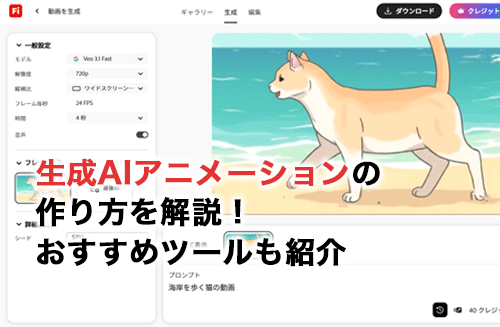
生成AIアニメーションは、テキストや画像から短時間で動画を生成できる技術です。しかし、手順が複雑そうで作り方がわからないという方も多いでしょう。
本記事では、生成AIアニメーションを作る方法を画像付きでわかりやすく解説しています。また、おすすめのツールや、うまく生成するコツまでも紹介しているので、生成AIを使ったアニメーション制作に興味のある方はぜひチェックしてみてください。
生成AIアニメーションとは
生成AIアニメーションとは、生成AIを活用してアニメーション動画を作る技術のことです。テキストの指示や画像をもとに、AIがフレームを生成・補完しながら動きを作り出します。
従来、アニメーション作成には絵コンテの作成や編集など、多くの工程が必要でしたが、生成AIを使うことで短時間で映像のたたき台を作れるのが特徴です。
特に、SNS向けのショート動画や、プロモーションムービーなど、さまざまな用途で生成AIアニメーションは使用されています。
生成AIでアニメーションを作る3つの方法
生成AIアニメーションは、使用する素材によって大きく3つの作り方に分けられます。
| 方法 | 特徴 |
| Text to Video | テキスト入力のみでアニメーションを生成できます。素材を用意する必要がなく手軽ですが、狙った構図やキャラクターの生成には調整が必要です。 |
| Image to Video | 画像をもとに動きをつけてアニメーション化できます。キャラクターや画風を維持しやすいのが特徴です。 |
| Video to Video | 既存の動画を参照し、スタイルや雰囲気を変えたりできます。元動画の動きを活かせるため、再現性を重視したい場合に向いています。 |
目的に合わせて向いている方法を選択してください。
実際に生成AIでアニメーションを作る手順
実際に、どのような流れで生成AIアニメーションが作られているのかを紹介します。今回は、Canvaで生成した画像をAdobe Fireflyでアニメーション化していきます。
どちらも無料で使えるツールなので、ぜひ一緒に試してみてください。
①画像を生成する
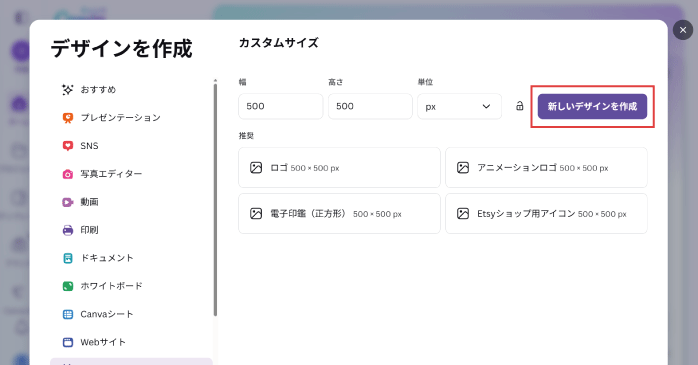
まずCanvaにログインし、左上の「作成」をクリックします。続いて、左側のメニューにある「カスタムサイズ」を選択し、作りたい画像の幅と高さを入力したら、「新しいデザインを作成」をクリックしてください。
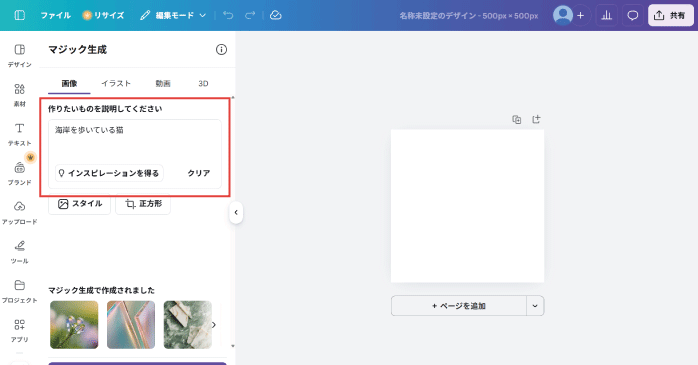
するとデザインの編集画面が開くので、左側のメニューから「マジック生成」を選択してください。マジック生成が表示されていない場合は、「アプリ」から「マジック生成」と検索をかけましょう。
マジック生成が開いたら、画像のタブになっていることを確認して、テキスト欄に生成したい画像の説明を入力してください。
続いて、「スタイル」を開き、生成する画像に任意のスタイルを適用します。今回は、最終的にアニメ調の動画にしたいので、「アニメ」を選択しました。
最後に、「画像を生成」をクリックすると、プロンプトに沿った画像が4枚表示されるので、気に入ったものがあればクリックしてキャンバスに反映させましょう。
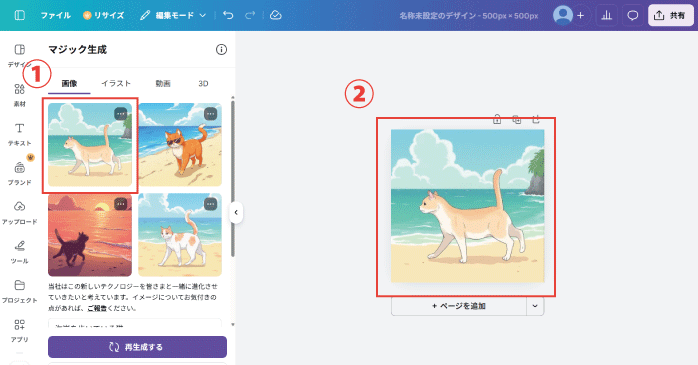
生成された画像は、右上の「共有」にある「ダウンロード」から好きなフォーマットで保存ができます。
また、Canvaの使い方やAIツールの活用方法について詳しく知りたい方は、Canva基礎セミナーをチェックしてみてください。チラシやバナー作成などの実践的なカリキュラムを通じて、Canvaの基本を満遍なく学習できます。さまざまあるCanvaの機能を余すところなく使いこなしたい方は、ぜひ以下のリンクから詳細をチェックしてみてください。
セミナー名 Canva基礎セミナー 運営元 GETT Proskill(ゲット プロスキル) 価格(税込) 29,700円〜 開催期間 2日間 受講形式 対面(東京・名古屋・大阪)・ライブウェビナー・eラーニング
②画像から動画を生成する
画像を保存できたら、Adobe Fireflyでアニメーション動画の制作を行いましょう。まずAdobe Fireflyにログインします。
続いて、画面左側にあるメニューから「生成」を開きます。「動画を生成」の項目が表示されるのでクリックしましょう。
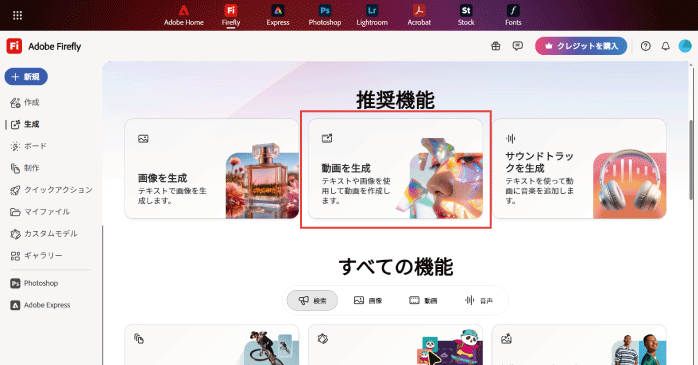
動画の生成画面では、使用するモデルや解像度、動画の時間などを設定できます。設定項目はモデルによって異なるので、好みの設定ができるモデルを選択しましょう。
今回は、画像から動画を生成したいので、「Veo 3.1 Fast」モデルを選択しました。続いて、フレームの「最初の」に先ほど保存した画像を読み込みます。
最後に、プロンプトにどのようなアニメーションを生成したいかを入力して「生成」をクリックしましょう。
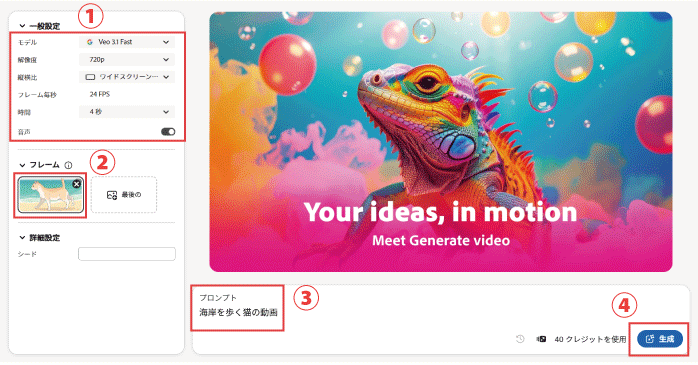
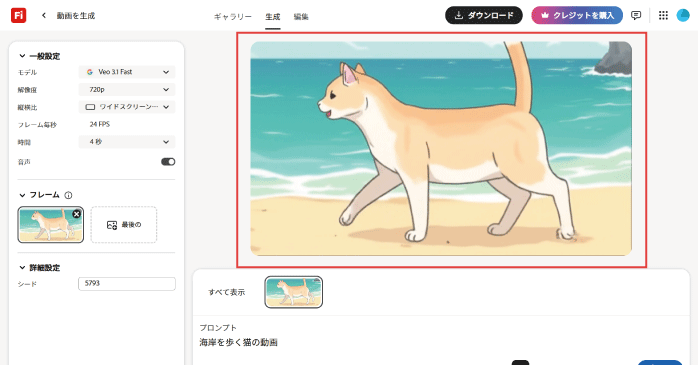
数分待てば画像をもとにしたアニメーション動画が生成されます。
アニメーションが作れるおすすめの生成AIツール
以下は、アニメーション制作ができるおすすめの生成AIツールです。
| ツール | 月額料金 |
| Sora |
|
| Adobe Firefly |
|
| Kling |
|
| Kaiber |
|
| Pika |
|
| AnimateDiff |
|
引用:Sora、Adobe Firefly、Kling、Kaiber、Pika
これらのアニメーションが作れるおすすめの生成AIツールの特徴について見ていきましょう。
①Sora
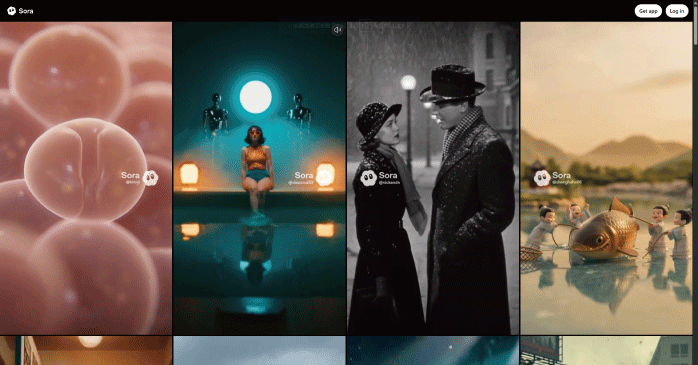
引用:Sora
Soraは、OpenAIが開発した動画生成AIです。テキストや画像をもとに動画を生成できるため、アニメーションの作成も可能です。
現在ではOpenAIの有料プランに加入することで利用できます。物理法則を理解した生成ができるため、ほかのAIツールよりもリアルな動きを実現できます。
②Adobe Firefly
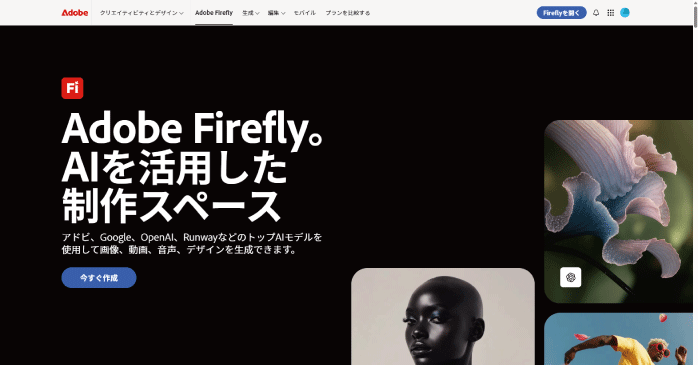
Adobe Fireflyは、Adobeが提供する生成AIツールです。アニメーションの生成だけでなく、画像生成や音声生成など、さまざまな生成に対応しています。
AdobeのAIモデルは安全に商用利用ができるため、ビジネス用途での使用に強みを持っています。動画生成では、さまざまなモデルから選べるのも魅力です。
また、Adobe Fireflyについてより詳しく知りたい方は、以下の記事を参考にしてください。Adobe Fireflyでできることや使い方などについて解説しています。
③Kling
引用:Kling
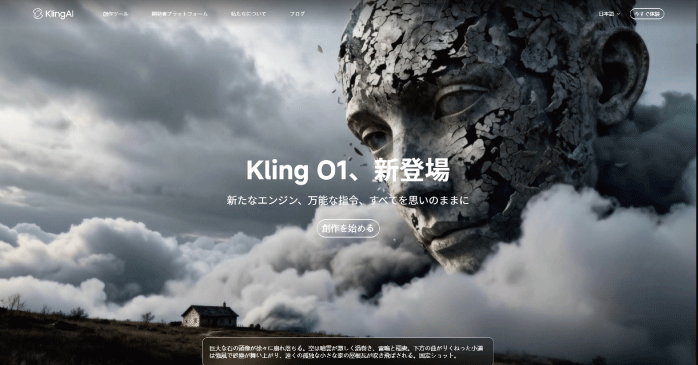
Klingは、中国の快手(クアイショウ)が提供する動画生成AIです。無料ながら滑らかで自然な動きのアニメーションを実現できます。
Text to Videoだけでなく、Image to Videoにも対応しているため、静止画像からアニメーションを作ることが可能です。また、生成にかかる時間も短く、数分程度でアニメーション動画を生成できるのも魅力です。
④Kaiber
引用:Kaiber
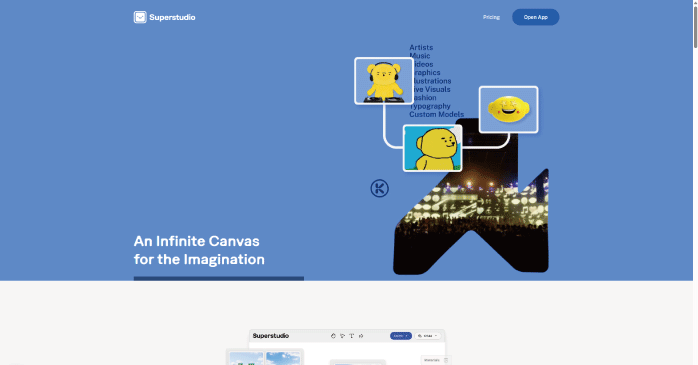
Kaiberは、テキストや画像からアニメーション動画を作成できる生成AIです。有名アーティストのミュージックビデオに使用されるほど、高クオリティなアニメーション動画を生成できます。
また、最長4分の長時間動画を生成できる点もKaiberならではの魅力です。
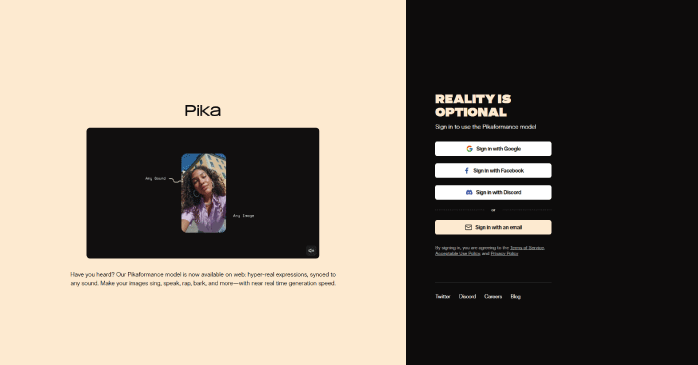
⑤Pika
引用:Pika
Pikaは、テキストや画像から動画作成ができる生成AIツールです。クラウドベースで動作するため、インターネット環境があればどこからでもアクセスできます。
また、わかりやすいインターフェースが特徴で、AI初心者でも直感的に利用できます。
⑥AnimateDiff
AnimateDiffは、Stable Diffusionをベースに動画生成ができるフレームワークです。ローカル上で使用できるため、好きなモデルやLoRAを適用できます。
さらに、環境構築を行えば、無料で制限なくアニメーションの生成ができるのも魅力です。
また、以下の記事では、Stable Diffusionをローカル環境に構築する方法について紹介しています。実際に画像を生成したり、モデルを導入したりする方法も解説しているので、AnimateDiffに興味がある方は、ぜひこちらも参考にしてみてください。
生成AIアニメーションのクオリティを上げるコツ
生成AIアニメーションのクオリティを高めたいなら、以下のコツを意識してください。
- 画像や動画を参照させる
- シーンを分割して生成する
- 何度も微調整を繰り返す
これらの生成AIアニメーションのクオリティを上げるコツについて詳しく見ていきましょう。
①画像や動画を参照させる
テキストだけで生成するよりも、画像や動画を参照させる方が狙ったアニメーションを生成しやすいのが特徴です。画像や動画をもとにすれば、キャラクターの見た目や画風を保ったまま動きを付けられるため、生成結果のブレを抑えられます。
まずは基準となる一枚絵を作成しておくだけでも、完成イメージに近いアニメーションを制作しやすくなるでしょう。
②シーンを分割して生成する
生成AIアニメーションでは、長尺の動画を一度に作るのではなく、シーンを分割して生成するのがおすすめです。長尺で生成すると、途中で狙った動きや構図から外れてしまい、修正が必要になるケースが多くあります。
表情のアップやアクション、映像の引きなど、シーンごとに生成して編集でつなぎ合わせると、自然なアニメーションを作成できます。
③何度も微調整を繰り返す
生成AIは、一度で理想通りの結果が得られるとは限りません。そのため、微調整を加えることを前提に進めましょう。
プロンプトの言い回しを変えたり、編集で不要なカットを削除したりと、微調整を繰り返すことで、クオリティの高いアニメーションになります。
さらに、生成AIをより効率よく使いこなしたい方は、生成AIセミナーも選択肢に入れてみてください。プロンプト設計の考え方から、出力改善の進め方、業務で活かす際の注意点まで体系的に学べます。アニメーション制作をするうえで、生成AI自体に興味を持った方は、ぜひ以下のリンクから受講形態やカリキュラムをチェックしてみてください。
セミナー名 生成AIセミナー 運営元 GETT Proskill(ゲット プロスキル) 価格(税込) 29,700円〜 開催期間 2日間 受講形式 対面(東京・名古屋・大阪)・ライブウェビナー・eラーニング
アニメーションを生成AIで作る方法のまとめ
今回は、アニメーションを生成AIで作る方法について紹介しました。生成AIを活用すれば、従来よりも短時間でアニメーションの土台を作れます。
アニメーションが作れるAIツールは豊富にあるので、いろいろ試してみて、自分に合ったAIツールを探してみてください。