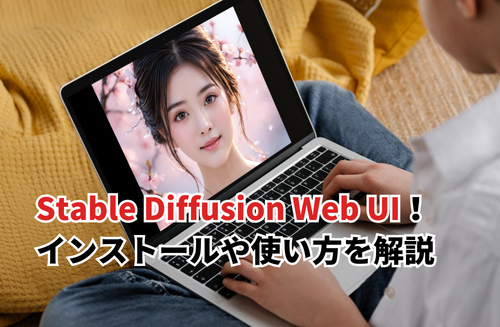
画像生成AIの代表格であるStable Diffusion。無料で使える人気ツールですが、導入にはプログラミングの専門知識が必要です。そこで役立つのが、インストールするだけでStable Diffusionを扱える「Stable Diffusion Web UI」です。
この記事では、Stable Diffusion Web UIの仕組みや種類、インストール方法、基本の使い方について解説します。「Stable Diffusionを使いたいけれど、難しい設定は苦手…」という方はぜひ参考にしてください。
Stable Diffusion Web UIとは?
Stable Diffusion Web UIは、画像生成AI「Stable Diffusion」をプログラミングなしで使える無料ツールです。本来、Stable Diffusionを使うにはコードを書く必要がありますが、Stable Diffusion Web UIを使えば、比較的簡単な手順でAI画像を作れます。
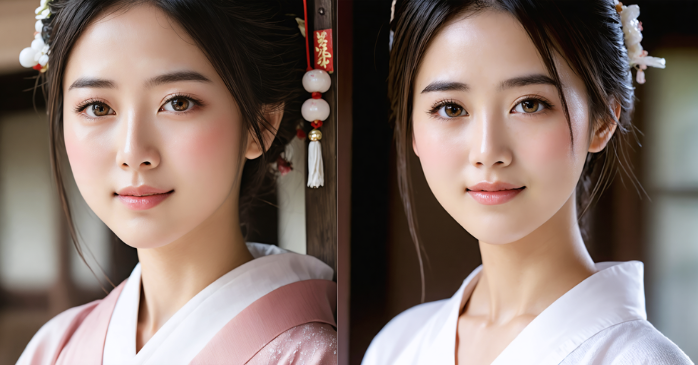
上記の画像は、Stable Diffusionを使った公式サービス「Dream Studio」で作成したものです。肌の質感や髪の毛の細部、着物の柄など、実写に近い質感で緻密に描写されており、Stable Diffusion Web UIでも同様に表現できます。
a cute Japanese woman, soft translucent skin, natural beauty, gentle expression,glowing light effects, soft rim light, airy atmosphere, high-resolution,delicate facial features, smooth skin texture, cinematic lighting,subtle color highlights, pastel tones, depth of field,ultra-detailed, high-quality illustration, clean composition
Stable Diffusionとは?
Stable Diffusionは、オープンソースのAI画像生成ツールです。一般的な画像生成AIツールとは違い、設定項目が多く初期準備が必要であるため、Pythonなどのプログラミングスキルを持った方を前提としています。しかし、
- オープンソースで無料
- 生成枚数に制限がない
- 商用・本格制作に使える
といったメリットがあります。難しい代わりに自由度が圧倒的に高いツールなのです。
Stable Diffusionについては以下の記事をご参照ください。他の画像生成AIツールとの比較、Stable Diffusion Web UIも含めた使い方など、多彩な情報をわかりやすくお伝えしています。
Diffusion Web UIの主な種類
Stable Diffusion Web UIには、主に以下の2種類があります。どれも同じ「Stable Diffusion」というAIを使っていますが、使い勝手や容量が異なります。
AUTOMATIC1111版
世界で最も普及している、Stable Diffusion Web UIの標準的なモデルです。同名のGitHubユーザーが開発しており、情報源が豊富で、最新機能が取り入れられやすいというメリットがあります。ただし、機能が多いのでパソコンのスペックが低いと動作が重くなりがちです。
Forge版
AUTOMATIC1111版の軽さ・速さを強化したモデルです。画像を作る速度が約30〜75%アップし、AUTOMATIC1111版より低スペックなパソコンでもインストールできます。ただし、挙動の不安定さ、チュートリアル(情報)の少なさがデメリットです。
Stable Diffusion Web UIの機能
Stable Diffusion Web UIの機能を一覧表で見てみましょう。
| カテゴリ | 機能名 | 主な内容 |
| 基本生成 | txt2img |
|
| img2img |
|
|
| スライダー |
|
|
| 高度な編集 | インペイント |
|
| アウトペイント |
|
|
| カラースケッチ |
|
|
| アップスケール |
|
|
| プロンプトマトリックス |
|
|
| モデルの切り替え |
|
|
| アテンション |
|
Stable Diffusion Web UIには、基本生成から高度な編集まで、多彩な機能が揃っています。これらを使いこなせれば、表現の幅は一気に広がりますが、独学ではStable Diffusion Web UIの設定や操作に迷う場面も少なくありません。
生成AIセミナーに参加すると、短期間で実務で使える操作方法やプロンプトの組み立て方まで幅広く学べます。基礎から段階的に学ぶため、Stable Diffusion Web UIをはじめて使う方にもおすすめのカリキュラムです。
他のツールとの比較
Stable Diffusion Web UIを導入するのが難しい場合でも、ブラウザで使えるStable Diffusion系サービスはいくつか存在します。
ここでは、無料枠や有料プラン、商用利用など、主要情報を一覧表にまとめています。Stable Diffusion Web UIとの違いも含めて、最適なツールを比較検討する際の参考にしてください。
| ツール名 | 無料枠 | 有料プラン | 商用利用 |
| Stable Diffusion Web UI | なし | なし | 可能 |
| Dream Studio | 約12枚 | 12ドル〜(約1,800円)/ 月 | 可能 |
| Stable Assistant | 3日間 | 9ドル〜(約1,350円)/ 月 | 可能 |
| Stable Diffusion オンライン | 10枚/日(1回2枚) | 20ドル〜(約3,000円)/ 月 | 不可 |
なお、上記の日本円は「1ドル=150円」で計算しています。
Stable Diffusion Web UIを使う4つのメリット

Stable Diffusion Web UIには、他のツールやStable Diffusionにはないメリットがあります。
- 完全無料で画像を生成できる
- 生成した画像を商用利用できる
- プライバシーを気にせず使える
- 高性能なパソコンがなくても使いやすい
①完全無料で画像を生成できる
多くの画像生成AIは、月額料金が必要、または生成枚数に制限があるため「あまり使えない」と感じる方もいるでしょう。しかし、Stable Diffusion Web UIは一度インストールすれば完全無料で、何枚でも画像を生成できます。「納得いくまで試行錯誤したい」という方にも最適です。
②生成した画像を商用利用できる
Stable Diffusion Web UIで生成した画像は、個人利用はもちろん、動画制作やデザイン案件など商用利用も可能です。他の画像生成AIでは商用不可や有料プラン限定の場合も多いため、安心して使える点は大きなメリットです。
AI画像生成ツールの商用利用に関して知りたい方は、以下の記事をご参照ください。おすすめツールの商用利用や無料枠など、利用時に知っておきたいポイントを一覧にまとめています。
③プライバシーを気にせず使える
Stable Diffusion Web UIは、自分のパソコンにインストールして使うローカル環境のツールです。そのため、作った画像や入力した文章(プロンプト)が外部サーバーに送信されることはありません。「自分だけの環境で、安心して創作に集中したい」という方にとってメリットの大きいツールです。
④高性能なパソコンがなくても使いやすい
Stable Diffusionの利用には本来、高性能GPUを備えた高スペックなパソコンが必要です。しかしStable Diffusion Web UIには、メモリ消費を抑える設定や低スペック向けの軽量モードがあり、環境に合わせて調整すればスペックが低めのパソコンでも利用できます。
Stable Diffusion Web UIの仕組み

Stable Diffusion Web UIを理解するには、画像生成AIそのもの(モデル)と操作する画面(インターフェース)を分けて考える必要があります。
画像が生成されるプロセス
Stable Diffusion Web UIが画像を生成する方法は、一般的なデジタル描画とは全く異なります。詳しくは、以下のような手順で画像を生成します。
- AIは画像データの土台としてノイズを作成
- 言葉(プロンプト)に従いノイズから不要な要素を除去
- 鮮明な画像が浮かび上がる
ChatGPTなどで画像生成すると、ぼんやりした絵が少しずつ形になっていく様子を見たことがありませんか?まさにこれが上記のプロセスです。
この仕組みは「拡散モデル(Diffusion Model)」と呼ばれ、ChatGPTの画像生成に使われるDALL·E系モデルもこの方式を採用しています。
Stable Diffusionとの関係性
Stable Diffusion Web UIの仕組みを理解するために、Stable Diffusionとの関係性を解説します。
Stable Diffusion
Stable Diffusionは膨大なデータを学習した「画像生成AIモデル本体」です。実際に画像を描画するための複雑な計算はすべてここで行われます。
Stable Diffusion Web UI
Stable Diffusion Web UIは、Stable Diffusionの機能をWebブラウザ上で用いるための「操作用ツール」です。プロンプト入力や画像のサイズ設定など、私たちが使う操作画面(ユーザーインターフェース)を形作る役割を担っています。
つまり、Stable Diffusionという高性能な画像生成AIを、誰でも簡単に扱えるようにしてくれるのが、Stable Diffusion Web UIなのです。
Stable Diffusion Web UIのインストール方法
ここでは、Stable Diffusion Web UIで定番の「AUTOMATIC1111版」のインストール方法を解説します。
- 事前のスペック確認
- Pythonのインストール
- Gitのインストール
- Stable Diffusion Web UI(AUTOMATIC1111)のインストール
事前のスペック確認
Stable Diffusion Web UIを動かすには、NVIDIA製GPU(画像処理用の半導体)が必須です。そのため、Stable Diffusion Web UIを使う前に、自分のパソコンが対応しているかスペックを確認しましょう。
Stable Diffusion Web UIでは、GPUが搭載されていないパソコンでは、インストールを進めてもエラーになり正常に動作しません。以下は、Stable Diffusion Web UI「AUTOMATIC1111版」を快適に動かすための推奨スペックです。
Windowsの場合
- CPU:8コア
- メモリ(RAM): 32GB
- GPU:NVIDIA A4000
- GPUメモリ:16GB
- SSD:1TB
Macの場合はWindows環境とは異なり、機種はMacBook Pro、チップはM1 Pro、メモリ(RAM)は16GBが指定されています。
Pythonのインストール
では、Stable Diffusion Web UIを動かすための土台となるPythonをインストールしましょう。ここでは、Windowsでの操作方法をお伝えします。
- パソコンのWindowsキーと「X」を同時に押す
- メニューが開いたら「システム」をクリック
- 「システムの種類」の項目で「64ビット」か確認
- Python公式サイト(バージョン 3.10.6)を開く
- 画面下部「バージョン」で「Windowsインストーラー(64ビット)」をクリック
- ダウンロードを実施
- 完了後、パソコンの「ダウンロード」からPythonを開く
- 「Add Python 3.10 to PATH」にチェックを入れ「Install Now」をクリック
- 画面に「Setup was successful」と表示
これで、Pythonのインストールが完了し、Stable Diffusion Web UIを自分のパソコンで使う基盤ができました。
Gitのインストール
次は、Stable Diffusion Web UIの最新プログラムを入手するためGitをインストールします。
- Gitの公式サイトを開く
- 「Standalone Installer」の「Git for Windows/x64 Setup.」をクリック
- ダウンロードを実施
- パソコンの「ダウンロード」から「Git」を開く
- 「Next」を数回クリックし、先へ進む
- 完了後、「Install」をクリック
これで、Gitのインストールが完了です。
Stable Diffusion Web UI(AUTOMATIC1111)のインストール
PythonとGitの準備ができたら、Stable Diffusion Web UIのインストールに進みます。まずは、Stable Diffusion Web UIを格納するための任意のフォルダ―を作りましょう。
任意のフォルダ―作成
- Windowsキーを押しながら「E」を押す
- 「エクスプローラー」が開き「PC」をクリック
- 「OC(C:)」ダブルクリックして開く
- 空白箇所で右クリックし、「新規作成」→「フォルダー」へ進む
- 半角英数字で名前を変更し「Enter」をクリック
これで任意のフォルダが完成です。ここに、Stable Diffusion Web UIをインストールします。
フォルダにインストール
- 作ったフォルダ(任意のフォルダ)で右クリック
- 「Open Git Bash here」を開く
- 開いた黒い画面(ターミナル)に、以下の文字をコピーして貼り付け
(git clone https://github.com/AUTOMATIC1111/stable-diffusion-webui.git) - Enterキーを押し、Stable Diffusion Web UIをダウンロード
- 完了後、フォルダの中に「stable-diffusion-webui」ができる
- そこに入り、下部にある「webui-user.bat」をダブルクリック→インストール
- インストールが終わったら「Running on local URL: http://127.0.0.1:7860」と表示
- 自動でStable Diffusion Web UIが起動
これで、Stable Diffusion Web UIのインストールが完了です。
Stable Diffusion Web UIの使い方
Stable Diffusion Web UIのインストールが無事に完了したら、さっそくStable Diffusion Web UIで画像を生成してみましょう。ここでは、Stable Diffusion Web UIの基本的な操作と、ダウンロードや完了方法をまとめました。
画像生成・ダウンロード
では、Stable Diffusion Web UIで画像を作ってみましょう。ここでは、プロンプトで画像を生成し、ダウンロードを行います。
- 画像生成画面上部のタブが「txt2img」であることを確認
- プロンプト欄に、作りたい画像のイメージを英語で入力
- 右側にあるオレンジ色の「Generate」クリック
- 画面右下に画像が生成画像の下にある「Save」をクリック
これで、Stable Diffusion Web UIを使った画像の生成、ダウンロードは完了です。
完了方法
Stable Diffusion Web UIを使った際、必ず最後は完了しましょう。完了は、実行中のターミナル(黒い画面)で行います。
- 「Ctrl」と「C」のキーを同時に押す
- 「バッチジョブを終了しますか」と表示
- 「Y」を入力してEnterを押す
これで、Stable Diffusion Web UIが完了しました。保存した画像は、パソコン内の「stable-diffusion-webui」の「log」内にある「images」というフォルダに格納されています。
Stable Diffusion Web UIの注意点
 Stable Diffusion Web UIを使うにあたり、ライセンスと著作権は必ず確認しておくべきポイントです。ここでは、Stable Diffusion Web UIを使う際の注意点を解説しましょう。
商用利用とモデルごとの規約
Stable Diffusion Web UI で画像を生成する際、「LoRA」などの外部モデルを利用すると、
そのモデル独自のルールが優先されます。例えば、
- 生成した画像の販売禁止
- モデル自体の再配布・転売の禁止
- クレジット表記の義務
などです。そのため、外部モデルを使うときは、元データの利用規約・ライセンス・制作者の注意書き・禁止事項を必ず確認しておきましょう。
著作権侵害のリスク
Stable Diffusion Web UIで生成した画像に関する責任は、すべて利用者にあります。特に注意したいのは次のケースです。
- 有名キャラクターに酷似
- 特定の作家の作風を強く模倣
なお、著作権侵害は主に以下の2点で判断されます。
- 依拠性:元の作品を知っていたか
- 類似性:どれだけ似ているか
故意に似せないことはもちろんですが、「類似性」の場合、意図せず著作権を侵害するリスクもあります。不安な場合は、Google画像検索などで既存作品と似ていないかチェックしておきましょう。
セミナーで安心して実務で使えるスキルを身に付けよう!
 外部モデルの規約や著作権の判断などは、Stable Diffusion Web UIを独学する場合、見落としがちな分野です。こうしたリスクを避けつつ、安全に商用利用したい方には、生成AIセミナーで生成AIの使用上の注意点をしっかりに身に付けましょう。
生成AIセミナーでは、安全な使い方、画像生成、プロンプトエンジニアリング、API活用など、生成AIを使いこなすための最新スキルを網羅的に学べます。
セミナー名 生成AIセミナー 運営元 GETT Proskill(ゲット プロスキル) 価格(税込) 29,700円〜 開催期間 2日間 受講形式 対面(東京・名古屋・大阪)・ライブウェビナー・eラーニング
Stable Diffusion Web UIについてまとめ
Stable Diffusion Web UIは、Stable Diffusionの高品質な画像生成を制限なく使えるのが大きな魅力です。一方で、利用にはPythonやGit、Stable Diffusion Web UI本体のインストールなど、最低限のセットアップ作業は避けられません。
また、外部モデルを使う場合はライセンスや著作権の確認も必須です。こうした点に不安がある場合は、セミナーで安心・効率的に使えるスキルを身に付けておきましょう。