デザインに画像を使用したい場合によく使われるのが透過画像です。しかし、透過画像をどうやって作成すればよいかわからない方も多いでしょう。
本記事では、透過画像を作成できるおすすめのサイトとソフトを紹介しています。実際に、透過画像の作成手順も解説しているので、ぜひ参考にしてみてください。
透過画像とは
透過画像とは、背景が透明な画像のことを指します。PNG形式で保存されるのが一般的ですが、用途によってはGIFやSVGといった形式も利用されます。
透過画像が作成できる主なファイル形式は以下のとおりです。
| 形式 | 特徴 |
| PNG | 約1677万色のフルカラーに対応している。 |
| GIF | アニメーションに対応しており、動きをつけられる。 |
| SVG | 拡大・縮小しても画質が劣化しない。 |
透過画像は背景が透明なため、重ねた際に下の要素が透けて見えるのが特徴です。そのため、Webデザインで画像を重ねたい場合や、バナーに使う合成写真、ロゴ・アイコン作成など、さまざまな場面で活用されています。
透過画像を作成する方法
透過画像を作成する方法には、主に以下の2つがあります。
- 無料サイトを利用する
- 有料ソフトを利用する
これらの透過画像を作成する方法の特徴について見ていきましょう。
①無料サイトを利用する
無料サイトを利用する方法です。専用のツールに画像をアップロードし、透過したい色や背景を指定するだけで、簡単に透過画像を作成できます。
なかには、ファイルをアップロードすればAIが自動で透過画像を作成してくれるサイトもあります。操作がシンプルなため、画像編集に慣れていない方でも扱いやすい点がメリットです。
一方で、ツールによっては透過できる範囲が限定的だったり、細かい部分の修正や複雑な背景の切り抜きができなかったりする場合があります。
それでも、背景が単色で被写体との境界がはっきりしている画像であれば、無料サイトでも十分に透過画像を作成できます。
②有料ソフトを利用する
有料ソフトを使って透過画像を作成する方法では、より高度な編集が可能です。選択範囲の微調整や境界線のぼかし、不要な部分の修正などを行えるため、仕上がりの精度を高められます。
また、既存画像を透過するだけでなく、デザインを一から作成し、背景を透明にした状態で保存することもできます。ロゴやバナー、商品画像など、クオリティが求められる透過画像を作成したい場合は、有料ソフトの利用がおすすめです。
無料サイトで透過画像を作成する方法
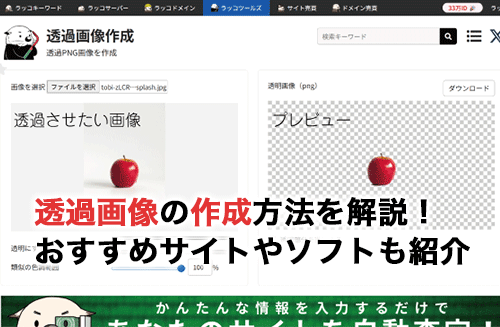
ラッコツールズの「透過画像作成」ツールを使用して、既存画像を透過画像に変換する方法について紹介します。手順は以下のとおりです。
- 透過画像作成ツールにアクセスする
- 「ファイルを選択」から変換したい画像をアップロードする

- 「透明にする色」から透過させたい場所の色を指定する

- 「類似の色調範囲」でどれだけ近い色を透過処理するのかを設定する
- 右側のプレビュー画面を確認する

- 作成された透過画像に問題なければ「ダウンロード」をクリックする
こちらのツールでは、選択した色を透明ピクセルに置き換えることができます。背景が単色であれば、比較的きれいに既存画像を透過画像に変換可能です。
有料ソフトで透過画像を作成する方法
無料サイトでは、透過部分の細かな調整ができませんが、有料ソフトを使えば、きれいに切り抜かれた透過画像を作成できます。Photoshopを例に透過画像を作成する方法について見ていきましょう。
- Photoshopに透過させたい画像をドラッグ&ドロップして読み込む
- クイック選択ツールで切り抜きたい被写体をドラッグでなぞる

- レイヤーパネル下部の「レイヤーマスク」アイコンをクリックする

- ファイルメニューの「書き出し」から「Web用に保存」を開く

- ファイル形式を「PNG-8」もしくは「PNG-24」に変更する

- 保存をクリックする
Photoshopのような有料ソフトを使えば、切り抜きの範囲や境界線を自由に調整できるため、より複雑な写真も透過画像にできます。
また、Photoshopで透過画像を作成する方法は、以下の記事でより詳しく解説しています。透過に使えるツールや、透過画像を作成できる複数の方法について知りたい方は、ぜひこちらもあわせてご覧ください。
透過画像を作成できるおすすめの無料サイト
透過画像を作成できるおすすめの無料サイトは以下のとおりです。
- ラッコツールズ
- バナー工房
- iLoveIMG
- BGremover
- Adobe Express
これらの透過画像を作成できるおすすめ無料サイトの特徴について詳しく見ていきましょう。
①ラッコツールズ

引用:ラッコツールズ
ラッコツールズは、130種類の便利なツールを利用できるWebサービスです。ユーザー登録が不要で、無料ですぐに使える点が大きな特徴です。
透過画像の作成にも対応しており、画像をアップロードするだけで背景を自動的に透過し、PNG形式で保存できます。インストールの手間をかけず、ブラウザ上で手軽に透過画像を作成したい場合におすすめのサイトです。
②バナー工房

引用:バナー工房
バナー工房は、無料かつ登録不要で利用できるオンライン画像加工編集サイトです。文字入れやエフェクトの適用、スタンプの追加など、基本的な画像編集機能が一通りそろっており、初心者でも手軽にデザイン作業が行えます。
透過画像の作成にも対応しており、指定した色を透明として切り抜ける点が特徴です。透過させたい箇所をクリックするだけで処理できるため、専門的な知識がなくても直感的に操作できます。
③iLoveIMG

引用:iLoveIMG
iLoveIMGは、Webブラウザ上で使える画像編集ツールです。ファイル形式の変換や切り抜きなど、さまざまな機能を無料で利用できます。
背景透過にも対応しており、画像を読み込ませるだけで、AIが自動で背景を検出して透過処理を行ってくれます。サイトで手軽に透過画像を作成したい方に特におすすめです。
④BGremover

引用:BGremover
BGremoverは、AIを使って画像の背景を削除できるブラウザツールです。画像をアップロードするだけで、高い精度での切り抜きができます。
また、削除した箇所に新しい背景を合成して別の画像に作り変えることも可能です。完全自動ですべて行ってくれる手軽さが魅力です。
⑤Adobe Express
Adobe Expressは、無料で利用できる画像編集ツールです。ブラウザ上から画像をアップロードするだけで、自動で背景を検出し、透過処理を行ってくれます。
操作がシンプルなため、専門的な知識がなくてもすぐに使える点が特徴です。さらに、背景を削除した画像に新たな背景やコンテンツを合成できるため、そのままデザイン作成まで進められます。
また、以下の記事では、Adobe Expressについてより詳しく解説しています。Adobe Expressの使い方やできることを知りたい方は、ぜひこちらもご覧ください。
透過画像を作成できるおすすめの有料ソフト
透過画像を作成できるおすすめの有料ソフトと料金は以下のとおりです。
| アプリ | 料金(税込み) |
| ①Photoshop |
|
| ②Illustrator |
|
| ③Canva |
|
※料金引用:Photoshop、Illustrator、Canva
これらの透過画像を作成できるおすすめ有料ソフトの特徴について詳しく見ていきましょう。
①Photoshop

引用:Photoshop
Photoshopは有料の画像編集ソフトです。レイヤーマスクを使って背景を切り抜き、PNG形式で保存することで透過画像を作成できます。
画像編集に特化したソフトであるため、輪郭や細部まで調整できる点が特徴です。特に、複雑な形状や精度が求められる画像でも、Photoshopなら意図どおりに仕上げられます。
なお、Photoshopは使える機能が多いため、高クオリティな画像を作成するには操作方法をしっかり学ぶ必要があります。細部までこだわった透過画像を作成できるようになりたい場合は、独学だけでなく講座で体系的に学ぶことがおすすめです。Photoshop基礎セミナー講習を活用すれば、レイヤーマスクや切り抜きの基礎から実践的なテクニックまで身につけられます。
セミナー名 Photoshop基礎セミナー講習 運営元 GETT Proskill(ゲット プロスキル) 価格(税込) 29,700円〜 開催期間 2日間 受講形式 対面(東京・名古屋・大阪)・ライブウェビナー・eラーニング
②Illustrator

引用:Illustrator
Illustratorは有料のデザインソフトです。ベクターデータを扱えるため、拡大・縮小しても画質が劣化しにくい点が特徴です。
背景を設定せずにPNG形式で書き出すことで透過画像を作成できます。ロゴやアイコンなど、ベクターデータの透過画像を作成したい場合に適しています。
また、Illustratorの操作方法やデータの書き出し方法などの基本スキルを身につけたい方は、Illustrator基礎セミナーがおすすめです。Illustrator基礎セミナーでは、短期間でIllustratorのプロになるための体系的なカリキュラムが用意されています。独学よりも効率的にスキルが身につくので、興味のある方はぜひチェックしてみてください。
セミナー名 Illustrator基礎セミナー 運営元 GETT Proskill(ゲット プロスキル) 価格(税込) 29,700円〜 開催期間 2日間 受講形式 対面(東京・名古屋・大阪)・ライブウェビナー・eラーニング
③Canva

引用:Canva
Canvaは、デザイン初心者でも扱いやすいシンプルな操作性が特徴のデザインツールです。有料版ではAIが被写体と背景を自動で判別し、ワンクリックで背景を透過できます。
細かな調整を行わなくても、精度の高い透過処理ができる点が魅力です。作成した透過画像はPNG形式で保存することで、透過画像として利用できます。
また、Canvaの基本操作を身につければ、透過画像以外にもさまざまな編集ができるようになります。Canva基礎セミナーでは、初心者向けにCanvaの使い方を一から学習可能です。Canvaのスキルを高めたい方は、ぜひこちらの講座も活用してみてください。
セミナー名 Canva基礎セミナー 運営元 GETT Proskill(ゲット プロスキル) 価格(税込) 29,700円〜 開催期間 2日間 受講形式 対面(東京・名古屋・大阪)・ライブウェビナー・eラーニング
透過画像を作成する方法のまとめ
今回は、透過画像を作成する方法について紹介しました。透過画像は、背景を透明にできるため、Webデザインやバナー、ロゴ制作など幅広い場面で活用されています。
簡単な画像であれば無料サイトでも対応できますが、細かな調整や高品質な仕上がりを求める場合は有料ソフトを使いましょう。ぜひ、今回紹介したツールのなかから、自分に合ったツールで透過画像の作成にチャレンジしてみてください。