Canvaとの統合で無料化され、一気に注目が集まっているAffinity。その中でも、Affinity Designerは、プロ仕様の高品質なデザインツールとして人気を集めています。
とはいえ、デザイン業界の標準といえば依然としてイラレ(Illustrator)が主流です。そのため、「Affinity Designerはイラレと互換性がある?」と気になる方も多いでしょう。
この記事では、Affinity Designerとイラレの互換性についてわかりやすく解説します。互換性を保つためのファイルの読み込みや書き出し方法も紹介しますので、Affinity Designerとイラレの連携方法を知りたい方はぜひ参考にしてください。
Affinity Designerとは
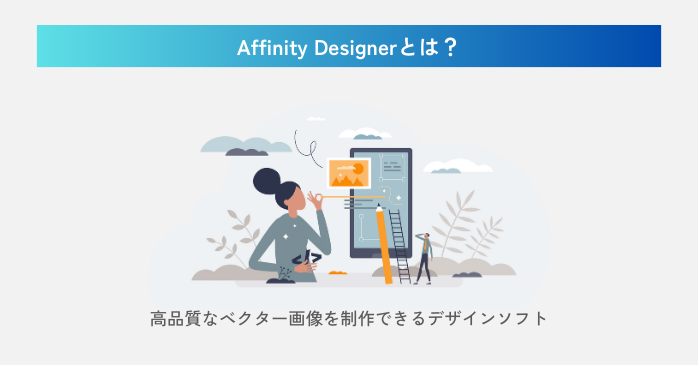
Affinity Designerは、高品質なベクター画像を制作できるデザインソフトです。直感的に操作できるのが特徴で、「イラレの代替ツール」として注目されています。
2025年10月31日には、Designer(ベクター)、Photo(ピクセル)、Publisher(レイアウト)の3つのソフトが、Canvaに統合され「Affinity by Canva」として生まれ変わりました。これにより、プロ向けの制作機能が無料で使えるようになり、大きな話題となっています。
AffinityとAdobeの違い
比較対照されやすいAffinity Designerとイラレですが、提供元であるAffinityとAdobeはどう違うのでしょうか?ここでは、AffinityとAdobeの違いを表で見てみましょう。
| 項目 | Affinity | Adobe |
| 料金 |
|
|
| 構造 | 1つのアプリ内で3機能が切り替わる (ベクター・ピクセル・レイアウト) |
用途ごとに別アプリが必要 (llustrator・Photoshop・InDesign) |
Affinityはもともと買い切り型でコストパフォーマンスが高いツールとして知られていましたが、Canva統合による無料化でAdobe製品との価格差は歴然となりました。
この圧倒的な導入のしやすさが、直感的な使いやすさと相まって、Adobe製品からの乗り換えを検討する大きな要因となっています。
Canvaの操作はセミナーで効率的に身に付けよう!
Canvaの豊富な素材やテンプレートは、Affinityと連携することで制作の幅を大きく広げます。スムーズな連携を活かしたい方は、Canvaの操作方法や応用的な使い方が学べるCanva基礎セミナーで効率的にスキルを身に付けましょう。
Affinity Designerとイラレは何が違う?
Affinity Designerとイラレは、操作画面の構成やショートカットなど、似ている要素が多いため、イラレのユーザーなら比較的スムーズに移行できます。そのため、具体的な違いがわからない方もいるでしょう。
Affinity Designerには「ピクセル」が搭載
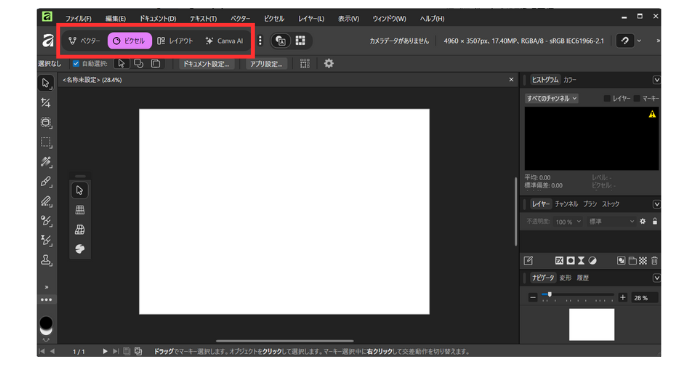
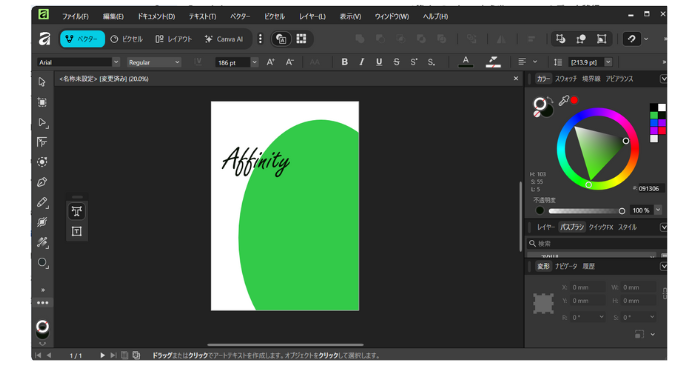
Affinity Designerとイラレの最大の違いは、Affinity DesignerにはPhotoshopに近い画像編集ができる「ピクセル(ピクセルペルソナ)」が備わっていることです。画像の様に、1つのアプリ内でベクター編集と画像編集を切り替えて作業できます。
一方で、イラレにある、縦書きの細かな文字組み、画像を自動でベクター化するライブトレース機能はAffinity Designerにはありません。また、データのやり取りに使用するファイル形式にも違いがあります。このファイルの違いは、次項で解説しましょう。
Affinity Designerについては、以下の記事で詳しく解説しています。
操作方法も画像付きでお伝えしているので、Affinity Designerでできることについて知りたい方はぜひご一読ください。
イラレについては以下の記事で解説していますので、違いを詳しく知りたい方はぜひご一読ください。
Affinity Designerとイラレの互換性は?
Affinity Designerとイラレのデータ連携(互換性)は、「イラレのファイルはAffinity Designerで開ける、Affinityからイラレへの書き出しは不可」という状況です。つまり、
- イラレ→Affinity Designer=可能
- Affinity Designer→イラレ=不可
という一方向性の関係です。ただし、共通のファイル形式を使えば、実用的なデータの受け渡しを確保できます。
互換性を妨げている「AI」ファイル形式
互換性を妨げているの原因は、「AI」というファイルによるものです。「AI」はイラレ専用のファイル形式であり、独自の非公開の言語で書かれています。これが、他社ソフトであるAffinity Designerがイラレとの互換性の障壁になっています。
AIファイルは点と線で構成されたベクター形式であり、拡大縮小してもデザインの解像度が低下しません。この特性に加え、ファイルサイズが比較的小さく管理しやすいことから、プロのデザイナーやイラストレーターが納品形式として好んで使用しています。
Affinity Designerとイラレが対応可能なファイル形式
続いて、Affinity Designerとイラレが対応する主なファイル形式を一覧で見てみましょう。ここでは、「読み込み・書出し」といった互換性が一目でわかるように一覧にまとめています。
| ファイル形式 | 種類 | Affinity Designer | イラレ | 補足 |
| AI | ベクター | 可能/不可 | 可能 | Affinityへの読込は可 |
| ベクター/ラスタ | 可能 | 可能 | 汎用性が高い | |
| PSD | ベクター/ラスタ | 可能 | 可能 | Photoshopで活用 |
| SVG | ベクター | 可能 | 可能 | 拡大・縮小に強い |
| PNG、JPEG | ラスタ | 可能 | 可能 | 最終確認用の画像形式 |
参照:設定を書き出し – Affinityヘルプセンター、Illustrator でサポートされるファイル形式
共通形式のファイルを使うと互換性を確保できる
この表からわかるように、「AI」ファイルが互換性の妨げになっています。しかし、共通形式のファイルを使うことで、Affinity Designerとイラレの互換性は確保(データ交換)できます。
ただし、共通形式を使えばデータは交換できますが、レイヤー構造やエフェクトが完全に再現される保証はありません。そのため、互換性は確保できるものの、ファイルの受け渡し時には必ずテストを行うことが重要です。
Affinity Designerとイラレの互換性の注意点と解決策
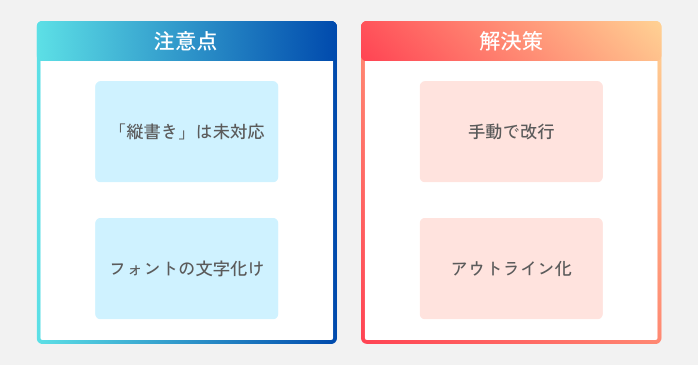
前述のとおり、Affinity DesignerとイラレはPDFやPSDといった共通形式を使うことでデータをやり取りできますが、完全に同じ状態で再現できるわけではありません。ここでは、特に起きやすいトラブルと、その解決策をお伝えしましょう。
日本語の「縦書き」は未対応
Affinity Designerは、イラレで作成された縦書きテキストの再現に完全には対応していません。例えば、イラレのデータを開くと、
- 横書きに変換されてしまう
- 改行が崩れる
といった現象が起こる場合があります。この際、解決策としては、テキストボックスを縦向きに設定し、手動で改行して整える方法で対応しましょう。ただし、「伸ばし棒」や「句読点」などは不自然な配置になりやすいため、さらに調整が必要になります。
フォントの「文字化け」
Affinity Designerとイラレのデータ互換では、ロゴデータなどで文字化けが発生するケースがあります。特に、日本語フォントをAffinity側が正しく読み取れない場合、テキスト全体が文字化けしてしまうことが多いです。
この際、イラレでテキストをすべてアウトライン化してから書き出すことで解決できます。アウトライン化しておけば、Affinityでも文字崩れが起きず、ロゴなどの重要なデザインデータを安心して受け渡せます。
Affinity Designerとイラレの互換性が求められる理由
続いて、Affinity Designerとイラレの互換性が求められる理由について見ていきましょう。
Illustrator(イラレ)での提出が業界標準
Affinity Designerとイラレの互換性が重要視されるのは、デザイン業界ではIllustrator(イラレ)が標準ツールとして使われているためです。例えば、
- クライアントがIllustratorを使用している
- 外部デザイナーがIllustratorで作業を続ける
- 印刷会社がIllustrator形式を基準としている
などです。このように、実際の制作現場では、最終的にIllustratorを使っている相手にデータを渡す場面がとても多く、それが互換性を求められる一番の理由になっています。
日本の印刷会社で求められる「二重トンボ」への対応
Affinity Designerとイラレの互換性が重視される理由のひとつに、日本の印刷会社では「二重トンボ」を求められることが多い、という背景があります。一重トンボでも印刷はできますが、「二重トンボで入稿してください」と指示されるケースが珍しくありません。
このとき、印刷会社が配布しているIllustrator用テンプレート(EPSなど)をAffinityで開いて使えば、基本的にはそのまま対応できます。ただ、Affinity側でゼロから二重トンボを作るのは少し手間がかかるため、こうした点でも「イラレとの互換性があると安心」という意識が強くなるわけです。
汎用性の高いイラレはセミナーで効率的に学ぼう!
イラレのメリットも分かったところで、「やはりイラレを利用したい」と思った方もいるでしょう。イラレはAffinity Designerのように直感的に操作できますが、やはり高度な機能をマスターするには多くの時間を要します。
手軽にスキルアップしたい方は、短期集中型で学べるIllustrator基礎セミナーがおすすめです。多忙な方でも参加しやすい柔軟なカリキュラムを提供しております。
セミナー名 Illustrator基礎セミナー 運営元 GETT Proskill(ゲット プロスキル) 価格(税込) 27,500円〜 開催期間 2日間 受講形式 対面(東京・名古屋・大阪)・ライブウェビナー・eラーニング
Affinity Designerからイラレへの互換性を確保する方法
Affinity Designerからイラレへの互換性を確保(データを渡す)する方法に進みます。
ここでは、Affinity Designerのデータを PSD(Photoshop形式) に変換し、互換性を確保する手順を解説します。なお、汎用的なPDFも同様の手順で互換性を確保することが可能です。
- PSD(Photoshop形式) に変換する方法
- ベクター画面に戻す方法
①PSD(Photoshop形式) に変換する方法
では、PSDファイルに変換する方法をお伝えします。まずは、渡したいデータを作成して準備しておきましょう。
- 渡したいAffinity Designerのデータを開く
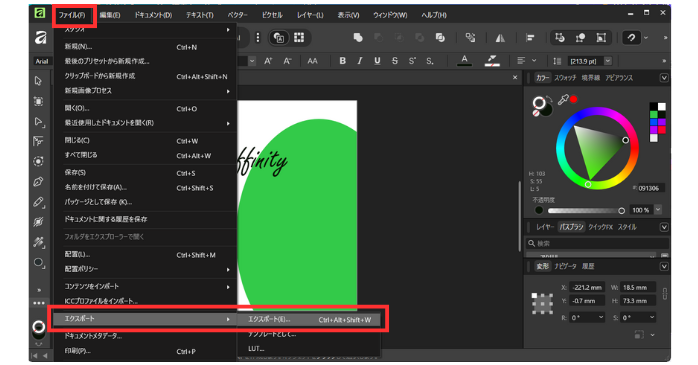
- 画面上の「ファイル」から「エクスポート」→「エクスポート(E)」へ進んでクリック
- ファイルの中から「PSD」を選び任意のスタイルを選択
(ここでは、「編集可能性を維持」を選択)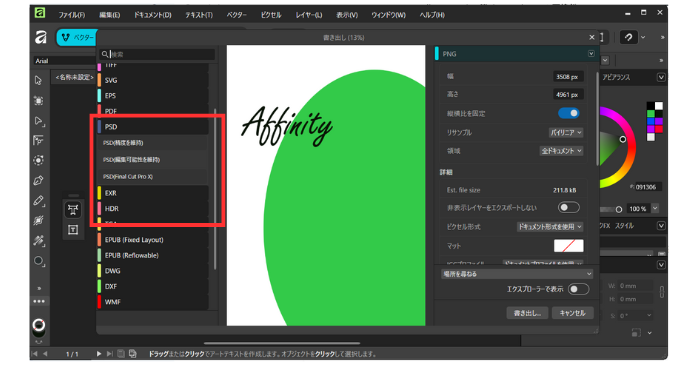
- 画面の下部にある「書出し」をクリック
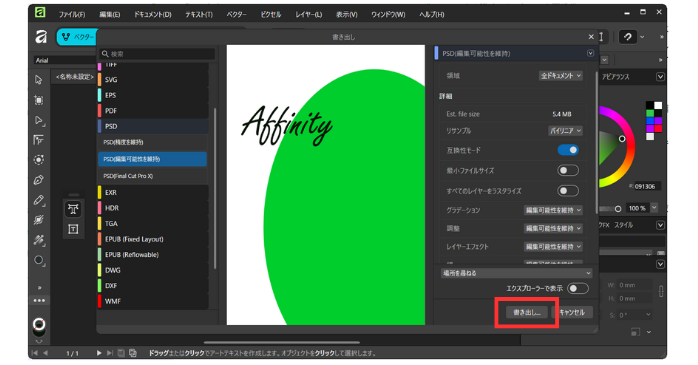
- ファイル保存のためのダイアログ(ウィンドウ)が表示
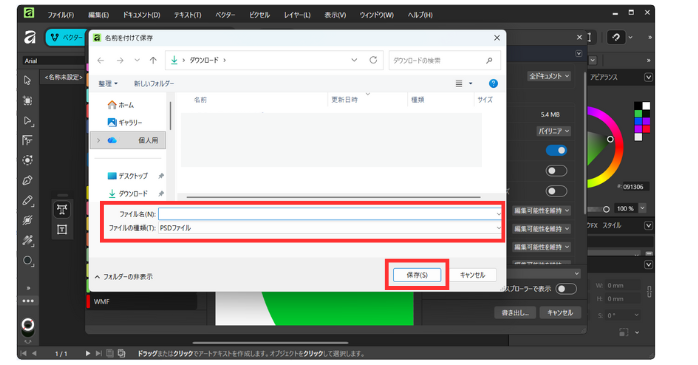
- ファイル名を入力し、「保存」を実行
このファイルを相手に送れば、互換性を確保したデータ交換が完了です。
②ベクター画面に戻す方法
最後に、Affinity DesignerでPSDファイルを開き直した際に、自動でモードが切り替わる理由と対処法をお伝えします。これは、先程変換したPSDファイルが、Photoshop(画像編集ソフト)に対応するファイルであるためです。
そのため、ファイルを開いた際、Affinity DesignerはPhotoshopと同じ画像編集画面(ピクセル)に自動で切り替わる、というわけです。簡単に戻せるので、ぜひ以下の手順を確認しておいてください。
- 保存したPSDファイルを開く
- ファイルを開くと「ピクセル」で編集画面が表示
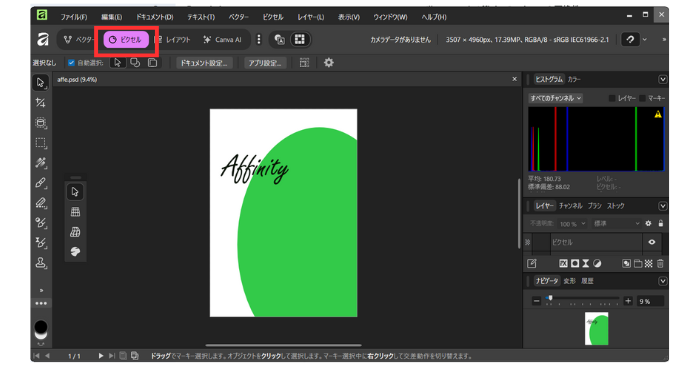
- 「ベクター」をクリックしてベクター画面に切り替え
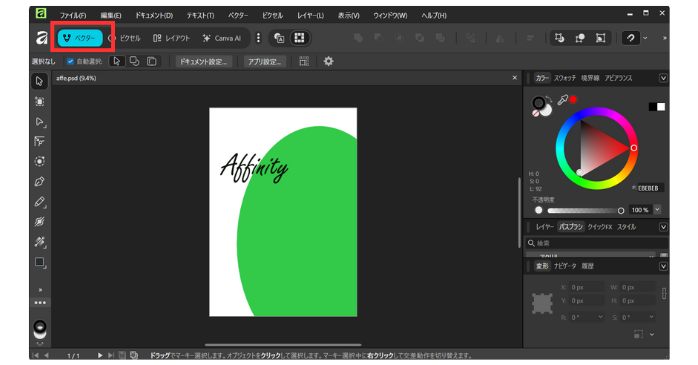
このように、Affinity Designerなら、ひとつのアプリの中でベクター編集と画像編集(ピクセル)をワンタッチで切り替えられます。Photoshopやイラレのようにソフトを行き来する必要がないため、作業の流れが途切れず、とても効率的です。
「作業効率をもっと上げたい」そんなデザイナーに、Affinity Designerは力強いサポートをしてくれるでしょう。
イラレと互換性があるAffinity Designerを活用しよう!
 PSD書き出しで「データ交換の悩み」を解決したら、次はAffinity Designerと連携ができるCanvaの応用操作を学び、制作したデザインの活用の幅を広げましょう。
Canvaセミナーは、目を引くデザインに仕上げるテクニックが身につく「広告バナーの作成」など、デザインをさらに魅力的にする実践的な内容でスキルアップをサポートします。
セミナー名 Canva基礎セミナー 運営元 GETT Proskill(ゲット プロスキル) 価格(税込) 27,500円〜 開催期間 2日間 受講形式 対面(東京・名古屋・大阪)・ライブウェビナー・eラーニング
Affinity Designerとイラレの互換性についてまとめ
Affinity Designerとイラレの互換性は、PSDなどのファイル形式を変換することで確保できました。ただし、文字化けや縦書きテキストの再現など、一部の課題は残されています。
しかし、Affinity Designerは、無料で利用でき、ピクセル編集とベクター編集を簡単に切り替えられるなど、Adobe製品にはない大きな魅力を持っています。「Canvaとの統合により、さらにデザインの幅を広げたい」そんな方はセミナーで効率的にスキルアップしてみてください。