「Affinityは無料で使える?」「Canvaとの関係性は?」と疑問を持つ方も多いでしょう。デザイン初心者や副業・クリエイティブ制作に挑戦したい人にとって、どのツールを選べば安全かつ効率的に作業できるのかは判断ポイントです。
そこで本記事では、Affinityは無料で使用できるのか、使い方、Canvaと組み合わせた活用方法まで初心者にもわかりやすく解説します。無料で高性能なデザインソフトを使用したい方は、最後までご覧ください。
Affinityとは?
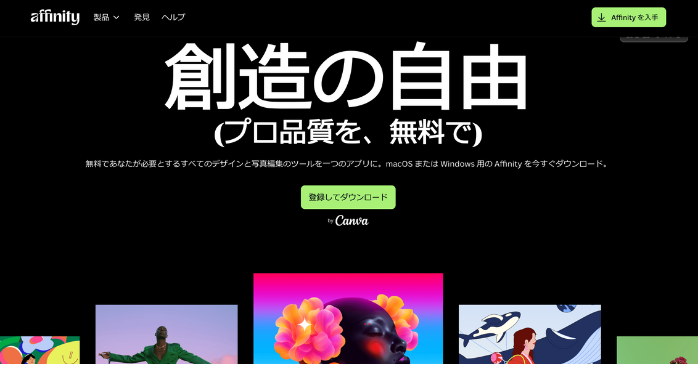
出典:Affinity
Affinity(アフィニティ)とは、ソフトウェア企業Serif社が開発したプロフェッショナル向けのデザインソフトです。
現在はCanvaへ統合されたことで無料でも写真編集・ロゴ制作・レイアウトデザインといった幅広い作業が可能になりました。また、Canvaとの連携によってAI編集やテンプレート活用なども柔軟に行えるようになっています。
以下の記事でAffinityについてわかりやすく解説していますので、あわせてご覧ください。
Affinity3つの主要ソフト
Affinityは、写真の加工、イラスト・ロゴ制作などのレイアウト編集といった作業を1つのプラットフォームで行えるように、3つの主要ソフトが搭載されています。それぞれの特徴は以下の通りです。
| ソフト名 | 主な用途 | 特徴 |
|---|---|---|
| Affinity Designer | ロゴ・イラスト・UIデザイン | ベクター形式で画質が劣化しない。曲線や図形の細かな調整が得意。 |
| Affinity Photo | 写真編集・レタッチ | 不要物除去・色調補正・合成など高度な写真加工が可能。 |
| Affinity Publisher | 印刷物・レイアウト制作 | 雑誌・冊子・パンフレットなどの多ページ制作に最適。DTP機能が充実。 |
出典:Affinity
上記3つを使い分けることで、写真に手を加えた作品作り、オリジナルロゴの制作、本格的な冊子デザインなど、ほとんどのデザイン作業をAffinityだけで完結できます。
Affinityの料金・プラン

AffinityはCanvaの傘下で新しくリリースされた最新版から、基本機能が無料で利用可能になりました。
この無料化によって、これまでプロ向けの高価なデザインソフトを使わなければ実現できなかった専門的な写真編集・イラスト制作・印刷物デザインなどが、Canvaユーザーであれば追加料金なしで使えるようになりました。
Affinityの有料プラン
Affinityは基本的に無料で使用できますが、AI機能・プレミアムプランの利用は有料です。なお、Affinityの有料プランは、Canvaの有料プランに加入することで自動的に入ることができます。価格は以下の通りです。
| プラン名 | 料金 | 特徴 |
|---|---|---|
| Canvaプロ | 1,180円/月 | プレミアム素材・AI機能・高度な編集ツールを利用できる |
| Canvaビジネス | 1,800円/月 | チーム作業を効率化するためのコラボ・管理機能が充実 |
| Canvaエンタープライズ | 要問い合わせ | 大規模組織向けのセキュリティ・管理・カスタム機能がフル装備 |
出典:Canva
まずは無料プランを利用して、より高精度かつ使いやすさを重視して作業をしたい場合は有料プランへの切り替えがおすすめです。
Affinityでできること
Affinityで主にできることを4つ紹介します。
- 手軽な写真編集
- 高品質なロゴやアイコンの作成
- 雑誌やパンフレットなどの印刷物
- AI機能で背景削除や不要物の除去
①手軽な写真編集
Affinityでは、カメラで撮った「RAWデータ」と呼ばれる高品質な写真をそのまま開き、明るさ・色味・コントラストなどを細かく調整できます。専用の「編集モード」を使うと、
- 明るさ(露出)
- ホワイトバランス
- 暗い部分や明るい部分の調整
など、写真の基礎になる部分を、初心者でもスライダー操作で調整可能です。また、Affinity PhotoはPhotoshopのようにレイヤー編集ができ、編集前の状態にいつでも戻せるため、失敗を気にせず作業できます。
②高品質なロゴやアイコンの作成
Affinityの「ベクターペルソナ」では、Illustratorのようなベクター形式のデザインができます。ベクターとは、どれだけ拡大しても画質が荒れないデータのことで、
- ロゴ
- Webアイコン
- 広告バナー
- 印刷用ポスター
など「用途の広いデザイン」に向いています。Affinityの特徴は、ベクターとピクセルをワンクリックで切り替えられるという点です。例えば、ロゴはベクターで作り、細かい影や質感はピクセルモードで描き足すといった「複合デザイン」を1つのアプリだけで完結できます。
③雑誌やパンフレットなどの印刷物
Affinity Publisherは、InDesignと同じように雑誌・パンフレット・チラシ・会社案内などの印刷物を制作できるアプリです。マスターページによるヘッダーやフッター、ページ番号の自動反映、段組み設定やフォントスタイルの統一にも対応しているため、印刷会社にそのまま入稿できるデータを初心者でも簡単に作成できます。
また、テキストを複数ページへ自動的に流し込む機能やページ番号の自動更新機能など、ページ数の多い冊子でも作業を効率化する仕組みがあるため、100ページを超える大規模なカタログ制作でもスムーズに進められるのが特徴です。
④AI機能で背景削除や不要物の除去
Affinity3.0には、画像編集を効率化できるさまざまなAI機能が追加されており、これまで複雑な手作業が必要だった処理を短時間で自動的に実行できるようになりました。特に「被写体の選択」「不要物の削除」「背景の自動拡張」といった作業は、写真編集が初めての人でも直感的に使えるのが特徴です。
AI機能を活用することで、SNS画像の加工や商品写真のクオリティ向上など、実務レベルのクリエイティブ制作を効率的に行えるようになります。
Affinityを効率的に使用したいという方は、まずはCanvaの操作や機能を理解しましょう。そこでセミナーの受講がおすすめです。「Canva基礎セミナー」では、初心者でも短期間で実務レベルのデザイン制作スキルを身につけられます。以下のリンクから詳細を確認できますので、受講を検討している方はチェックしてみてください。
| セミナー名 | Canva基礎セミナー |
|---|---|
| 運営元 | GETT Proskill(ゲット プロスキル) |
| 価格(税込) | 27,500円〜 |
| 開催期間 | 2日間 |
| 受講形式 | 対面(東京・名古屋・大阪)・ライブウェビナー・eラーニング |
画像付き|Affinityの使い方
ここからは実際に画像付きでAffinityの使い方について、解説します。以下の手順でダウンロードから進めましょう。
- 公式サイトでダウンロード
- Canvaにログイン
- Affinityで作業をする
①公式サイトでダウンロード
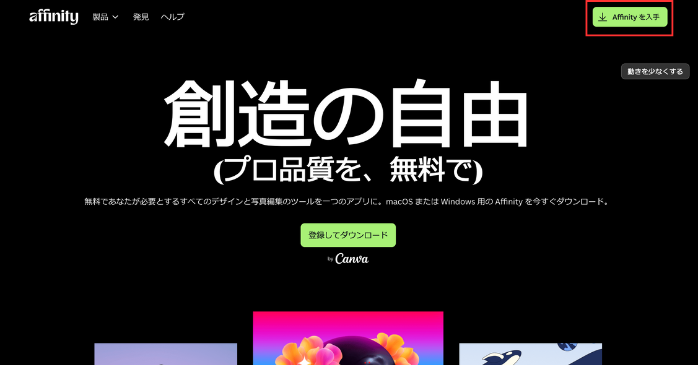
まずはAffinityの公式サイトに移動し、画面右上の「Affinityを入手」をクリックします。
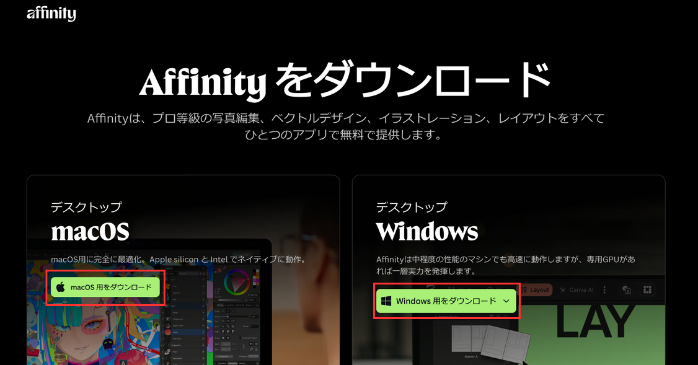
以下の画面に遷移するため、使用しているデバイスと同じものを選択しましょう。
②Canvaにログイン
アプリのダウンロードが完了したら、Canvaにログインまたはサインアップをする必要があります。
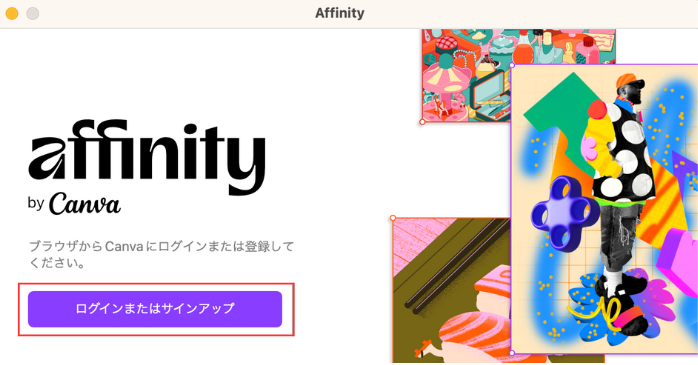
すでにCanvaのアカウントを持っている人もログインを求められますが、自動的にログインが実施され、Affinityを使用することができます。
③Affinityで作業をする
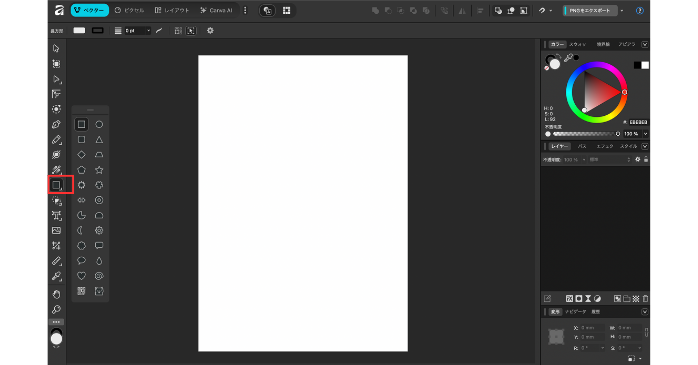
以下はAffinityの作業画面です。ここでは簡単なロゴを作成していきましょう。まずは画面左側にある図形アイコンを選択します。
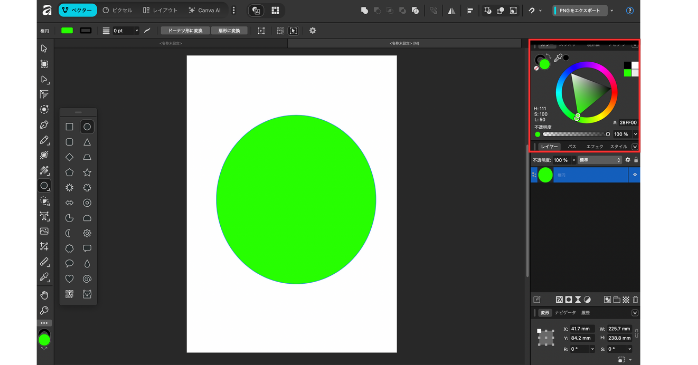
色の調節は画面右にある赤枠の部分をドラッグするだけで調節が可能です。自分好みの色に調節しましょう。
円を3つほど作成したら、テキストを挿入します。画面左にある「アーティスティックテキストツール」を選択します。
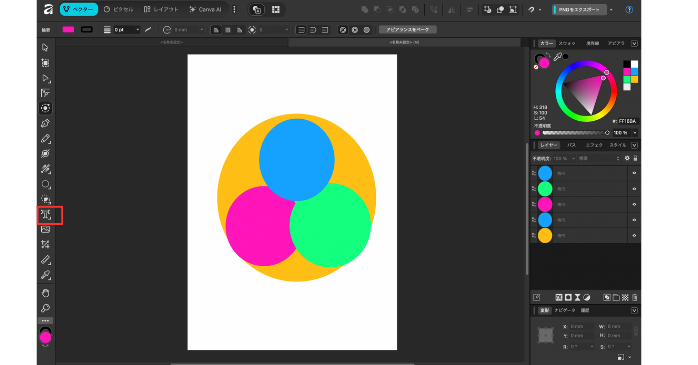
最後に文字の調整をしたら完成です。色の配色やフォントなどを調節しながら、ロゴを作成してみましょう。
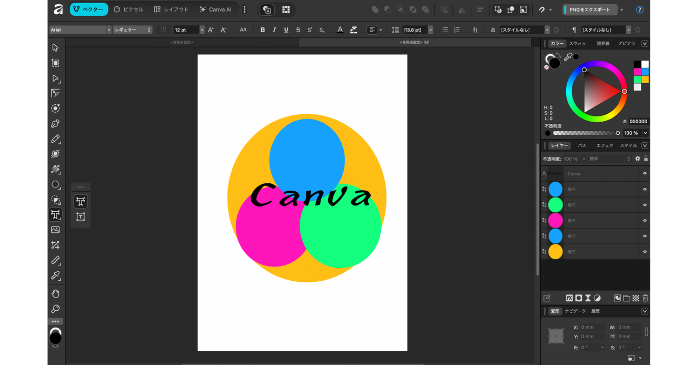
Affinityの使い方については、以下の記事でも詳しく解説していますので、あわせてご覧ください。
Affinityを使用する際の注意点
Affinityを使用する際は、以下2つの点に注意しましょう。
- Adobeのファイルを再現できないケースもある
- プラグインや追加機能が少ないため拡張性が低い
①Adobeのファイルを再現できないケースもある
Affinityは、PhotoshopやIllustratorなどのAdobeファイルを開けるものの、編集状態をそのまま反映できないケースもあります。以下のAdobe特有の機能が使われていると、レイアウト崩れや見た目の変化が起こりやすくなります。
- 独自のレイヤー効果
- 高度なフィルター
- スマートオブジェクト
- Illustratorの縦書きテキストなどの独自仕様
また、InDesign形式はAffinity Publisherでは直接開くことができず、一度IDML形式に変換する必要があります。
②プラグインや追加機能が少ないため拡張性が低い
AffinityはAdobe製品と比べると、プラグインの種類が少ないという特徴があります。AffinityでもPhotoshopプラグインが使える場合がありますが、
- すべてのプラグインが正常動作するわけではない
- インストール手順が手動で少し難しい
- 公式ストアのアドオン数も多くない
といった制限があります。また、Adobe Fontsのような大量のクラウドフォントもなく、Creative Cloudのようにアプリ同士が自動連携する仕組みもありません。
そのため、拡張機能をたくさん使って作業効率を上げたいという人には、Affinityだと物足りない場合があります。
Affinityを無料で使用できるかについてのまとめ
AffinityはCanvaによる無料化によって、これまでプロ向けソフトを購入しなければ難しかった写真加工・ロゴ制作・印刷物デザインといった高度な作業を誰でも自由にできるようになりました。また、単に無料で使えるというメリットだけでなく、Designer・Photo・Publisherという3つの専門ツールを状況に応じて使い分けられる点も魅力です。
デザイン初心者でも使い慣れたCanvaとの連携を活用しながら制作の幅を自然と広げていけるため、個人のクリエイティブ活動からビジネス用途まで、幅広いシーンで活用できるでしょう。本記事を参考にAffinityを利用してみてください。