Claudeといえば、Claude Codeを使った高度なコーディング支援、さらに文章読解力や表現力にも定評のあるAIです。そんなClaudeに、LPやスライド、アニメーションまで作れるClaudeデザインが登場しました。
この記事では、話題のClaudeデザインの概要、始め方や使い方、料金プラン、できることまで詳しく解説します。最新のAIデザインツールを知りたい方もぜひご一読ください。
Claudeデザインとは?
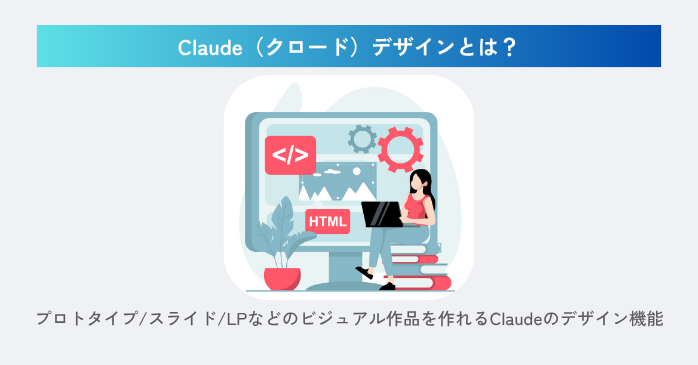 Claude(クロード)デザインは、「Claude Opus 4.7」を搭載したデザイン特化型の機能です。Claudeのサイドバーからアクセスでき、言葉の指示だけでデザインやプロトタイプ、スライド、LPなどのビジュアル作品を簡単に制作できます。
その注目度は高く、2026年4月17日の登場直後にはデザインツール「Figma」の株価が約7%下落したほど、業界に大きなインパクトを与えました。
実際に、オンライン学習プラットフォームを運営するBrilliantでは、20回以上のプロンプト入力が必要だった複雑なページを、Claudeデザインでは2回のやり取りで作成しています。
Claudeのチャットとの違い
ところで、Claudeのチャットでもスライドを作れるため、「Claudeデザインとの違いは何?」と思う方もいるでしょう。そこで、両者の違いを比較表にまとめました。
| 比較項目 | 通常のClaudeチャット | Claudeデザイン |
|---|---|---|
| 主な用途 | 文章作成やコード生成 | LP・スライドなどの視覚的な作業 |
| 編集・手直し | プロンプト欄に追加指示を入力 | 直接クリックしてその場で編集 |
| 他ツール連携 | コピー&ペーストや手作業が必要 | 他ツールやPDF等に連携・書き出し |
| チームでの共有 | チャット履歴の共有が中心 | 共有機能やコメント機能がある |
上記の中で特に注目したいのが「編集・手直し」です。通常のClaudeチャットは言葉の指示をもとにAIが修正しますが、この場合、なかなか意図が伝わらず、思い通りに修正できないこともあります。
しかし、Claudeデザインなら修正したい場所を直接クリックしてサッと調整できるため、「やり直しのストレス」から完全に解放されます。
Claudeデザイン・Canva・Figmaの比較
Claudeデザインが登場して以降、定番の「Canva」や「Figma」との選択に迷う声も耳にします。ここでは、Claudeデザイン、Canva、Figmaを表で比較してみましょう。
| 比較項目 | Claudeデザイン | Canva | Figma |
|---|---|---|---|
| 料金/年 | Pro:220ドル (約33,799円) |
Pro:11,800円 | Professional:28,800円 (フルシート) |
| 無料枠/月 | なし | あり(AI利用枠20回) | あり(最大500AIクレジット) |
| 主な用途 | LP、スライド作成 | デザイン作業全般 | UI/UXデザイン |
| 主な連携 | Canva、ClaudeCode | Slack、ChatGPT、Claude | ChatGPT、Claude、Slack |
| 共同編集 | 共有・コメント中心 | リンクにより共有 | 複数人の編集に対応 |
参照:Claude by Anthropic、Canva、Figma
※Claudeデザインの日本円は1ドル155円で計算、Figmaは月額払いの年額換算
Claudeデザインの料金
Claudeデザインには無料プランがありません。Claudeデザインを使う場合は、Claudeの有料プランの加入が必要です。Claudeの有料プランは以下の通りです(日本円=1ドル155円)。
| プラン名 | 料金(年払い/月払い) | 主な特徴 |
|---|---|---|
| Pro | 220ドル/年(34,100円) | 個人の日常的な生産性向上に最適 |
| Max | 110ドル〜/月(17,050円) | Claudeを最大限に活用したい個人向け |
| Team | 22ドル/月(3,410円) | 2〜150名のチーム向け(最小2名〜) |
| Enterprise | 要問い合わせ | 大規模組織向けの高度なセキュリティと管理機能 |
Claudeデザインの利用に必要なClaudeの有料プランですが、実はこの有料プランに加入するとClaude Codeも利用できるようになります。
Claudeデザイン×Claude Codeでデザイン効率をアップしよう!
 ClaudeデザインとClaude Codeを連携すると、Claudeデザインで定めたデザインルールに基づいてSEOページを自動生成し、Claude Codeで一括実装する、といった高度な作業をわずか15分程度で完結できます。
こうしたClaudeデザインとClaude Codeの連携機能を学びたい方は、Claude Codeセミナーがおすすめです。Claude Designによる画面設計やMCPサーバーの構築、既存ツール・過去資料の活用まで短期間で身につきます。
セミナー名 Claude Codeセミナー 運営元 GETT Proskill(ゲット プロスキル) 価格(税込) 38,500円〜 受講期間 2日間 受講形式 対面(東京・名古屋・大阪)・ライブウェビナー
Claudeデザインでできること
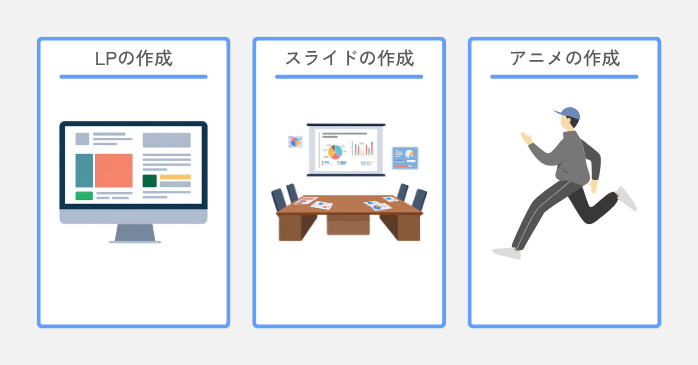 Claudeデザインは、チャットで指示するだけでLPやスライド、アニメーションを作成できます。
LP(ランディングページ)の作成
Claudeデザインは、「A商品の魅力が伝わるLPを作りたい(ここに商品情報を添付)」のように、作りたいページのイメージを伝えるだけでLPを作成できます。
Claudeデザインは高性能な「Opus 4.7」を搭載しているため、日本語での文章も自然で、変更したい部分はその場で調整可能です。
プレゼン用スライドの作成
Claudeデザインは、プレゼンのテーマや内容を伝えるだけで、文章、グラフや図解を含めたスライドを作成できます。
「どう指示すればいいか分からない」という場合は、概要を伝えるだけでOKです。その後、Claudeデザインがチャットで質問しながら、必要な情報を聞き出してくれます。
アニメーションの作成
Claudeデザインでは、日本語で指示するだけで簡単なアニメーションも作成できます。自然な動きを表現できますが、アニメーションを動画ファイルとして直接書き出すことはできません。
動画素材として使用する場合は、画面録画などで保存してから別途加工する必要があります。2026年9月時点、Claudeデザインはリサーチプレビューの段階であるため、今後のアップデートに期待しましょう。
Claudeデザインを使う3つのメリット
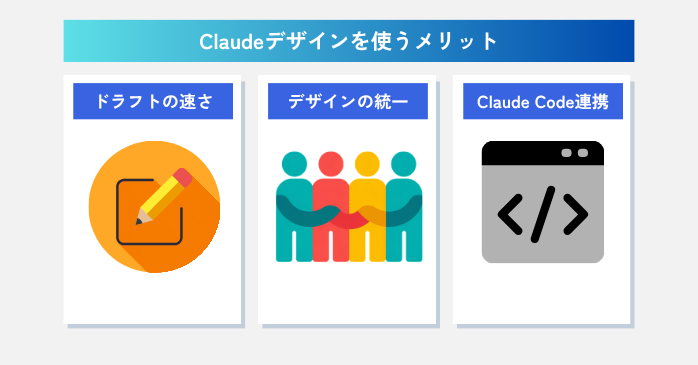 Claudeデザインを使うと「たたき台作りが速い」「ブランドイメージを統一できる」「Claude Codeと連携できる」といったメリットがあります。
デザインのたたき台作りが速い
Claudeデザインは、他のAIツール(ChatGPTやGeminiなど)と比べても、早いスピードでデザインのたたき台(ドラフト)を作成できます。しかも、たたき台の完成度が高く、その場ですぐに編集することも可能です。
ブランドイメージを統一できる
Claudeデザインを使うと、ブランドの世界観や統一感を自動でデザインに反映できるのも魅力です。これは、「デザインシステム」機能を使い、ここで一度ブランドカラーやフォントなどを登録しておく必要があります。
デザインシステムは、Claudeデザインで「組織」を選び、ブランドアセットをアップロードして使ってください。
参照:Claude Designでデザインシステムをセットアップする
簡単にClaude Codeと連携できる
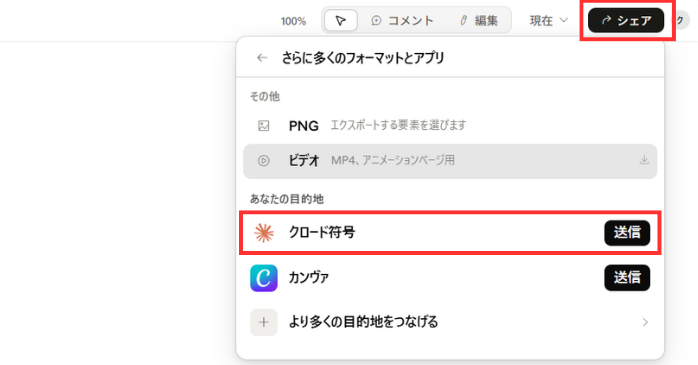 Claudeデザインは、画面上でデザインしたレイアウトやパーツがそのままデータとしてClaude Code側に共有されます。これにより、画像を保存したりHTMLコードに変換したりといった手間がなくなり、実装の続きをそのままスムーズに進められます。
なお、Claude Codeとの連携は、上記画像のように画面右上の「シェア」→「さらに多くのフォーマットとアプリ」→「クロード符号」からアクセスしてください。
セミナーでClaudeの実践スキルを身につけよう!
 Claudeを業務で活用する方法を実践形式で学びたい方は、Claudeセミナーがおすすめです。
セミナーでは、Claudeの基礎知識やプロンプトエンジニアリングから、Projectsを活用した生成AIチャットの作成、Claude Coworkによる業務自動化、Claudeを活用したWebアプリの作成など、幅広い内容をハンズオン(実際に操作する学習形式)で学べます。
さらに、受講中の参考書として使える「Claude完全攻略セミナーガイド」を無料で配布しているため、研修後の復習にも活用できます。
セミナー名 Claudeセミナー 運営元 GETT Proskill(ゲット プロスキル) 価格(税込) 29,700円〜 受講期間 2日間 受講形式 対面(東京)・ライブウェビナー・eラーニング
Claudeデザインの始め方・使い方
では、Claudeデザインの具体的な始め方と使い方、そして「Claudeデザインの機能がどこにあるか」も画像とともに分かりやすく解説します。
Claudeデザインは、Microsoft Edgeの自動翻訳機能を使えば日本語化でき、プロンプトは日本語でそのまま対応しているので、ぜひ安心して使い始めてください。
Claudeデザインの始め方
Claudeデザインを利用するためには、まずいずれかのClaudeの有料プランに加入している必要があります。有料プランの加入はClaudeのページからアクセスできるので、まずはClaudeのアカウントを作成しておいてください。
- Claudeにアクセスしてサイドバー下部の「デザイン」をクリック
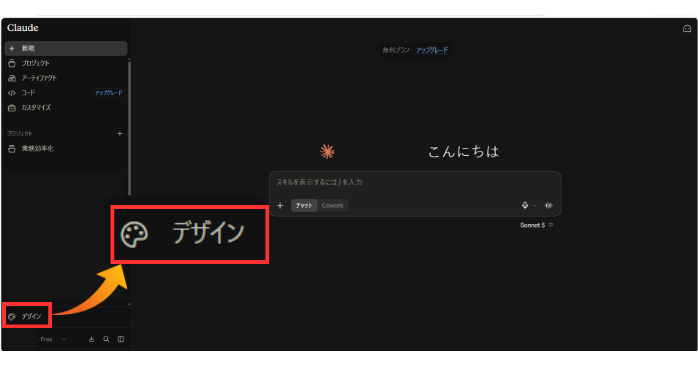
- 「Claude Designを入手する」→希望のプランを選択して必要事項を入力
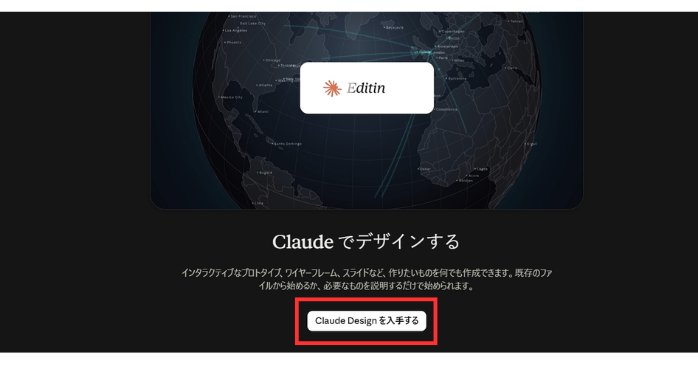
最後に、支払情報を入力して購入を確定すれば、その場でClaudeデザインを利用できます。
Claudeデザインの使い方
ではさっそく、Claudeデザインを使ってみましょう。今回は以下のプロンプトを使いました。
以下の4ステップで、見やすいスライドにしてください。
1. 組織を選ぶ
2. ブランドアセットをアップロード
3. デザインシステムが自動生成
4. テンプレートから制作開始
- Microsoft Edgeの自動翻訳機能のポップアップで「翻訳」を選択して日本語化
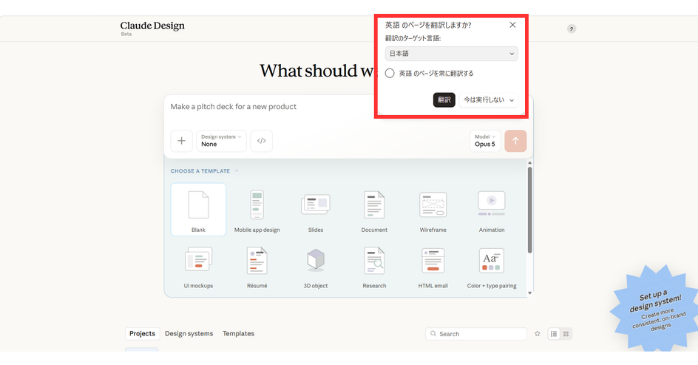
- プロンプト欄に作りたい内容を書いてテンプレートを選択→送信
(ここではスライドを選択)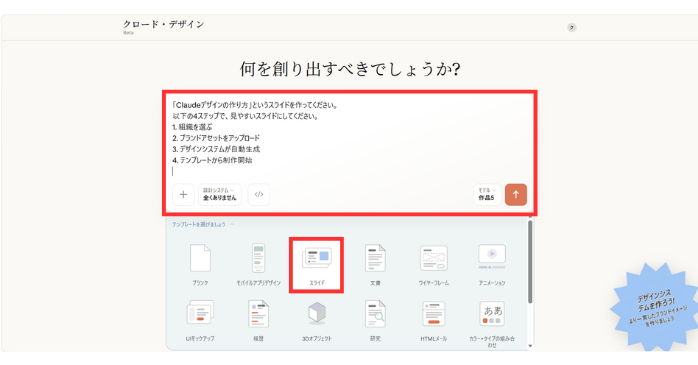
- Claudeデザインが提示する確認事項に回答→「Send answer」をクリック
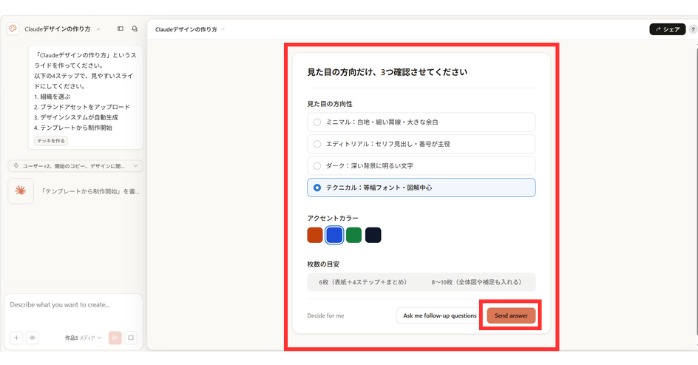
- 約5分でスライドを生成→左下のチャット欄から修正指示を追加
(1枚目にイラストを追加して、色を明るく文字を大きく)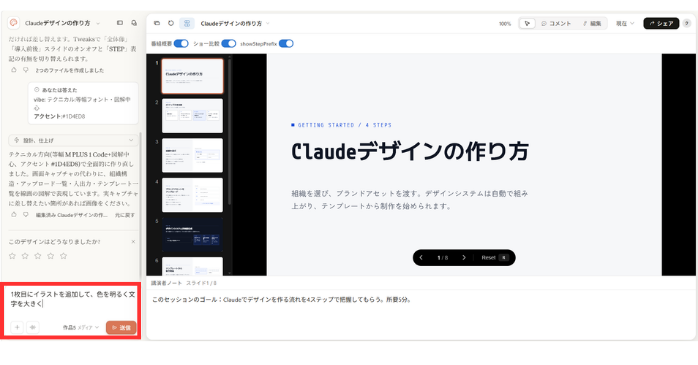
- 「編集」をクリックして変更したい言葉の上でクリック→編集
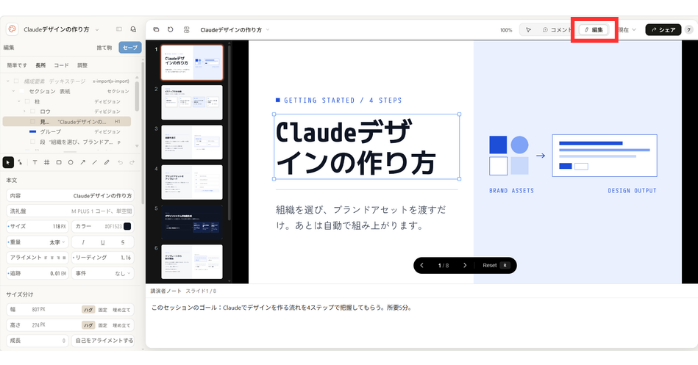
- 文字や色をサイドバーで変更
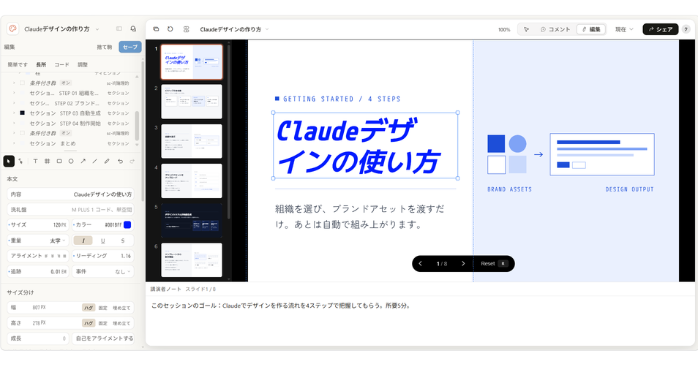
- 完成したら、右上の「シェア」から保存・連携形式を選ぶ
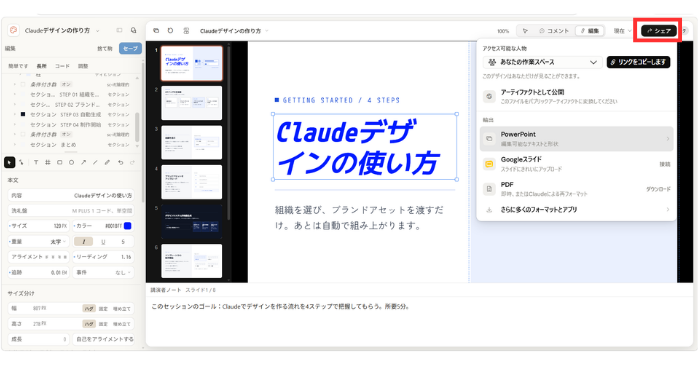
これで、Claudeデザインで作った作品を保存できました。この際、CanvaやClaude Codeと連携することも可能です。
ClaudeデザインとCanvaの連携方法
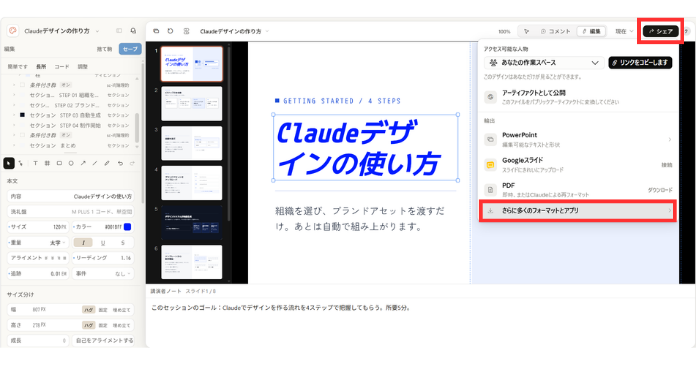
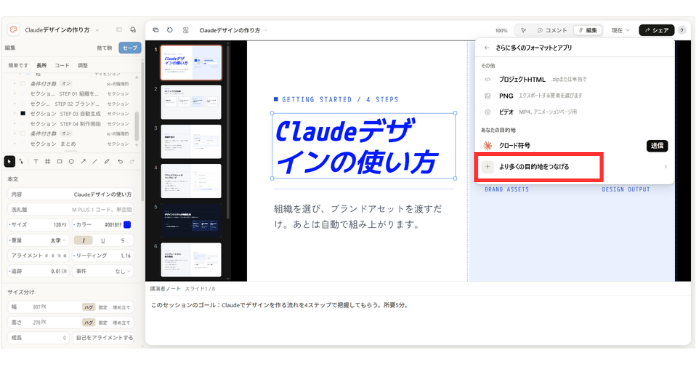
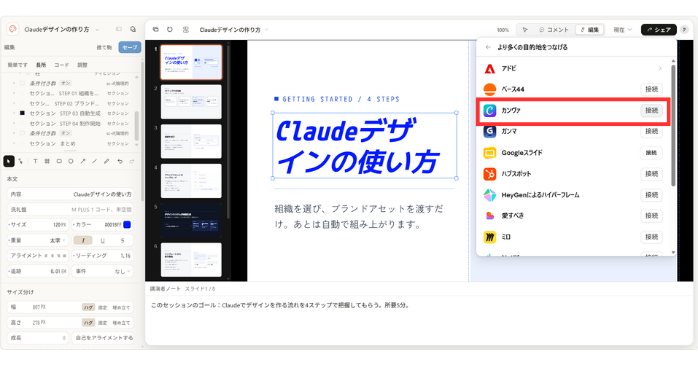
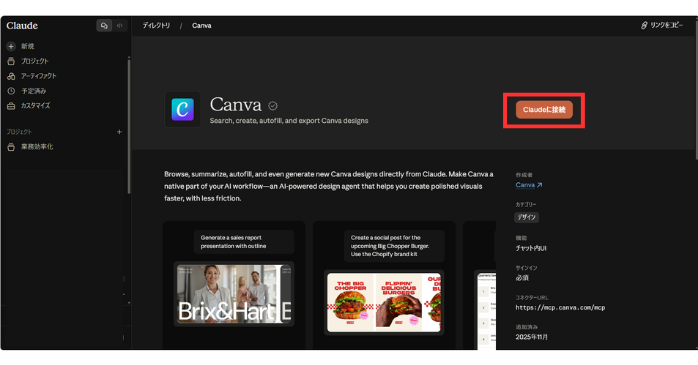
続いて、Canvaと連携する方法をお伝えします。Canvaの連携ボタンは見つけにくいので、ぜひ以下の画像でご確認ください。
- 右上の「シェア」を開き、一番下の「さらに多くのフォーマットとアプリ」を開く
- 下部の「より多くの目的地をつなげる」を選択
- Canvaアイコンの横部「接続」をクリック
- 「Claudeに接続」をクリック
- アカウント切り替え画面が開いたら、下部にスクロールして「許可」を選択
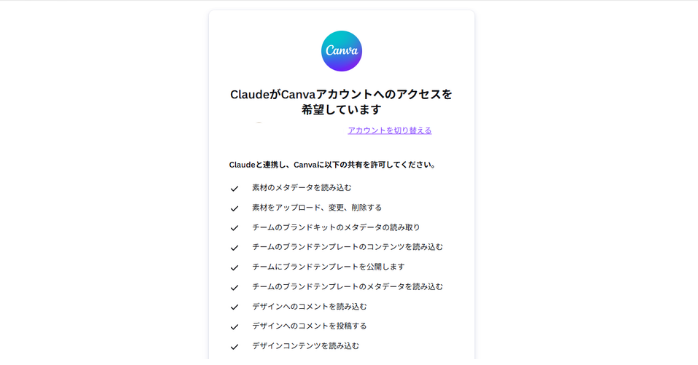
- 再度「Claudeに接続」をクリックして「Canvaでオープン」を開く
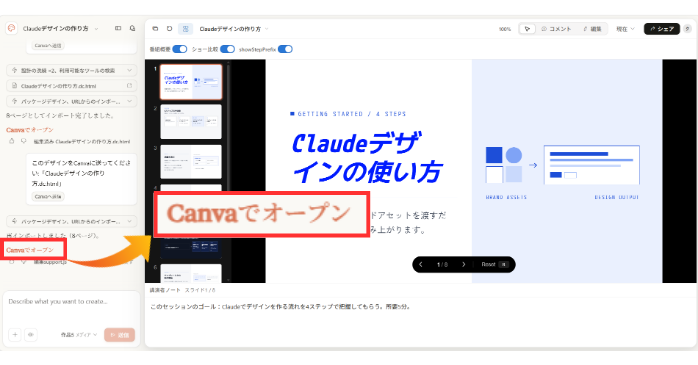
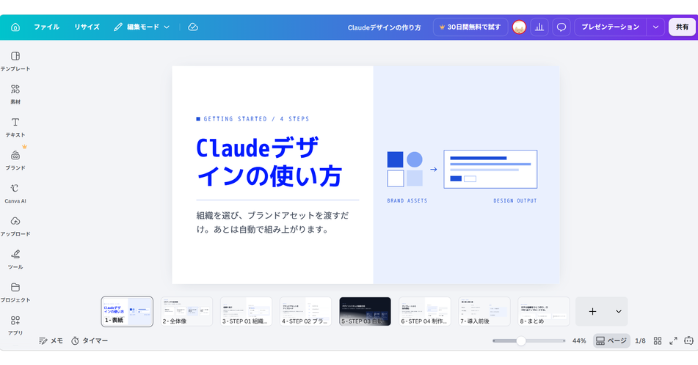
- Claudeデザインで作ったスライドがCanvaと連携
- 2ページ目のスライドのデザイン
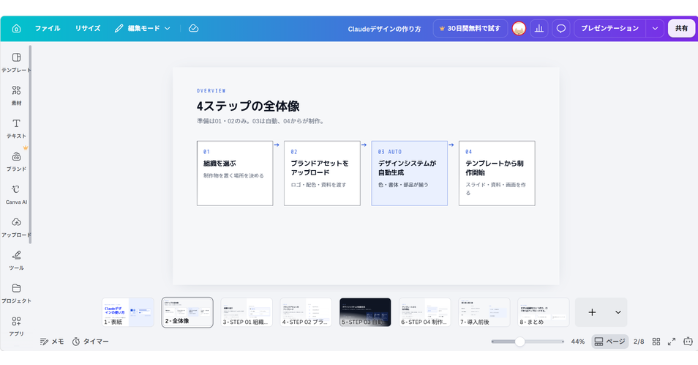
一度Canvaと連携したら、次回以降は「さらに多くのフォーマットとアプリ」の中にCanvaの接続アイコンが表示されますので、「より多くの目的地をつなげる」を選択する行程をスキップできます。
Canvaの使い方を覚えておくと、その後の編集作業がよりスムーズになります。Canvaの使い方は以下の記事で解説しているので、ClaudeデザインとCanvaを連携したい方はご一読ください。
Claudeデザインを使う際の注意点
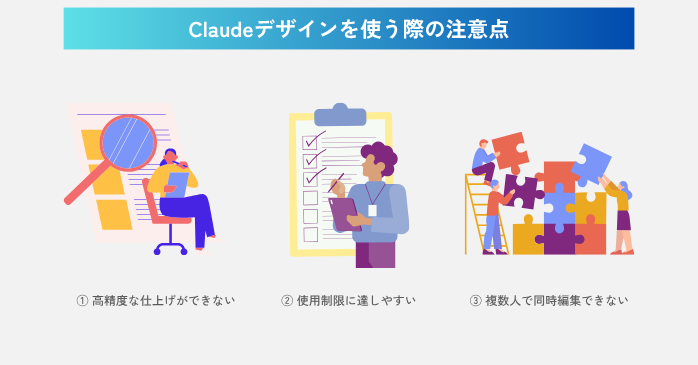 手軽にデザインができるClaudeデザインですが、利用時には「仕上げの精度」「使用制限」「複数人での共有」に注意が必要です。
細かい仕上げには別のツールが必要
Claudeデザインは、精度の高い仕上げに対応できません。文字の細かい位置や色味の微調整などはCanvaやFigmaの方がやりやすいので、Claudeデザイン単体だとやや物足りなさを感じてしまいがちです。
消費ペースの速さ
Claudeデザインの利用時には、使用制限にも注意しましょう。SNSでも「あっという間に週間の消費制限を使用してしまうことも…」という声があるほど消費が早いです。特に利用枠が少ないProプランは注意して利用してください。
複数人でのリアルタイム同時編集に非対応
Claudeデザインは、複数のメンバーが同時に編集することはできません。時間帯をずらして編集しなければいけないため、急ぎの作業時には対応しきれない可能性があります。
Claudeデザインに関するよくある質問
最後に、Claudeデザインに関するよくある質問を3つお伝えします。
Claudeデザインについてまとめ
Claudeデザインを使うにはClaudeの有料プランへの加入が必要ですが、この有料プランではClaude Codeも利用できます。まずはClaudeデザインでデザインのたたき台を作り、Claude Codeで実装を進めれば、高度なWebアプリ開発にもスムーズに移行できます。
こうした本格的な使い方を短期間で学びたい方は、実際に操作しながら学べるセミナーの活用もおすすめです。