
「Copilotの使い方がわからない」「Copilotでは何ができる?」という方も多いでしょう。Copilotは、Microsoftが提供する生成AIアシスタントで、文章作成や情報整理、調べもの、アイデア出しなどをサポートしてくれるツールです。
そこで本記事では、Copilotの基本的な使い方から、日常や仕事で役立つ便利な使い方までを、専門知識がなくても理解できるように解説します。基本的なCopilotの使い方を理解できる記事となっていますので、最後までご覧ください。
Copilotとは?
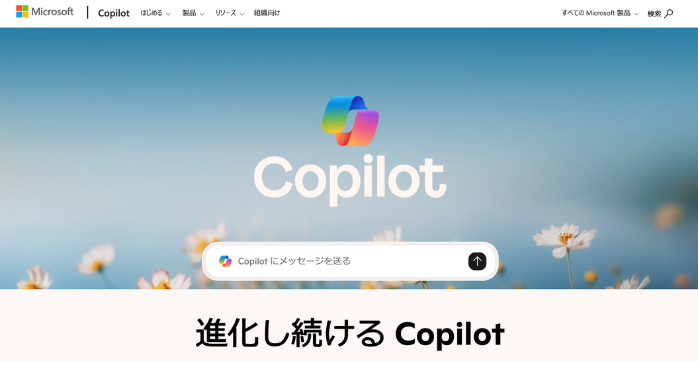
出典:Microsoft
Copilotとは、Microsoftが提供する生成AIアシスタントです。Copilotの使い方はシンプルで、会話する感覚で指示を出すだけなので、生成AIの知識がない方でも利用できるのが特徴です。
たとえば「この内容を要約して」「初心者向けに書き直して」と入力するだけで、Copilotが目的に合った回答を生成してくれます。また、CopilotはWindowsやブラウザ、Microsoft Edge、Microsoft 365と連携して使える点も強みです。
Copilotのプランと対象ユーザー
Copilotは無料で使用することも可能ですが、有料プランもあります。Copilotのプランは個人向けユーザーから大企業向けまでさまざまなプランが用意されています。詳細のプランは以下の表を参照ください。
| 対象ユーザー | プラン名 | 価格 |
|---|---|---|
| 個人向けプラン | Microsoft 365 Personal | 2,130円/月 |
| Microsoft 365 Family | 2,740円/月 | |
| Microsoft 365 Premium | 3,200円/月(最初の1ヶ月:2,130円) | |
| 一般法人向けプラン | Microsoft 365 Copilot Chat | 無料 |
| Microsoft 365 Copilot Business | 3,148円/ユーザー/月 | |
| Microsoft 365 Business Standard (No Teams) and Microsoft 365 Copilot Business | 4,541円/ユーザー/月 | |
| 大企業向けプラン | Microsoft 365 Copilot Chat | 無料 |
| Microsoft 365 Copilot | 4,497円/ユーザー/月 |
出典:Microsoft
なお、個人向けプランでは、主に日常利用や学習用途、簡単な文章作成や調べものなどにCopilotを活用でき、初心者がCopilotの使い方に慣れるには十分な機能が備わっています。
一方、法人向けプランでは、Microsoft 365アプリとの連携、資料作成やデータ整理、メール対応といった業務を効率化したい企業に適しています。 以下の記事ではCopilotのプランごとの特徴についてより詳しく解説していますので、ご確認ください。
Copilotが活用できる業務

Copilotはビジネスにおいてさまざまな活用が可能です。使い方を知る前にまずは活用できる業務を紹介します。
- 会議議事録の自動作成と要約
- データ分析とグラフの自動生成
- 文書ドラフト作成とトーン調整
①会議議事録の自動作成と要約
Web会議の振り返りや議事録作成は、TeamsでのCopilotの使い方を理解するだけで、作業を効率化できます。会議中にCopilotを起動し、 「この会議の要点を箇条書きでまとめて」「決定事項と持ち越し課題を整理して」と指示するだけで、Copilotが発言内容を踏まえた要約を自動生成します。
会議終了後すぐに共有できる議事録が完成するため、記録作業の負担が軽減されます。Copilotの使い方次第で会議の理解度と生産性を同時に高めることが可能です。
②データ分析とグラフの自動生成
専門的な関数やピボットテーブルの知識がなくても、ExcelにおけるCopilotの使い方を押さえておけば、誰でも高度なデータ分析を行えます。売上データを開いた状態でCopilotに、 「四半期ごとの売上傾向を分析して」「利益率が低い商品を教えて」と入力するだけで、Copilotが自動でデータを解析し、重要なポイントをわかりやすく提示してくれます。
ExcelでのCopilotの使い方を身につけることで、集計作業に時間を取られず、分析結果の考察や意思決定に集中できるようになります。
Copilotを活用すればExcelでの分析やグラフ作成は効率化できますが、その効果を最大限に引き出すには、関数・ピボットテーブル・データ構造などExcelそのものの基礎・使い方の理解が必要です。そこでおすすめなのが「Excel基礎セミナー講習」です。
Excel基礎セミナー講習は、短期間で実務レベルまで身につけられ、Excelの基礎から応用まで体系的に学ぶことができます。以下のリンクから詳細をチェックしてみてください。
| セミナー名 | Excel基礎セミナー講習 |
|---|---|
| 運営元 | GETT Proskill(ゲット プロスキル) |
| 価格(税込) | 29,700円〜 |
| 開催期間 | 2日間 |
| 受講形式 | 対面(東京・名古屋・大阪)・ライブウェビナー・eラーニング |
③文書ドラフト作成とトーン調整
Copilotは文書ドラフト作成やトーンの調整も使い方を理解していれば可能です。
例えば、Copilotに「プロジェクトの報告書の構成案を作成して」と指示すれば、白紙の状態からでも文書のたたき台をすぐに用意してくれます。また、既存の文章に対して「もう少し丁寧な表現にして」「読み手に伝わりやすく直して」と依頼すれば、目的に応じた表現へ自動で調整可能です。
Copilotの使い方を活用すれば、文章作成が苦手な方でも、品質とスピードの両立が実現できます。
画像付き|Copilotの基本的な使い方
ここからはCopilotの画面の見方と基本的な使い方について以下のステップに沿って解説します。
- 公式サイトにアクセス
- 画面の見方
- 質問を入力する
①公式サイトにアクセス
まずは公式サイトにアクセスします。Copilotはサインインをせずに使うことができますが、チャット履歴は時間が経過すれば消えるので、注意しましょう。アクセスをすると以下の画面に遷移します。
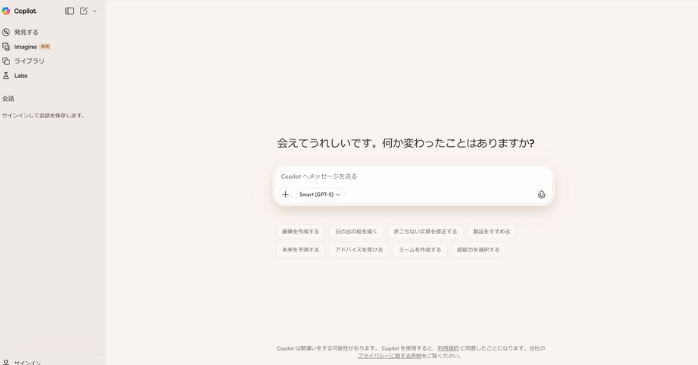
使い方を知る前に画面の見方を覚えておきましょう。
②画面の見方
基本的な使い方は画面中央にあるプロンプトから入力して、タスクを実行します。ここでプロンプト入力欄の「+」でできる作業を紹介します。
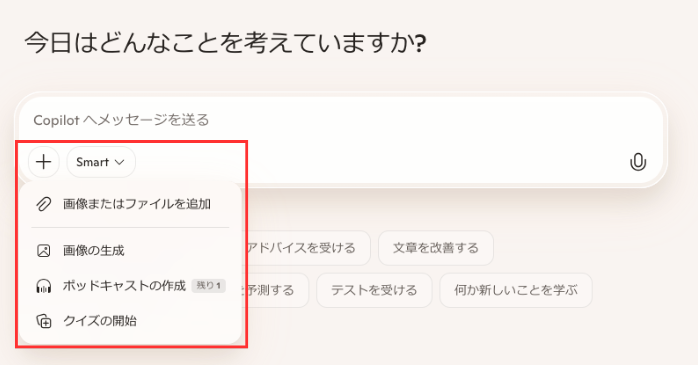
ここでは、以下の作業を実施できます。
| 機能名 | できること |
|---|---|
| 画像またはファイルを追加 | 画像・PDF・Word・ExcelなどのファイルをCopilotに渡す |
| 画像の生成 | テキスト指示から画像を自動生成する |
| ポッドキャストの作成 | 指定したテーマで音声コンテンツを生成 |
| クイズの開始 | 入力したテーマをもとにクイズを作成する |
また、「Smart」はCopilotの回答スタイル・処理モードを切り替える機能です。
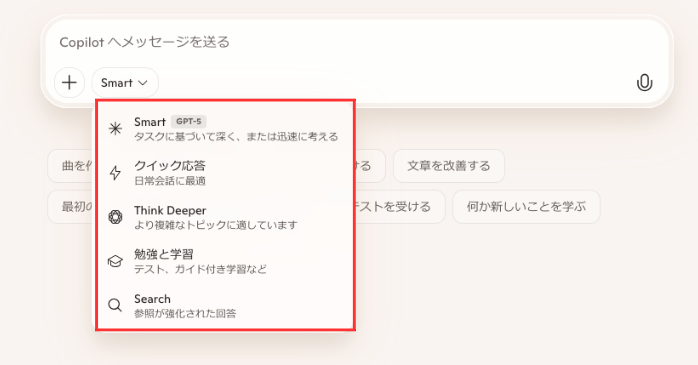
求めている作業のスピードや回答精度に合わせて使い方を考えてみてください。
③質問を入力する
Copilotのおすすめの使い方は、リアルタイムの最新情報をすぐに知ることです。例えば、明日の天気について知りたいときは、以下のように入力します。
| 【プロンプト】 東京の明日の天気について教えてください |
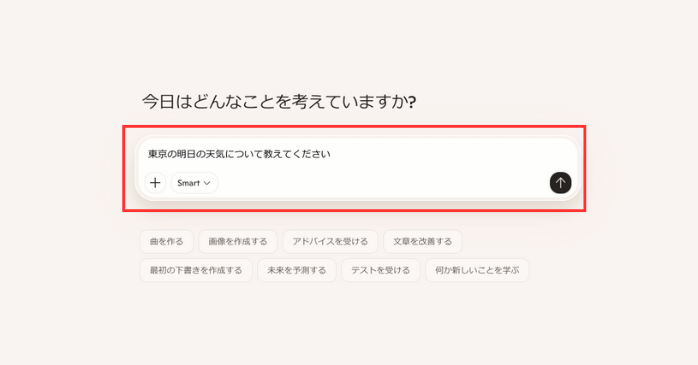
回答は以下のとおりです。
| 東京の明日の天気は「晴れ時々曇り」で、最高気温は約12℃、最低気温は7℃の予想です。降水確率はほぼ0〜2%と低く、雨の心配はほとんどありません。 |
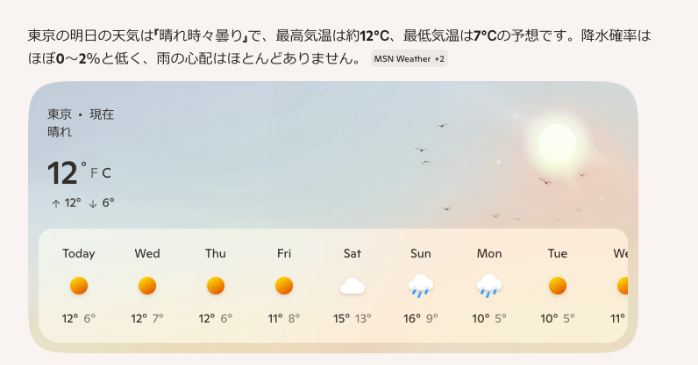
回答はどこから引用されたかも記載してくれます。まずは簡単な質問から使い方を覚えていくのがおすすめです。
Copilotの使い方について短期間で実務レベルまで身につけたい方は、生成AIセミナーの受講がおすすめです。生成AIセミナーでは、Copilotの基礎やプロンプトの入力例、生成精度を上げるスキルまで体系的に学習できます。以下のリンクから詳細をチェックしてみてください。
| セミナー名 | 生成AIセミナー |
|---|---|
| 運営元 | GETT Proskill(ゲット プロスキル) |
| 価格(税込) | 29,700円〜 |
| 開催期間 | 2日間 |
| 受講形式 | 対面(東京・名古屋・大阪)・ライブウェビナー・eラーニング |
Copilotの便利な使い方

Copilotは使い方を工夫するだけで、より便利なツールになります。主な内容は以下のとおりです。
- 質問の仕方を工夫する
- 会話を続けて深掘りする
- 目的ごとに会話を分ける
①質問の仕方を工夫する
Copilotを便利に使うために意識したいのが、質問の仕方です。Copilotは入力された内容をもとに回答を作るため、質問が具体的であるほど、実用的な回答を返してくれます。例えば、「今日の天気は?」と聞くよりも、「東京の今日の天気予報と、明日の気温の変化を教えてください」と入力すると、詳しく役立つ情報が得られます。
Copilotの使い方としては、
- 何について知りたいのか
- どの範囲まで知りたいのか
- 箇条書きや文章など、どの形式で知りたいのか
を意識して入力するのがおすすめです。「初心者向けに説明してください」「3つにまとめてください」といった条件を付けるだけでも、回答のわかりやすさが変わります。
②会話を続けて深掘りする
Copilotの便利な使い方の一つが、会話を続けながら情報を深掘りしていくことです。Copilotは直前までのやり取りを理解しているため、追加の質問をすることで、文脈を保ったまま回答を広げてくれます。
例えば、「WebサイトのSEO対策について教えてください」と質問したあとに、「初心者が最初に取り組むべき施策は何ですか?」や「個人ブログでも効果がありますか?」と続けて質問すると、同じテーマのまま具体的な内容を深く知ることができます。
Copilotの使い方では、一度にすべてを聞こうとせず、会話を通じて少しずつ質問を重ねるのがポイントです。
③目的ごとに会話を分ける
Copilotを使っていると、
- さっきの話題とは全く別のことを聞きたい
- 前の質問内容を引きずらずに使いたい
と感じる場面があります。その場合は、新しい会話を開始する使い方が有効です。プロンプト入力欄の左側にある吹き出しアイコンをクリックすると、新しいチャットが立ち上がり、Copilotは応答してくれます。
Copilotの使い方として、話題ごとに会話を分けることで、情報が混ざらず、より快適に利用できます。
CopilotとChatGPTの比較
CopilotとChatGPTは、どちらも高性能なAIですが、活躍する場面の使い方や参照できるデータ範囲の使い方に違いがあります。ここでは以下3つのポイントで比較します。
- 基本的な違い
- 機能・特徴
- どちらをいつ使うべきか
①基本的な違い
まず押さえておくべき点は、CopilotもChatGPTもAIモデルには同じOpenAI社の「GPT-5」が使われているということです。文章生成や会話の自然さといった基本性能は近いものがありますが、業務での使い方には差があります。
その上で違いは、「データへのアクセス権」と「統合環境の使い方」です。CopilotはWordやExcel、TeamsといったOfficeアプリ内で直接動作するため、既存業務に溶け込む使い方が得意です。一方、ChatGPTは推論や発想を広げる使い方、プログラミングやゼロからの文章作成といった創造的なタスクに強みがあります。
②機能・特徴
以下はそれぞれの得意分野を整理した比較表です。特に、業務利用ではセキュリティを重視した使い方とアプリ連携の使い方が重要な判断基準になります。
| 比較項目 | Copilot | ChatGPT |
|---|---|---|
| 主な役割 | 社内データの活用・Office操作 | 汎用的な創造・推論・壁打ち |
| 参照データ | 社内ドキュメント、メール、チャット、Web | 学習データ、Web、アップロードしたファイル |
| アプリ連携 | Word, Excel, PowerPoint, Teams内で直接動作 | なし |
| セキュリティ | 企業向けプランは高い | 設定次第 |
CopilotはMicrosoft 365を中心とした業務環境の中で、安全性を重視した使い方で社内データを活用し、日々の作業を効率化したい場合に向いています。一方でChatGPTは、特定の環境に縛られない柔軟な使い方で、アイデア出しや文章作成、思考整理を行いたい場合に適しています。
③どちらをいつ使うべきか
業務における最適な使い分けは、「手元にある社内データを使いたいか」、それとも「ゼロベースで新しいものを生み出したいか」で判断するとスムーズです。
すでに社内にある資料や議事録、Teamsの会話をもとに作業する場合はCopilotの使い方が適しています。ChatGPTに社外秘情報を貼り付ける使い方はリスクがありますが、Copilotであれば安全な環境内で要約や整理が完結します。一方、トレンドを踏まえた企画立案や個人的な学習支援など、自由度の高い使い方を求める場合にはChatGPTがおすすめです。
ChatGPTの使い方については以下の記事で解説していますので、あわせてご覧ください。
Copilotの使い方についてのまとめ
Copilotは、生成AIに不慣れな方でも直感的に扱える点が魅力であり、基本的な使い方を理解するだけでも日常業務を効率化できます。さらに質問の仕方や会話の進め方といったCopilotの使い方を工夫することで、業務の質そのものを高める存在になるでしょう。
加えて、Excelなどの基礎スキルと組み合わせた使い方を意識することで、Copilotの強みを最大限に活かせるため、本記事を参考に実際に操作しながら、自分の業務に合った使い方を少しずつ身につけていくことが重要です。