CG制作では、質の高い画像作成スキルが欠かせません。背景の素材制作やテクスチャの調整など、あらゆる工程で画像作成・編集ツールは活用されます。
本記事では、CG作成におすすめの画像作成・編集ツールを5つ紹介します。また、ツールの選び方や画像作成のコツも解説しているので、これから画像作成を始めたい方や、より効率的に制作したい方はぜひ参考にしてください。
CG作成におすすめの画像作成・編集ツール5選
画像作成・編集ツールには多様な種類がありますが、CG作成におすすめなツールは以下のとおりです。
| ツール | 料金 | 特徴 |
| ①Canva |
|
|
| ②Photoshop |
|
|
| ③Fotor |
|
|
| ④Photopea |
|
|
| ⑤GIMP |
|
|
※2025年12月現在
これらの画像作成・編集ツールの特徴について見ていきましょう。
①Canva
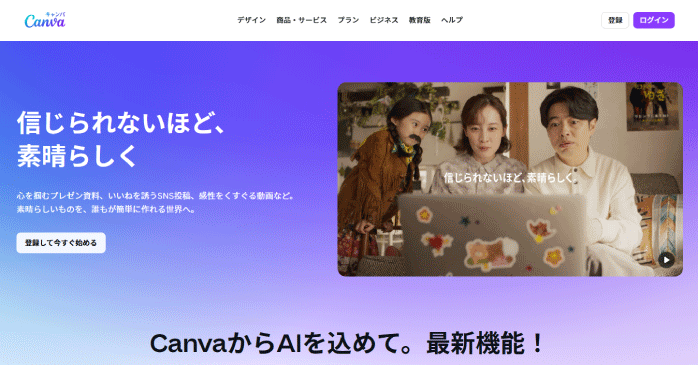
引用:Canva
Canvaは、基本機能を無料で利用できる手軽な画像作成・編集ツールです。ブラウザ上で動作するため、インストール不要で気軽に画像作成を始められます。
多数のテンプレートが用意されており、初心者でもデザイン性の高い画像を作りやすい点が魅力です。SNS投稿用の素材からバナー制作まで幅広い用途に対応しています。
ドラッグ&ドロップで完結する直感的な操作性も特徴的です。
また、Canva基礎セミナーでは、プロからCanvaの使い方を学べます。基礎だけでなく、プロダクトデザインやイラスト、広告バナーの作成方法などの応用的なスキルも身につきます。Canvaの画像作成をしっかり学びたいと考えている方は、ぜひこちらもあわせてチェックしてみてください。
セミナー名 Canva基礎セミナー 運営元 GETT Proskill(ゲット プロスキル) 価格(税込) 27,500円〜 開催期間 2日間 受講形式 対面(東京・名古屋・大阪)・ライブウェビナー・eラーニング
②Photoshop
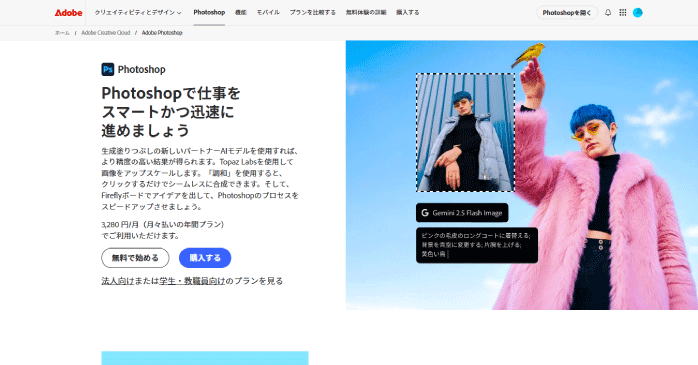
引用:Photoshop
PhotoshopはAdobeが提供する業界標準の画像作成・編集ツールです。高度なレタッチや合成、色調補正などに対応しており、レイヤー・マスクなどの機能を使えば複雑な編集も可能です。
AI機能も充実しており、画像の拡張や不要物の削除などの作業が効率的に行えます。汎用性が高く、業務利用を前提にツールを選ぶ場合に有力な選択肢となります。
また、Photoshop基礎セミナー講習では、レタッチやモックアップなど、Photoshopで基本的な画像編集を行うスキルを身につけられます。Photoshopの学習をなにから始めてよいかわからないという方は、ぜひPhotoshop基礎セミナー講習をチェックしてみてください。
セミナー名 Photoshop基礎セミナー講習 運営元 GETT Proskill(ゲット プロスキル) 価格(税込) 27,500円〜 開催期間 2日間 受講形式 対面(東京・名古屋・大阪)・ライブウェビナー・eラーニング
以下の記事では、Photoshopの基本操作について紹介しています。Photoshopにどのような機能があるのかや、どのように使ったらよいのかなどを知りたい方は、ぜひこちらもあわせてチェックしてみてください。
③Fotor
引用:Fotor
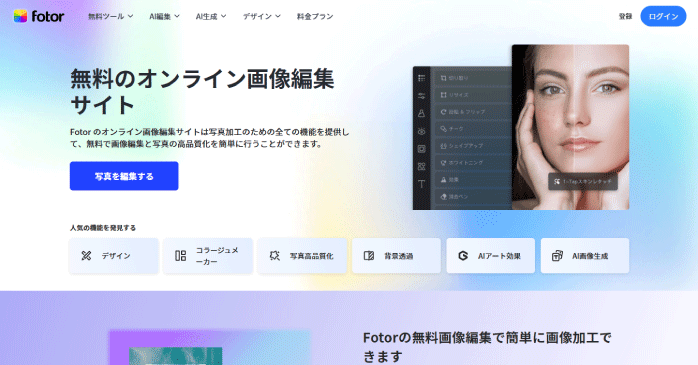
Fotorは無料で使えるオンライン型の画像作成・編集ツールで、初心者でも扱いやすい操作性が特徴です。直感的な操作で色味調整やフィルター適用ができます。
AIによる補正機能も豊富で、効率的に編集ができる点も強みです。画像作成をこれから始める人に特に向いているツールといえます。
④Photopea
引用:Photopea
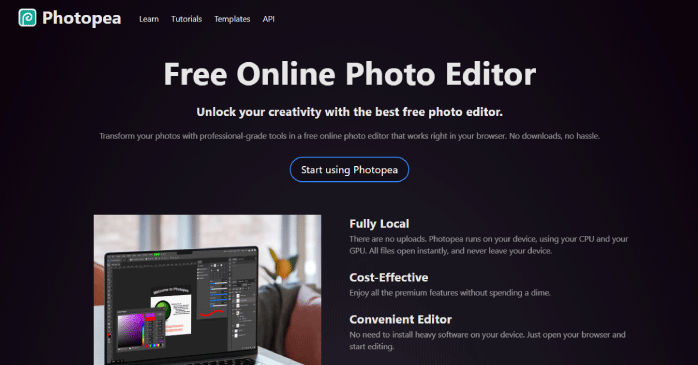
Photopeaはブラウザ上で利用できる無料の画像作成・編集ソフトで、コストを抑えて作業したい人に適しています。広告表示を消す有料プランもありますが、編集機能は無料の範囲でほぼすべて利用できます。
Photoshopに近いUIを採用しているため、Photoshop経験者ならスムーズに操作を理解できるでしょう。Photoshopの代替ツールとしてもよく使用されています。
また、Photopeaについては以下の記事でより詳しく解説しています。使い方も紹介しているので、画像作成で使ってみたいと思った方は、ぜひこちらもあわせてチェックしてみてください。
⑤GIMP
引用:GIMP
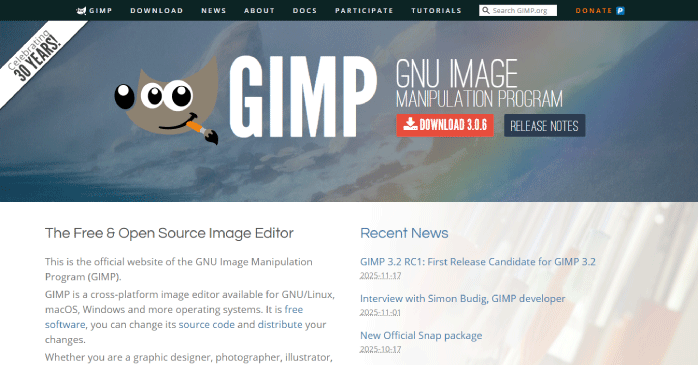
GIMPはオープンソースとして提供されている無料の画像作成・編集ソフトで、Windows・Mac・Linuxなど複数の環境に対応しています。画像編集以外にも、ペイントツールとして活用できるため幅広いシーンで使えます。
手軽なツールなので、趣味で画像作成を楽しみたい方や、まずは無料ツールでスキルを試したい方に適しています。
画像作成・編集ツールの選び方
画像作成・編集ツールを選ぶ際は、以下の項目を意識しましょう。
- 価格で選ぶ
- ブラウザ型かインストール型かで選ぶ
- 日本語対応の有無で選ぶ
これらの画像作成・編集ツールの選び方について見ていきます。
①価格で選ぶ
画像作成・編集ツールには無料のものから高機能な有料ソフトまで幅広くあります。気軽に試したい場合は無料ツールで十分ですが、より本格的な制作を目指すなら有料ソフトが適しています。
また、有料の場合は買い切り型とサブスク型があり、サブスク型を選ぶ際は長期利用を想定してランニングコストも考慮しておきましょう。
②ブラウザ型かインストール型かで選ぶ
ブラウザ型はインストールが必要ないため、パソコンの容量を圧迫せずに画像作成できる点が魅力です。ただし、インターネット環境が必須となります。
一方、インストール型はインターネットがなくても使えるため、自宅や職場以外でも作業したい方に向いています。
③日本語対応の有無で選ぶ
画像作成・編集ツールによっては、UIが英語にしか対応していない場合もあります。直感的に操作したい人や初心者の場合は、日本語に対応したツールのほうが使いやすく、学習のストレスも軽減できます。
Photoshopを使って合成画像を作る方法
実際に画像作成ソフトを使って、合成写真を作る方法について紹介します。今回はPhotoshopを例に見ていきます。
①合成に使う写真を読み込む
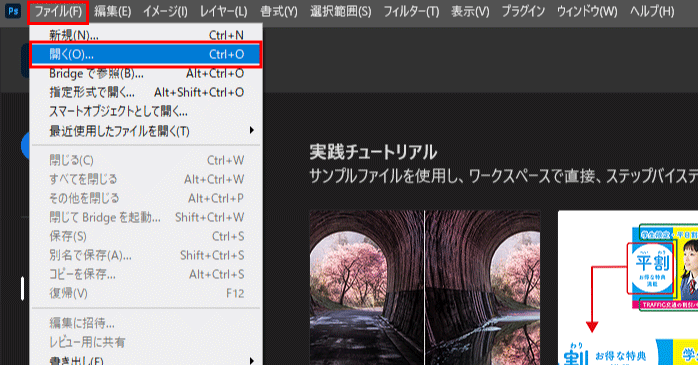
まず、合成に使用する2枚の写真をPhotoshopに読み込みます。上部メニューの「ファイル」にある「開く」から画像を選択すれば読み込めます。
②合成する画像を切り抜く
次に、背景に重ねたい被写体を切り抜きます。オブジェクト選択ツールで被写体をドラッグして囲むと、自動で選択範囲が作成されます。
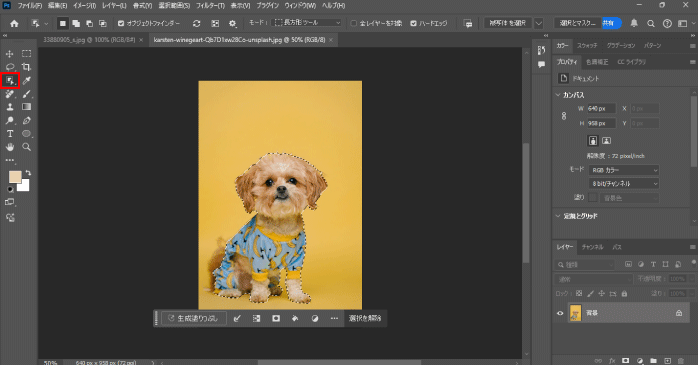
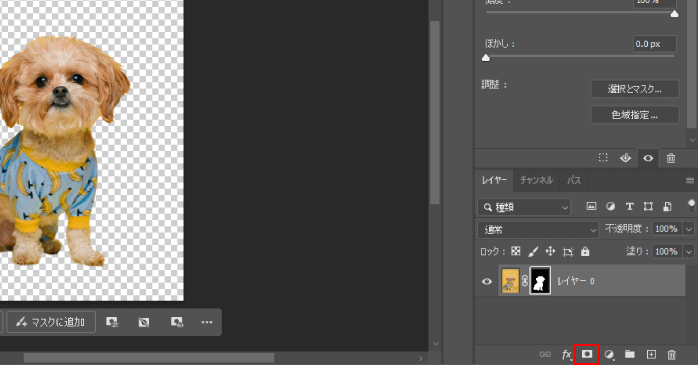
選択が不十分な部分は、オプションバーの「選択とマスク」で境界を整えてください。選択範囲が作成できたら、レイヤーパネル左下の「レイヤーマスク」アイコンをクリックし、背景をマスクで非表示にして切り抜きます。
③写真を合成する
切り抜いた被写体のレイヤーをCtrl+Cでコピーし、背景画像を開いてCtrl+Vで貼り付けます。貼り付けたレイヤーを選択したら表示されるバウンディングボックスをドラッグして、位置や大きさを調整してください。
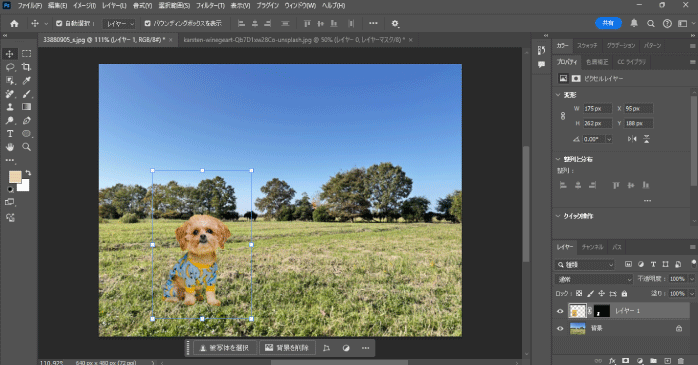
背景との遠近感やバランスを考えながら配置すると、自然な合成になります。
④トーンを馴染ませる
被写体を置いただけでは違和感が残るため、トーンを調整して背景となじませます。レイヤーパネル下の「塗りつぶしまたは調整レイヤーを新規作成」から「トーンカーブ」を選びましょう。
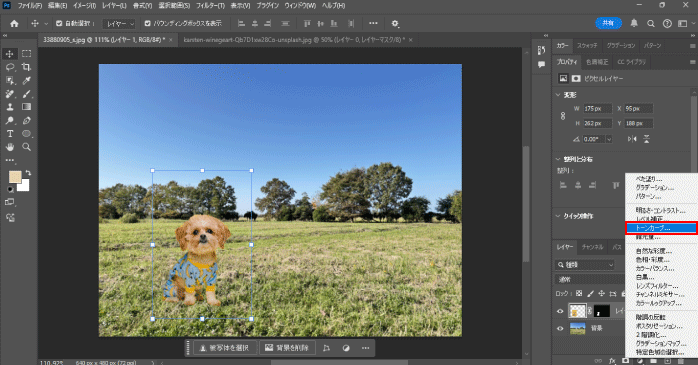
続いて、トーンカーブレイヤーと被写体レイヤーの間をAltキーを押しながらクリックしてクリッピングマスクを適用します。プロパティパネルに表示されているトーンカーブの線をドラッグして、明るさやコントラストを背景と馴染むように調整してください。
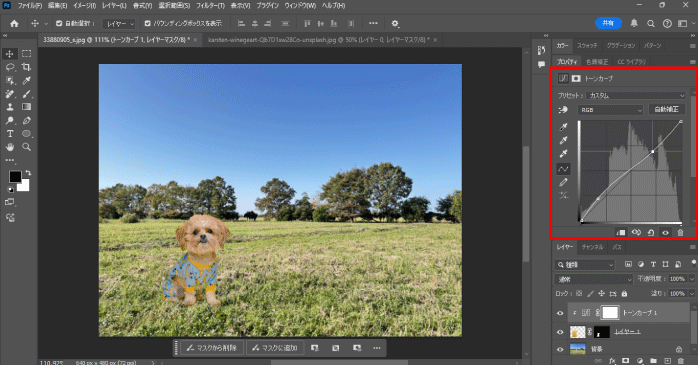
また、被写体に影をつけたり境界をぼかしたりすると、より自然な感じで合成できます。
⑤レイヤーを統合する
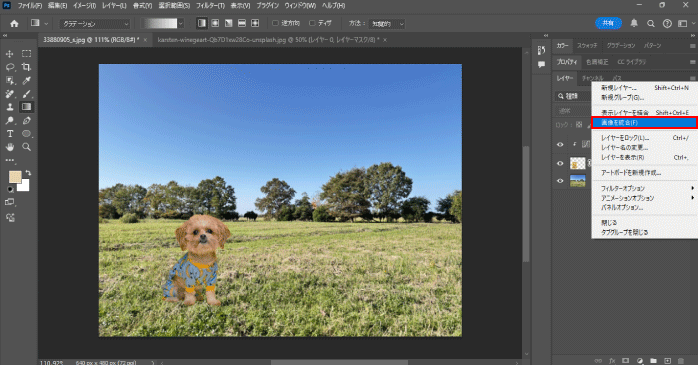
すべての作業が終わったら、レイヤーを統合して1枚の画像にまとめます。レイヤーパネル右上のメニューにある「レイヤー」から「画像を統合」を選択すると、一つの画像となります。
また、Photoshopを使った画像合成の方法については、Photoshop基礎セミナー講習で学習できます。Photoshopの機能を短期間で体系的に学べる講座なので、ツールの使い方や画像作成の方法を一から学びたい方は、ぜひこちらもチェックしてみてください。
画像作成のコツ
画像作成を行う際は、以下のコツを意識しましょう。
- レイヤーとマスクの概念を理解する
- AI機能を活用する
- フィルターやエフェクトは過度につけない
これらの画像作成時に意識したいコツについて見ていきます。
①レイヤーとマスクの概念を理解する
画像作成・編集ソフトには、透明なシートを重ねて1枚の画像として扱う「レイヤー」という仕組みがあります。レイヤーは元データを壊さずに編集できるため、何度でも再編集できるのがメリットです。
また、「マスク」を使えば、画像の一部だけを非表示にしたり、後から再表示させたりできるため、柔軟な調整が可能になります。画像作成を行う際は、これらの機能をしっかり理解しておくことが大切です。
②AI機能を活用する
最近の画像作成・編集ソフトにはAI機能が搭載されています。AI機能を使えば、背景の除去や人物の切り抜きなどをワンクリックで行えます。
作業時間を大幅に短縮できるため、効率よく制作したい場合は積極的に活用するとよいでしょう。
③フィルターやエフェクトは過度につけない
フィルターやエフェクトは写真に雰囲気を加える便利な機能です。しかし、多用しすぎると不自然でくどい印象になります。
必要な効果を最小限つけるようにし、全体のバランスを見ながら調整することが大切です。
画像作成を学ぶなら
画像作成を学ぶ場合は、以下の選択肢があります。
- 独学で学ぶ
- 講座で学ぶ
これらの画像作成の学習方法について見ていきましょう。
①独学で学ぶ
独学は低コストかつ自分のペースで学べる点が魅力です。体系的にまとめられた書籍を活用すれば、独学でも十分に画像作成のスキルを向上させられます。
ただし、学習を続けるには自己管理が欠かせないため、明確な目標を持って取り組むことが大切です。
②講座で学ぶ
 短期間で効率よく画像作成のスキルを伸ばしたいなら、講座を受講する方法が向いています。プロの講師から直接フィードバックが得られるため、独学よりも早く実践的なスキルを習得できます。
Photoshop基礎セミナーでは、専門的な操作方法から合成写真の作り方まで体系的に学習可能です。さらに、複数の受講スタイルから選べるため、忙しい方でも続けやすいのがメリットです。
画像作成ツールについてのまとめ
今回は、CG制作に使えるおすすめの画像作成ツールについて紹介しました。画像作成・編集ソフトは、CG制作の幅広い工程で活用できます。
自分の目的に合ったツールを選ぶことで、表現の幅が広がり制作効率も向上します。各ツールの特徴を理解したうえで、使用するツールを選択しましょう。