Web広告やSNS動画では、文字や図形が滑らかに動く映像を多く目にします。こうした表現はモーショングラフィックスと呼ばれ、情報をわかりやすく伝える際によく使われる手法です。
本記事では、モーショングラフィックスについて解説しています。また、モーショングラフィックス作成におすすめのツールや、実際の作り方も紹介しているので、興味のある方はぜひ最後までご覧ください。
モーショングラフィックスとは
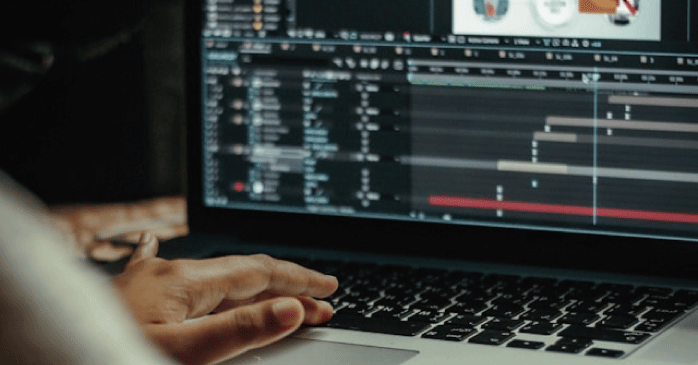
モーショングラフィックスは、文字や図形などのグラフィック要素に動きを加えた映像表現の技術です。アニメーションの一種ではありますが、ストーリー性ではなく、デザイン性を重視している点が特徴です。
視覚的に内容をわかりやすく伝えられるため、プロモーション動画やプレゼン資料など、さまざまな場面で活用されています。
モーショングラフィックスのメリット
モーショングラフィックスを取り入れることには、以下のようなメリットがあります。
- 情報を簡潔に伝えられる
- 撮影コストがかからない
- 印象に残りやすい
これらのモーショングラフィックスを取り入れるメリットについて見ていきましょう。
①情報を簡潔に伝えられる
モーショングラフィックスでは、文字や図形に動きを加えることで情報を視覚的に表現できます。重要なポイントを強調できるため、内容を直接的に理解できるようになるでしょう。
その結果、見る側が情報を頭の中で整理するための負担を減らせます。
②撮影コストがかからない
モーショングラフィックスは、実際に撮影を行わずにパソコン上で制作できます。撮影機材や人員の確保が不要なため、制作コストを抑えられます。
さらに、実際には撮影が難しい内容もモーショングラフィックスなら表現できるのも魅力です。
③印象に残りやすい
動きのある映像は、静止画に比べて視聴者の目を引きやすい特徴があります。そのため、プロモーション動画やプレゼン資料など、短時間で効率的に情報を伝えたい場面でモーショングラフィックスは効果的です。
また、印象に残るモーショングラフィックスを作成するなら、3Dモデルを使ったアニメーション作成ができるBlenderがおすすめです。Blender基礎セミナーでは、Blenderを使ったアニメーション作成やモデル作成の方法を学べるので、興味のある方はぜひチェックしてみてください。
モーショングラフィックスの活用事例
モーショングラフィックスは、主に以下のような場面で活用されています。
- プロモーション動画
- SNS広告
- プレゼン資料
これらのモーショングラフィックスの活用事例について見ていきましょう。
①プロモーション動画
プロモーション動画は、モーショングラフィックスの定番の活用例です。サービスや商品の特徴を動きのあるグラフィックで表現することで、内容を視覚的にわかりやすく伝えられます。
静止画やテキスト中心だと飽きやすい内容でも、自然と最後まで見てもらいやすくなり、訴求力の向上につながります。
②SNS広告
SNSで配信される広告動画にも、モーショングラフィックスは多く活用されています。SNSではショート動画が主流であり、短時間で情報を伝える必要があります。
そのため、スワイプされる前に視聴者の目を引ける、動きのあるモーショングラフィックスを使った広告を活用するのは効果的です。
③プレゼン資料
プレゼン資料にモーショングラフィックスを取り入れることで、データやグラフの内容を直感的に伝えられます。数値の変化や要点を動きで示すことで、理解度を高められるでしょう。
モーショングラフィックスなら視覚的に惹きつけられるため、聞き手の集中力を維持しやすくなります。
モーショングラフィックス作成におすすめのソフト3選
モーショングラフィックスは、専用のソフトを用いて制作を行います。以下は、モーショングラフィックス作成におすすめのソフトです。
- After Effects
- Blender
- AviUtl
これらのモーショングラフィックス作成ができるソフトの特徴について見ていきましょう。
①After Effects
After Effectsは、プロの現場でも広く使われている映像制作ソフトです。高度なVFXやモーショングラフィックスを作成できるため、映画やゲーム、アニメ、CMなどさまざまな分野で活用されています。
同じAdobeソフトであるPhotoshopやIllustratorで作成した画像やベクターデータを読み込み、それらをもとにアニメーションを作成できる点も大きな特徴です。表現の自由度が高く、本格的なモーショングラフィックスを制作したい方に向いています。
また、After Effectsについて詳しく知りたい方は、以下の記事を参考にしてください。After Effectsの機能や、実際にアニメーションを作成する方法などについて解説しています。
②Blender
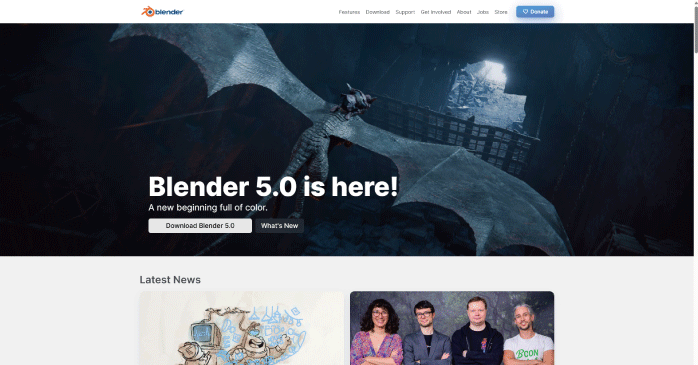
引用:Blender
Blenderは、無料で利用できるオープンソースの3DCGソフトです。3Dモデルの制作だけでなく、アニメーションやレンダリングまで一貫して行えます。
3DCGソフトであるため、3Dオブジェクトを使った立体的なモーショングラフィックスを作成したい場合におすすめです。高度な機能がすべて無料で使えるため、コストを抑えながら本格的なアニメーション作成に挑戦できます。
また、Blenderを使って本格的なアニメーションやモデル作成をしたい方は、Blender基礎セミナーをチェックしてみてください。Blender基礎セミナーでは、作成したモデルにアーマチュアやウェイトペイントを設定して動きをつける方法などについて学習できます。
セミナー名 Blender基礎セミナー 運営元 GETT Proskill(ゲット プロスキル) 価格(税込) 27,500円〜 開催期間 2日間 受講形式 対面(東京・名古屋・大阪)・ライブウェビナー・eラーニング
Blenderを使ったアニメーションの方法については、以下の記事で解説しています。モーショングラフィックスを作成するために、モデルを動かす方法について知りたい方は、以下の記事を参考にしてください。
③AviUtl
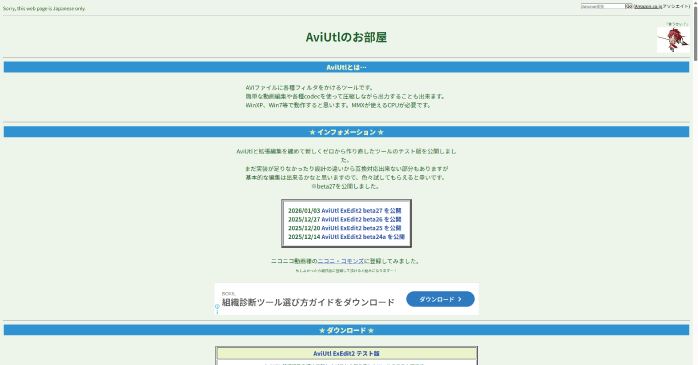
引用:AviUtl
AviUtlは、無料で利用できる動画編集ソフトです。シンプルな操作性ながら、プラグインを導入することで機能を自由に拡張できる高いカスタマイズ性を備えています。
まずはコストをかけずにモーショングラフィックス制作に挑戦してみたい方に適しています。
実際にモーショングラフィックスを作る方法
実際に、Adobeの映像制作ソフト「After Effects」を使ってモーショングラフィックスを作成する方法について見ていきます。どのような流れでモーショングラフィックスが作られているのか知りたい方は、ぜひ参考にしてください。
①コンポジションを新規作成する
まずは、モーショングラフィックスを作成するための作業領域となるコンポジションを新規作成します。「新規コンポジション」をクリックし、詳細設定をして「OK」を選択しましょう。
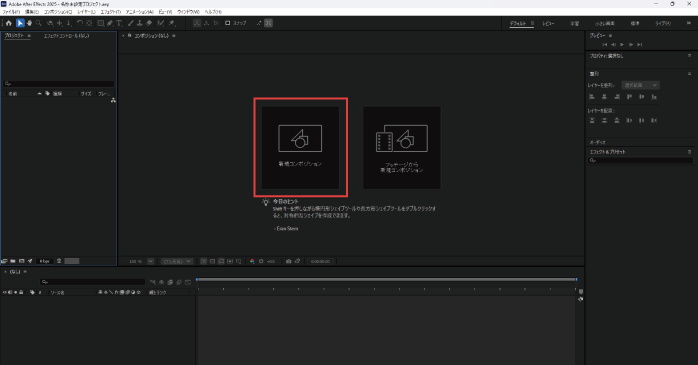
また、コンポジションでは主に以下の設定を行えます。
| 設定 | 説明 |
| 幅と高さ | フレームサイズを設定できる |
| ピクセル縦横比 | 画素の縦横比を設定できる |
| フレームレート | 1秒間に表示する静止画の枚数を設定できる |
| デュレーション | 作品の長さを設定できる |
②楕円形を追加する
次に、モーショングラフィックスの要素となる図形を作成します。ツールバーにある長方形ツールを長押しし、「楕円形ツール」に切り替えます。
Shiftキーを押しながらドラッグすると正円を描画可能です。
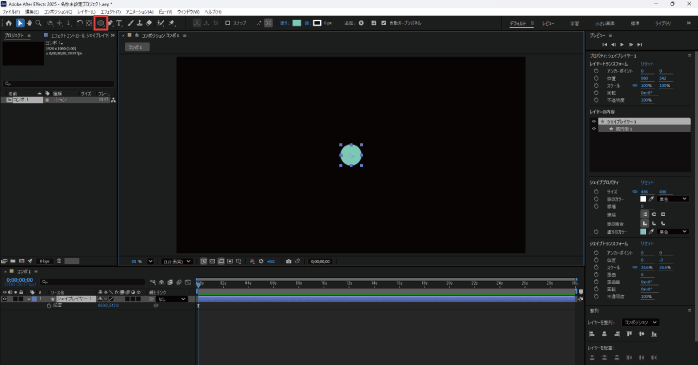
描画した楕円形は整列パネルから水平/垂直方向に整列をかけておきましょう。
③アニメーションをつける
円を動かすためのアニメーションを設定します。Pキーを押すと「位置」が表示されるため、数値をドラッグして円を画面下に完全に消える位置へ移動させます。
その状態で、位置の左側にあるストップウォッチのアイコンをクリックすると、最初のキーフレームが作成されます。
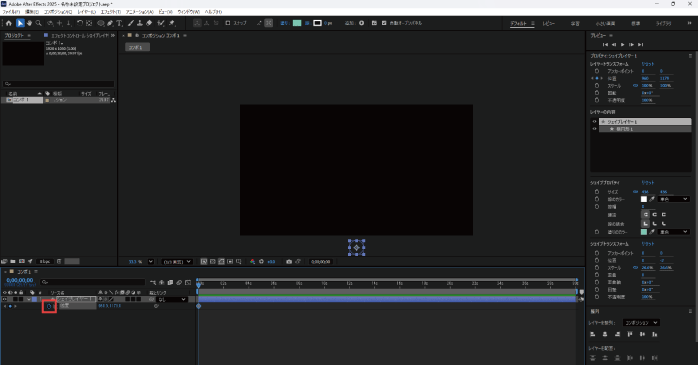
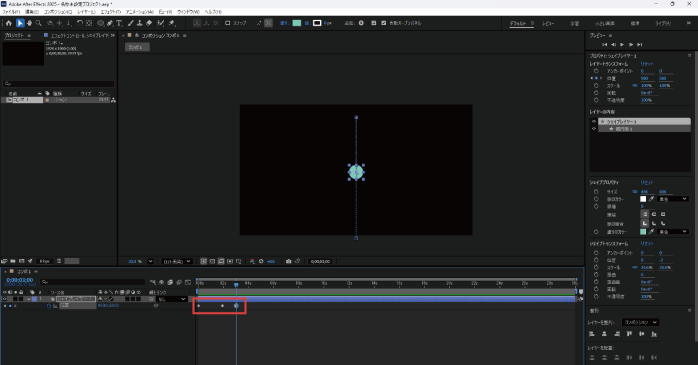
次に、タイムライン上の時間を少し進め、円が画面上部に配置される「位置」へ移動します。さらに時間を進めて、円が画面中央に来るように位置を調整することで、下から上へ移動するアニメーションが完成します。
④アニメーションを滑らかにする
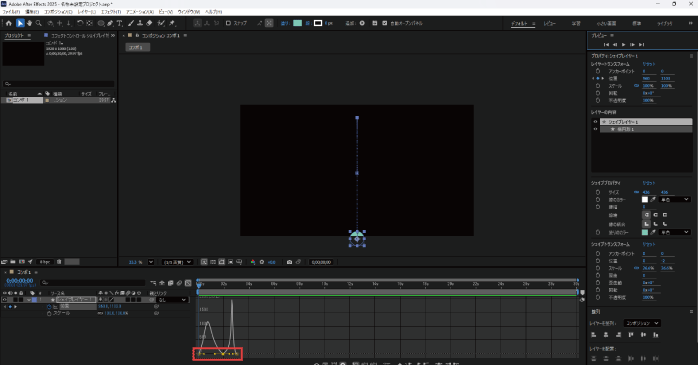
作成したアニメーションをより自然な動きにするため、キーフレームの調整を行います。設定したすべてのキーフレームをドラッグで選択し、F9キーを押すと「イージーイーズ」が適用され、動きの始まりと終わりに緩急をつけられます。
その後、グラフエディターのアイコンをクリックし、「グラフの種類とオプションを選択」から「速度グラフ」を選択しましょう。
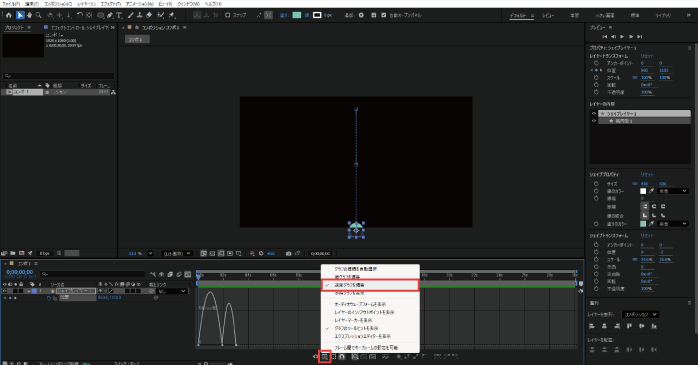
下部に表示されるハンドルを調整することで、動きに緩急をつけることができ、より洗練されたモーショングラフィックスになります。
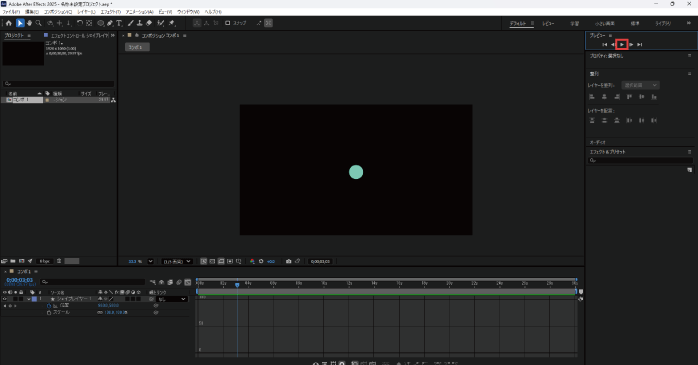
最後に再生ボタンをクリックすると、画面下から円が現れ、中央に着地するアニメーションが完成します。
モーショングラフィックスの学習方法
モーショングラフィックスを学ぶなら、以下の方法がおすすめです。
- 独学で学ぶ
- スクールや講座で学ぶ
自分に合った方法で学習することで、モーショングラフィックスのスキルは着実に身につきます。これらの学習方法の特徴について詳しく見ていきましょう。
①独学で学ぶ
モーショングラフィックスは、専用のソフトさえあれば誰でも挑戦できます。また、ソフトの使い方や実践的なテクニックはインターネット上に多く公開されているので、十分独学でも学習可能です。
さらに、書籍も豊富にあり、独学でも体系的に学ぶこともできます。一からモーショングラフィックスを始めたいと考えている方は、まずは独学で基礎を学ぶところから始めるといいでしょう。
②スクールや講座で学ぶ
より効率的にモーショングラフィックスを学びたいなら、スクールや講座を活用するのもおすすめです。スクールや講座は受講費用がかかりますが、体系的に組まれたカリキュラムで学習できることから、独学よりも素早くスキルを習得できます。
特に、スクールなら就職支援がある場合もあるため、モーショングラフィックスを職業にしたい方におすすめです。一方で、講座はスクールよりも手軽に利用できるので、独学では不安だがスクールに通うほどの余裕はない方に最適です。
また、Blender基礎セミナーでは、3Dモデルを活用したモーショングラフィックス作成に必要なBlenderの基本的な使い方について学べます。短期集中型の講座のため、まとまった時間を捻出できない方でも安心して受講いただけます。さらに、受講形態も好きに選択できるので、興味のある方は以下のリンクから詳細をチェックしてみてください。
モーショングラフィックスについてのまとめ
今回は、モーショングラフィックスについて紹介しました。モーショングラフィックスは、文字や図形に動きを加えることで、情報を直感的かつ効果的に伝えられる表現手法です。
After EffectsやBlenderなどのソフトを活用すれば、目的に応じたモーショングラフィックスを制作できます。ぜひ本記事を参考に、モーショングラフィックスを取り入れた映像制作に挑戦してみてください。