「Photoshopを使いたいけれど、ソフトの購入やダウンロードは面倒…。」そんな悩みを一気に解決してくれるのが「Photopea」です。しかし、「あまり聞いたことがない」「本当にPhotoshopの代替になるの?」と疑問を持つ方もいるでしょう。
この記事では、Photopeaについてわかりやすく解説します。「無料?」「ダウンロードは?」「使い方は?」など、Photopeaの疑問点をまとめて解決しますので、Photopeaに興味をお持ちの方はぜひ参考にしてください。
Photopeaとは?
Photopea(フォトピー)は、ラスタ・ベクターグラフィックス対応の無料オンライン画像編集ツールです。ダウンロードやアカウント作成は不要で、ネット環境があればすぐ本格的な編集に取り組めます。
・ベクターグラフィックス:数式(線や曲線などの情報)で表現
Photopeaが無料で利用できる理由
Photopeaが無料で利用できるのは、広告によって運営が支えられているためです。Photopeaを開くと、画面の右横、約4分の一程度に広告が表示されます。
広告は作業エリアを邪魔せず、別個の枠組みで表示されるため、編集作業への影響はほぼありません。なお、広告は、表示エリアの一部分(上部4分の1)だけに表示される、または表示されないこともあります。
Photopeaの主要情報
続いて、Photopeaの主要情報を一覧表で見てみましょう。
| 項目 | 内容 |
| 開発元 | Ivan Kuckir |
| 初版 | 2013年9月14日 |
| 最新版(2025年12月4日時点) | 5.6 / 2024年4月22日 |
| プログラミング言語 | JavaScript |
| プラットフォーム | ウェブブラウザ |
| 対応言語 | 40言語(フランス語、ドイツ語、日本語、中国語など) |
| 対応ファイル形式 | 40種類(PNG、JPG、GIF、BMP、SVG、PDF、PSD、AIなど) |
Photopeaの有料プラン
Photopeaは、無料版(FREE)と有料版(PREMIUM)の2つのプランを提供しています。
| 項目 | FREE | PREMIUM |
| 料金 / 月 | 無料 | 5ユーロ(900円 ※1ユーロ180円で計算) |
| 支払い | ー | 1回限り |
| 機能 | 全機能 | 全機能 |
| ストレージ | PeaDrive 0.5 GB | PeaDrive 5 GB |
| 広告 | 広告表示あり | 広告なし |
| AIクレジット | なし | 3,000AIクレジット |
| 履歴機能 | 標準 | 履歴のステップ数が2倍 |
Photopeaは商用利用可能?
Photopeaは商用利用可能です。利用規約には「Photopeaエディターは、誰でもあらゆる目的で無料で使用できます。」と明記してあります。
Photopeaで作成した作品は、その所有権がユーザー自身に帰属するため、作成した画像を自由に販売(商用利用)できます。また、作品がPhotopeaを使って作成されたことを公表する必要もありません。
参照:Photopea利用規約
Photopeaの持つ3つの強み
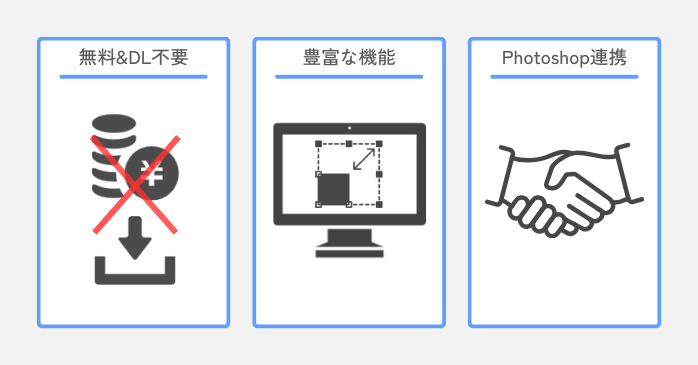 続いて、Photopeaの魅力を知るため、3つの強みにスポットを当ててお伝えしましょう。
①無料&ダウンロード不要
Photopeaの魅力は、無料かつダウンロードなしでサッと使える手軽さです。有料プランもありますが、内容は広告の非表示が中心で、編集機能自体は無料で変わりなく利用できます。加えて、
- 検索してページを開けば、そのまま編集をスタート
- アカウント登録は不要
- うまくいかなければウィンドウを閉じるだけ
など、とても手軽な仕様です。余計な準備がいらない「気軽に使える画像編集ツール」はPhotopeaならではといえるでしょう。
②豊富な機能を搭載
Photopeaは、無料でありながら豊富な機能を搭載しています。例えば、画像編集ソフトで必須のレイヤー、マスク、スマートオブジェクトはもちろん、
- ワンクリックで背景を削除
- テキストの説明を使った画像内の置き換え
といった最新のAI機能も使えます。操作画面はとてもシンプルで、機能のアイコンも大きく表示され、視認性は抜群です。豊富な機能がサッと使える手軽さも魅力といえるでしょう。
③Photoshopとの連携
Photopeaは、Photoshopの主要なデータ形式「PSD」を完全にサポートしています。Photoshopは業界標準のツールなので、
- 外部のデザイナーとのファイル共有
- クライアントの納品
- 印刷会社への入稿ファイル確認
といった場面でとても役立ちます。加えて、対応できるデータは40種類という、互換性の高さも魅力です。
参照:Photopea | Online Photo Editor
Photopeaが業界標準のPhotoshop(PSD形式)に対応しているように、デザイン業務では他ツールとの「互換性」が極めて重要になります。
以下の記事は、Affinity DesignerとIllustratorとの互換性について詳しく解説しています。PSDの互換方法についても解説しているので、ぜひこちらもご一読ください。
PhotopeaはPhotoshopと比較してどう違う?
PhotopeaとPhotoshopは、提供形態や料金、機能の面で違いがあります。
PhotopeaとPhotoshopの違い一覧
まずは、PhotopeaとPhotoshopの違いを一覧表で確認してみましょう。
| 項目 | Photopea | Photoshop |
| 使用料金 | 無料(買い切り有料プラン:900円) | 3,280円/月 |
| 提供形態 | ブラウザ型 | インストール型 |
| 重いデータ編集 | 時間が掛かる | 短時間でできる |
| ツールの使用感 | 分かりやすい | 分かりやすい |
| 切り抜き精度 | やや低い | 高い |
| 指定範囲の枠 | やや見にくい | 見やすい |
なお、単純な切り抜きでは差はありませんが、アバターの髪の毛など高い精度を求められる場合はPhotoshopの方が優れています。また、Photopeaでは、指定範囲を示す破線が細く静止しているため、破線が動くPhotoshopの方が見やすいです。
結果どちらがいいのか?
上記表でPhotopeaとPhotoshopを比較すると、機能面ではPhotoshopです。しかし、Photopeaは無料で、ほぼPhotoshopと同じ操作感を実現しています。したがって、
- 画像編集の基本を網羅→Photopea
- 高度な精度が必要→Photoshop
という基準で選ぶと良いでしょう。
Photoshopはセミナーで効率的に学ぼう!
Photoshop基礎セミナー講習では、実践的なグラフィック作成、街灯の発光表現といった高度な技術を短期で効率的に学べます。現場力を身に付けたい方にもおすすめのカリキュラムです。
以下の記事は、Photoshopについて詳しく解説しています。具体的な使い方、基本的な機能についてもお伝えしているので、比較検討の一助にぜひご活用ください。
Photopeaの基本の使い方
では、実際にPhotopeaを使って見ましょう。ここでは、初めて使う方に向けて、画面構成や日本語化など基本的な内容をお伝えします。
- 画面構成
- 日本語化
- 画像の読み込み
- 画像の書き出し
①画面構成
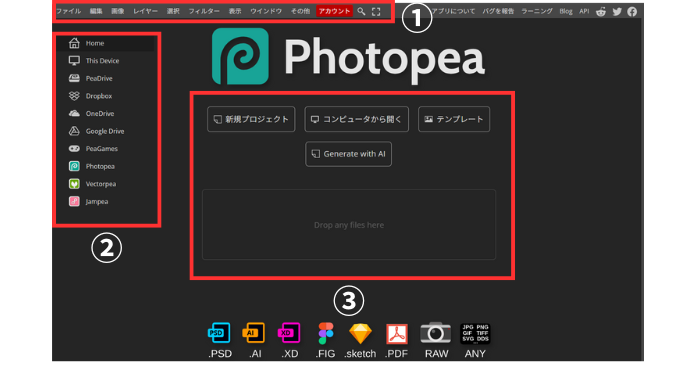
まずは、「Photopea」にアクセスしましょう。アクセス時の画面構成は3つのエリアに機能が分かれています。
| エリア | 機能 |
| ①上部 |
|
| ②左側 |
|
| ③中央 |
|
②日本語化
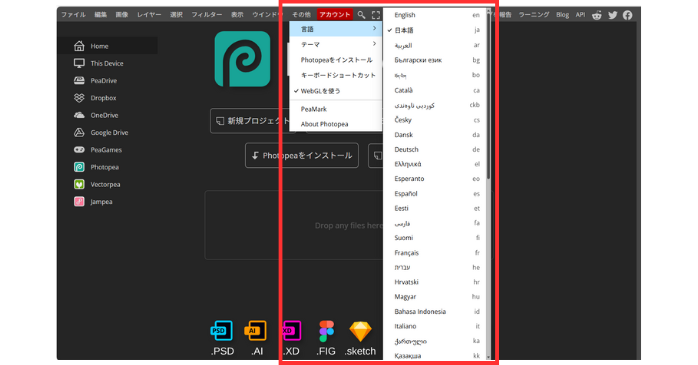
Photopeaは上部ツール「その他」で言語を変換できます。今回、もともと日本語で表示されていましたが、もし日本語表示されていない場合、または、他の言語に設定を変えたい場合はここを使いましょう。
③画像の読み込み
続いて、画像を読み込みましょう。今回は、手持ちの画像の読み込み、色調補正を行います。
- 中央の「コンピューターから開く」をクリック
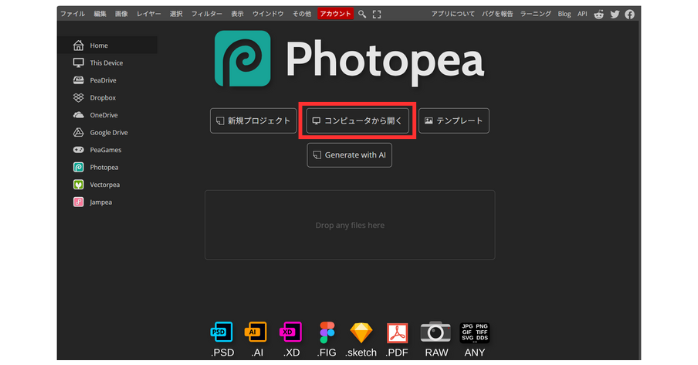
- ダイアログが開いたら、表示したい画像を選択して「開く」をクリック
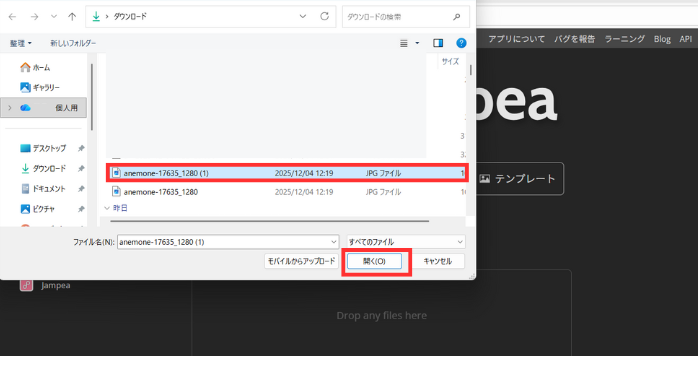
- 編集画面に切り替わり画像が表示
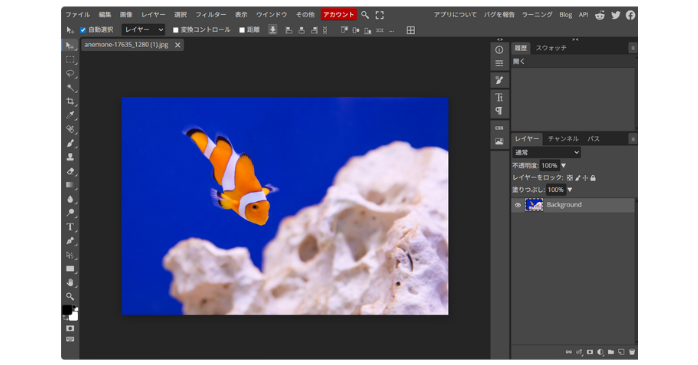
色調補正機能の利用
続いて、Photopeaを使った画像の色調整をしてみましょう。
- 上部のメニューバーの「画像」をクリック
- 「色調補正」をクリックして好きな項目を選択
(ここでは「自然な彩度」を選択)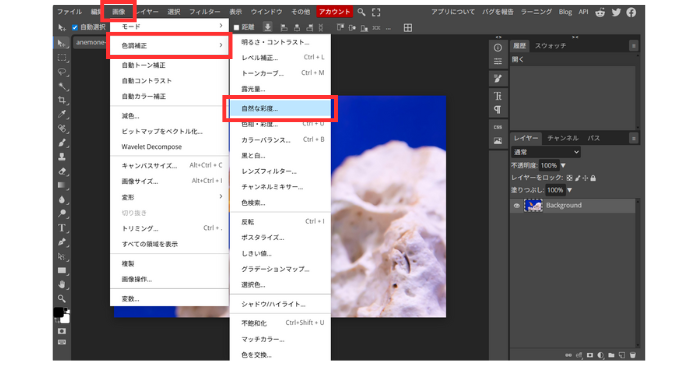
- 「自然な彩度」と「彩度」を調整し、完了したら「OK」をクリック
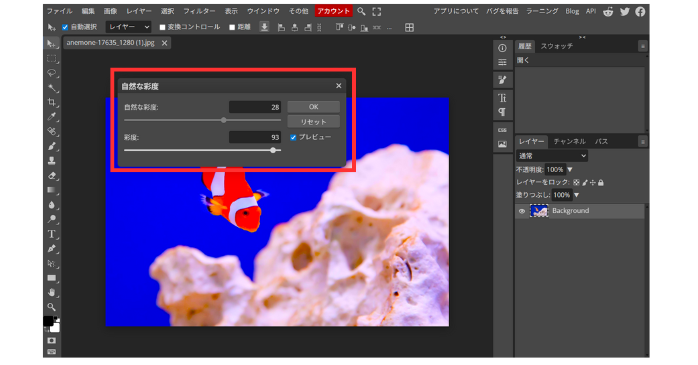
- 彩度が変わる
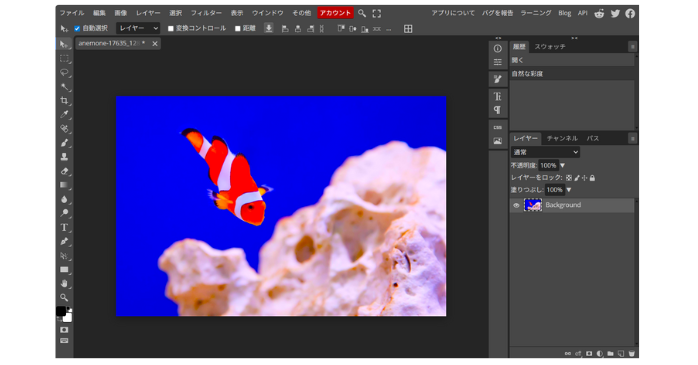
④画像の書き出し
最後に、Photopeaを任意のファイル形式で書き出しましょう。
- 画面左上の「ファイル」→「別名で保存」をクリック
(ここでは「PNG」を選択)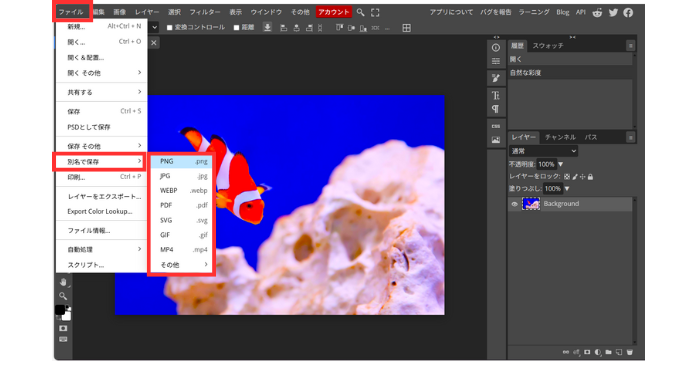
- 「Web用に保存」のダイアログボックスで設定→完了したら「保存」をクリック
(ここでは、名前を変更)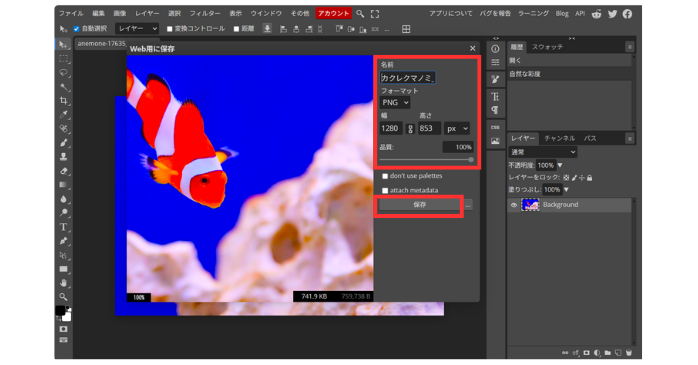
- 「ダウンロード」フォルダに保存
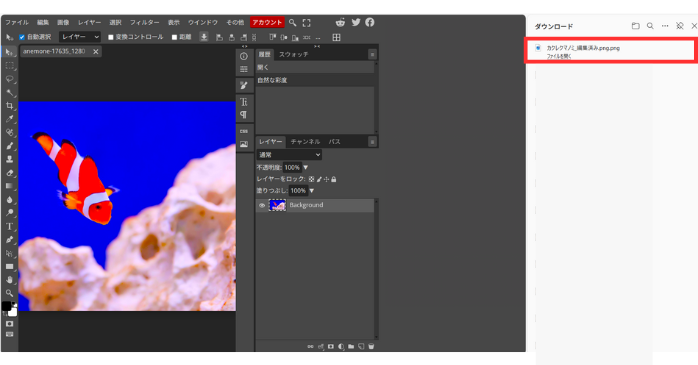
これで、編集した画像ファイルがパソコンに保存されました。なお、PSDの場合、「別名で保存」ではなく独立した「PSD」があるのでこちらを使いましょう。
Photopeaの安全性は高い?仕組みを分かりやすく解説
Photopeaは、無料で誰もが手軽にアクセスできる反面、安全面に対する懸念を持つ方もいるでしょう。結論からいうと、Photopeaの安全性は非常に高いと評価できます。ここから、その理由を順に説明します。
Photopeaはファイルを外部サーバーに保存しない
Photopeaが安全とされる理由は、ファイルを外部サーバーに保存しないためです。
画像を開いても、処理されるのはブラウザ内のメモリ(パソコンの一時領域)だけ、つまりデータは事実上ユーザーのパソコン内で完結します。この仕組みにより、
- Photopeaのサーバーにファイルが残らない
- 第三者サーバーを経由しない
- ブラウザを閉じればメモリ上のデータが消える
という安全面のメリットが生まれています。
一般的なオンラインツールとの違い
では、わかりやすく一般的なオンラインツールとの違いで見てみましょう。多くのオンラインサービスは、
- アップロード
- サーバーで処理
- 保存
の流れで動作します。例えば、Googleドキュメントは、文字を書くたびにサーバーに送られ、外部で保存・処理されます。これに対し、Photopeaは操作画面に画像を表示しても、サーバー保存は行いません。
Photopeaは「読み込み」で「アップロード」ではない
Photopeaでは画像を読み込む際に、ファイルを開いて表示させますが、これは「アップロード」ではなく、ブラウザ内メモリに読み込むだけの動作です。読み込まれたデータは一時的にメモリ上に存在し、ブラウザを閉じると通常は消去されます。
このようにPhotopeaは、オンライン上で動作しつつも実態は「ローカル処理型」ツールです。そのため、一般的なクラウド型サービスと比較して、より高い安全性を確保できます。
参照:Photopea | Online Photo Editor
Photopeaはどんな人におすすめ?
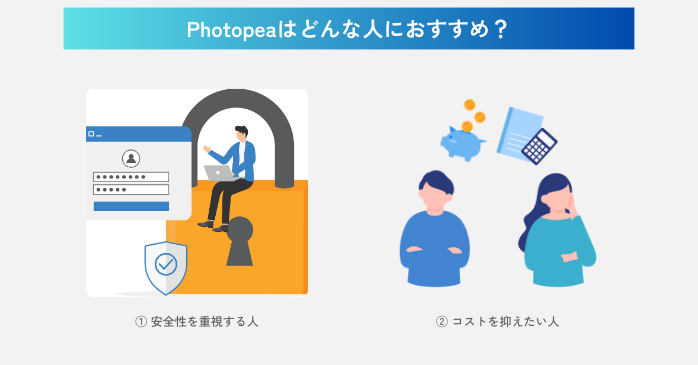 Photopeaは幅広い層に適していますが、特におすすめできるのは以下のような方です。
①安全性を重視する人
Photopeaは、安全面を重視する方に適しています。これは、先ほどお伝えした外部ツールを通さない独自の仕組みによるためです。そのため、
- 重要度の高い資料
- 個人情報が写った写真
- クライアントワークの画像データ
のような取り扱いに注意を要するデータでも比較的安全に扱えます。
②コストを抑えたい人
Photopeaは無料であるため、やはりコストを抑えたい方に向いています。例えば、
- サイトのコンテンツを作りたいスタートアップ企業
- 画像を使ってプレゼンをしたいビジネスパーソン
- 学習時にビジュアル画像を作成したい学生や教育者
- Instagram、Xなどで写真を強化したいSNSユーザー
などです。こういった場合、高額な費用が掛かるデザインソフトよりPhotopeaが向いています。
Photoshopが適しているのは?
 Photopeaは高機能ですが、「実務直結の知識を身につけたい」「応用スキルを習得したい」といった場合は、やはりPhotoshopが適しています。しかし、高機能であるがゆえ、操作や設定に手間取る方が多いのも事実です。
Photoshop基礎セミナー講習は、応用的な使い方やノウハウといった、業務で即戦力となる知識を学べます。
- カスタムブラシによるクリエイティブなグラフィック作成
- GIFアニメーションやモックアップ作成
- 露光量やトーンカーブなどを使った幻想的な画像表現
これらの内容は、実務に即した課題を基にトレーニングする実践形式なので、受講後すぐにPhotoshopを業務でご活用いただけます。
セミナー名 Photoshop基礎セミナー講習 運営元 GETT Proskill(ゲット プロスキル) 価格(税込) 27,500円〜 開催期間 2日間 受講形式 対面(東京・名古屋・大阪)・ライブウェビナー・eラーニング
Photopeaについてまとめ
Photopeaは無料で使え、面倒なインストールやアカウント登録も不要、アクセスするだけで即編集できる手軽さが大きな魅力です。しかも、データを外部に送らないため、安全性も高く安心して利用できます。
とはいえ、機能の幅や高度な加工能力では、やはり本家のPhotoshopに一歩及ばない部分もあります。そのため、「どの程度の作業をしたいか」「どれだけ自由度が必要か」を踏まえ、用途に応じてPhotopeaとPhotoshopを使い分けるのがおすすめです。