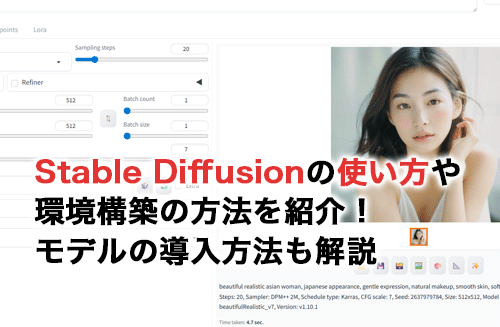
近年、AIによる画像生成技術は急速に進化しており、その中でも高い自由度と表現力で注目されているのがStable Diffusionです。無料で利用できるオープンソースの画像生成AIとして、個人利用から本格的な制作まで幅広く活用されています。
本記事では、Stable Diffusionのローカル環境での構築手順や使い方について解説しています。Stable Diffusionの使い方を一から知りたい方は、ぜひ参考にしてください。
Stable Diffusionとは
Stable Diffusionとは、誰でも利用できるオープンソースの画像生成AIで、CG制作やゲーム開発、デザイン作成などの用途で使用されています。潜在拡散モデルと呼ばれる仕組みを用いて一枚の画像を生成します。
生成の過程ではAIが作成したノイズを段階的に取り除くことで、形や色、質感を整えていくのが特徴です。最終的な画像のクオリティや雰囲気は、入力するプロンプトの内容に大きく左右されます。
また、Stable Diffusionのような生成AIの仕組みを詳しく知りたい方には、生成AIセミナーがおすすめです。生成AIセミナーでは、大規模言語モデルや機械学習について学べるため、生成AIの基本的な理解が深まります。生成AIの使い方を知るために仕組みから学習したい方は、ぜひ詳細をチェックしてみてください。
Stable Diffusionの3つの使い方
Stable Diffusionは、以下3つの使い方から利用できます。
- Google Colab
- Stable Diffusionを使ったAIサービス
- ローカル環境
これらの使い方ごとの特徴について見ていきましょう。
①Google Colab
Google Colabはローカル環境よりも簡単に環境構築ができ、導入の難易度が低いのが特徴です。ブラウザ上で動作するため、高性能なPCを用意しなくても比較的簡単な使い方でStable Diffusionを試せます。
ただし、無料プランでは制限があるため、安定して利用するためには有料プランが必要な点に注意が必要です。
②Stable Diffusionを使ったAIサービス
Stable Diffusionを使ったAIサービスは面倒な環境構築が不要なため、使い方も簡単ですぐに画像生成を始められます。また、PCのスペックが高くなくても利用できる点が魅力です。
一方で、利用条件やサービス内容によっては料金が発生するほか、細かなカスタマイズを用いた使い方ができない点はデメリットです。
③ローカル環境
ローカル環境での利用は、Stable Diffusionが完全無料で使い放題な点が大きなメリットです。モデルやLoRAの追加など、カスタマイズの幅も広く、自分好みの環境を構築できます。
ただし、高性能なGPUを搭載したPCが必要な点と、環境構築のハードルが高い点がデメリットです。使い方も難しいため、上級者向けの方法といえるでしょう。
Stable Diffusion導入に必要なPCのスペック
ローカル環境でStable Diffusionを使うには、スペックの高いPCが求められます。以下は、Stable Diffusionの導入に必要なPCの推奨スペックを項目ごとにまとめた表です。
| 項目 | 推奨スペック |
| OS | Windows 11 64bit |
| CPU | Intel® Core™ i7/AMD Ryzen™ 7以上 |
| GPU | VRAM 12GB以上 |
| メモリ | 16GB以上 |
| ストレージ | SSD 500GB以上 |
Stable Diffusionをローカル環境で快適に動作させるには、GPU性能が重要です。GPU性能が不足していると生成速度が遅くなったり、エラーが発生したりする原因になります。
また、CG制作に使える生成AIとしてStable Diffusionに興味を持っている方は、以下の記事もあわせてチェックしてみてください。CGデザイナーにおすすめの生成AIツールの特徴や使い方を紹介しています。
Stable Diffusionをローカル環境で利用する方法
Stable Diffusionをローカル環境で使うには、事前にいくつかのツールをインストールし、必要なファイルをPCに配置する必要があります。ここでは、Stable Diffusionの使い方を知る前に、Stable Diffusion自体をローカル環境に構築する方法について見ていきましょう。
①Pythonをインストールする
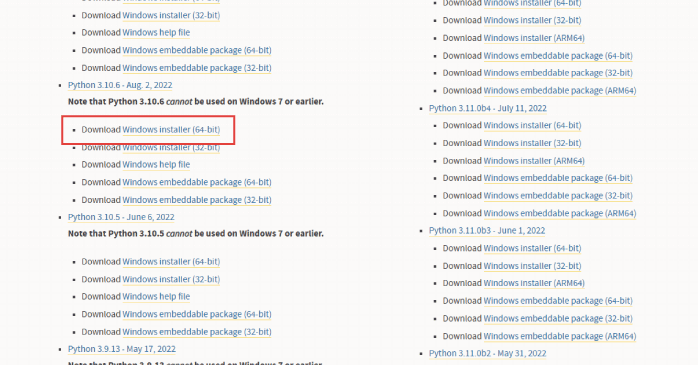
まずは、Stable Diffusionの動作に必要なPythonをインストールします。Pythonの公式サイトにアクセスし、推奨されている「Python 3.10.6」のダウンロードリンクをクリックしてください。
 ダウンロードしたインストーラーを起動したら、「Add Python 3.10 to PATH」にチェックを入れます。
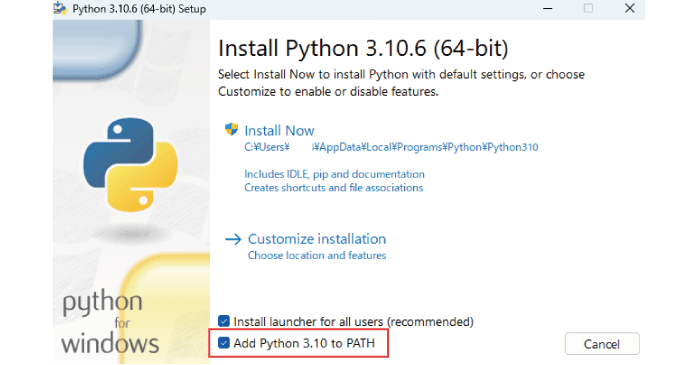
その後、「Install Now」をクリックし、Pythonのインストールを行います。
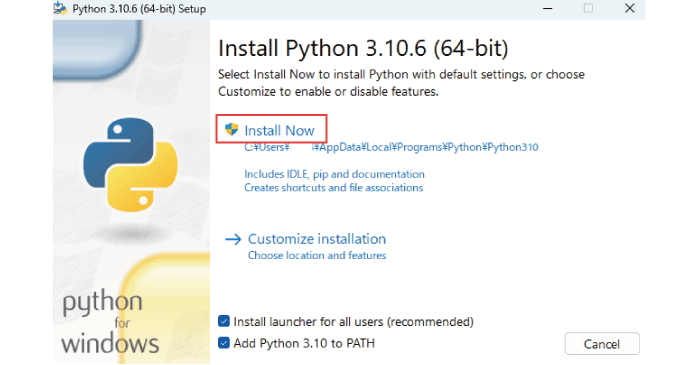
セットアップが進むのでインストールが完了するまで放置しましょう。
②gitをインストールする
次に、Stable Diffusionにgitをインストールします。gitの公式サイトにアクセスし、「Click here to download」をクリックしてインストーラーをダウンロードしてください。
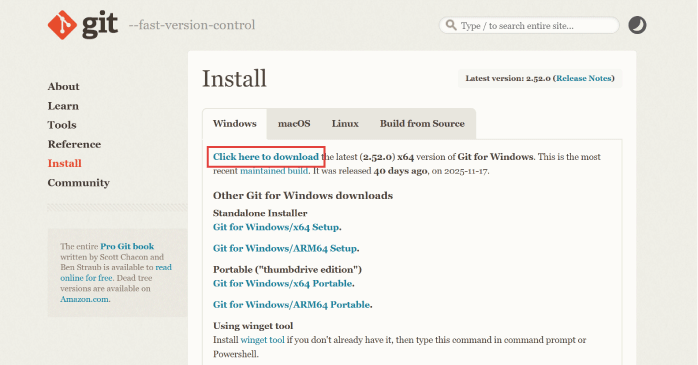
インストーラーを起動したら、表示される画面で「Next」を押してインストールを進めます。最後に「Install」をクリックすればインストールが始まります。
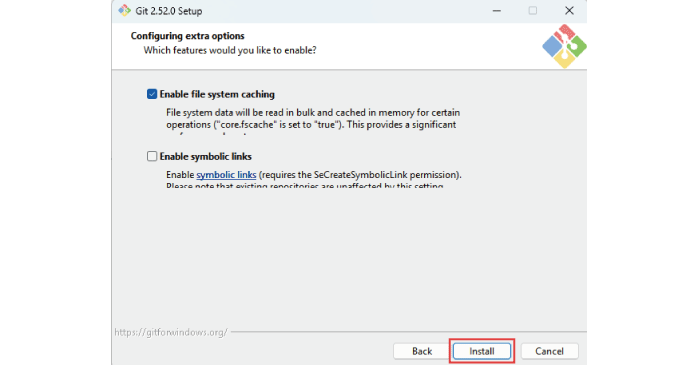
インストール後は「Finish」をクリックして閉じましょう。
次に、Stable Diffusionを保存するフォルダを任意の場所に作成します。フォルダを作成したら、フォルダ上で右クリックから「Open Git Bash here」をクリックしてください。
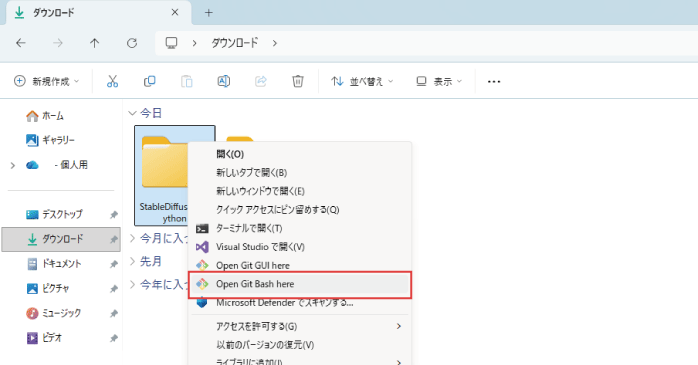
コマンドプロンプトが開くので、以下のコマンドを貼り付けてEnterキーを押します。
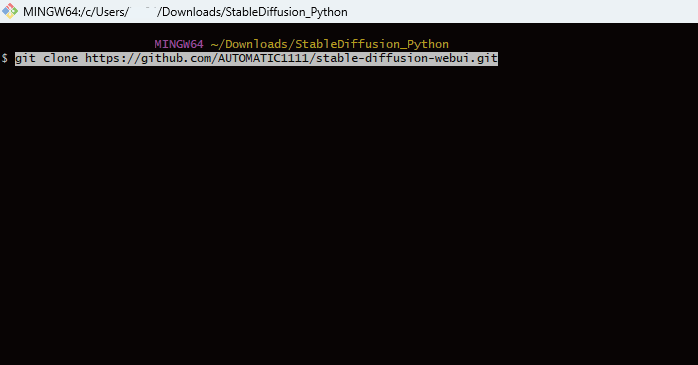
このコマンドを実行すると処理が走り、Stable DiffusionがPCにインストールされます。
③Stable Diffusionを開く
ダウンロードが完了したら、作成された「stable-diffusion-webui」フォルダを開き、中にある「webui-user.bat」をダブルクリックします。
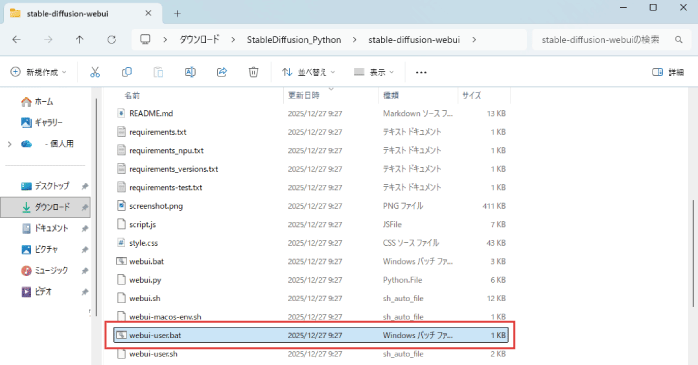
コマンドプロンプトが開き処理が始まるので、処理が止まるまで待ちましょう。処理が止まったら、「http://127.0.0.1:7860/」のリンクにアクセスすることで、Stable Diffusionの操作画面が開きます。
また、Stable Diffusionを終了したい場合は、ターミナル上でCtrl+Cキーを押すと「バッチジョブを終了しますか?」と聞かれるので、Yキーを押してからEnterキーを押しましょう。
一度閉じたStable Diffusionを起動させるには、再度「stable-diffusion-webui」フォルダの中にある「webui-user.bat」をダブルクリックしてください。
Stable Diffusionの使い方
Stable Diffusionの基本的な使い方として、モデルの適用方法から画像生成までの流れを解説します。Stable Diffusionで高精度な画像生成をするために、正しい使い方を理解しておきましょう。
①モデルを適用する
Stable Diffusionの使い方として、まずは好みのモデルを適用する方法を紹介します。今回は、モデルをCivitaiから入手していきます。
Civitaiの公式サイトにアクセスしたら、検索窓にモデル名を入力して検索しましょう。表示された画像をクリックすると詳細ページが開くので、「Download」ボタンをクリックしてモデルファイルをダウンロードしてください。
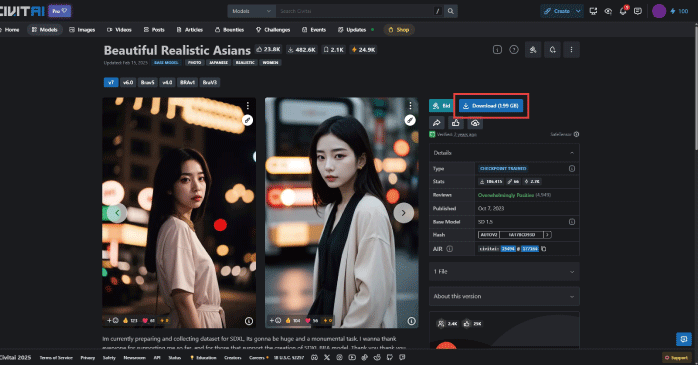
ダウンロードが完了したら、PC内の「stable-diffusion-webui」フォルダを開き、「models」内にある「Stable-diffusion」フォルダへモデルファイルを格納します。次にStable Diffusion WebUIを起動し、画面上部にある「Stable Diffusion checkpoint」の更新アイコンをクリックします。
更新後、プルダウンメニューを開くと追加したモデルが表示されるので選択してください。
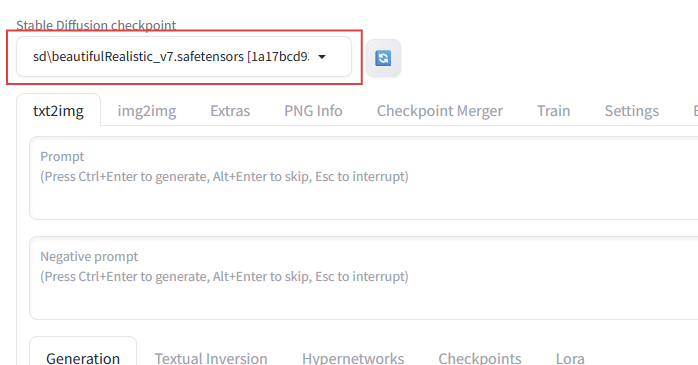
これでモデルの適用と使い方については完了です。
②画像を生成する
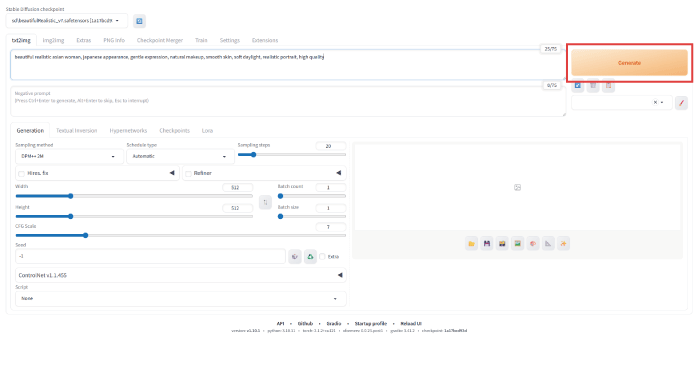
モデルを適用したら、次は画像生成機能の使い方です。画面左側にあるprompt欄に、生成したいイメージを英語で入力します。複数の要素を指定したい場合は、「,」で区切りましょう。
プロンプトの入力が完了したら、「Generate」ボタンをクリックします。
すると、生成欄に画像が表示されます。
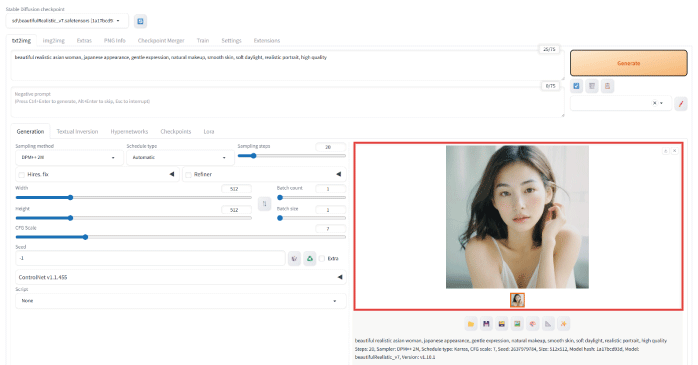
プロンプトの内容やモデルによって仕上がりが変わるため、いろいろ試してみるとよいでしょう。
また、画像や動画、3Dモデルなど、さまざまな生成AIサービスの使い方を学びたい方は、生成AIセミナーをチェックしてみてください。主要な生成AIサービスの使い方をハンズオン形式で学べます。進化を続ける生成AIの波に取り残されたくない方は、ぜひ詳細をチェックしてみてください。
セミナー名 生成AIセミナー 運営元 GETT Proskill(ゲット プロスキル) 価格(税込) 29,700円〜 開催期間 2日間 受講形式 対面(東京・名古屋・大阪)・ライブウェビナー・eラーニング
以下の記事では、高品質な画像を生成できるプロンプトの書き方について解説しています。Stable Diffusionの画像生成にも活かせるので、使い方とあわせてこちらもチェックしてみてください。
Stable Diffusionの拡張要素
Stable Diffusionで画像生成の品質を高める要素として、「モデル」「LoRA」「VAE」があります。これらの拡張要素の特徴は以下のとおりです。
| 拡張要素 | 説明 |
| モデル | 画像生成に使われる学習済みファイル。モデルによって生成される画風は大きく異なる。 |
| LoRA | モデルの追加学習データ。少ない計算量でモデルのパラメータを調整可能。好きな画風にしたり、顔や服装を固定したりできる。 |
| VAE | 高次元画像を低次元のベクトルに変換し、その後高次元画像に再度変換し直す仕組み。計算量が減ることで、処理が軽くなる。Stable Diffusionでは、VAEを活用することで画像が鮮明になる。 |
Stable Diffusionでは、「モデル」「LoRA」「VAE」を組み合わせて使うことで、画像生成の品質を高められます。それぞれの役割を理解したうえで適切に設定し、適切な使い方をすることで狙いどおりの画像を生成できるようになるでしょう。
Stable Diffusionの使い方のまとめ
今回は、Stable Diffusionの使い方について紹介しました。Stable Diffusionは、モデルの導入からプロンプト入力まで、基本的な使い方を押さえることで誰でも画像生成を始められるのが特徴です。
特に、モデルやプロンプトの使い方を理解することで、生成される画像のクオリティは大きく向上します。最初はシンプルな使い方から試し、慣れてきたらモデルや設定を調整していきましょう。