この記事では、Canvaをパソコンで使う方法、写真のアップロードや画像の保存の仕方、スマホ同期の手順を解説します。
Canvaの無料版でできるデザイン画像も5つ紹介するので、「Canvaのデザインを実際に見て確かめたい」という方もぜひ参考にしてください。
Canvaとは?
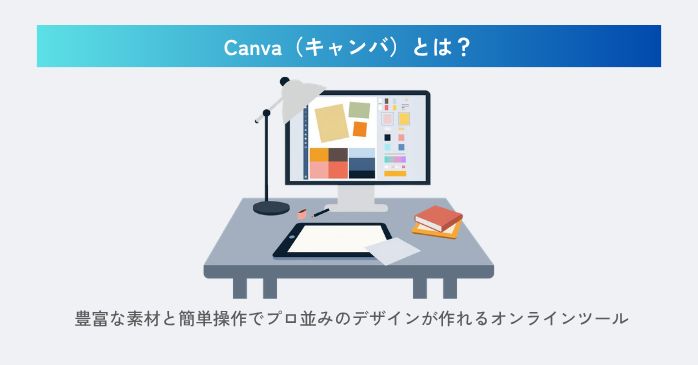 Canva(キャンバ)は、オーストラリアのCanva社が運営するオンラインデザインツールです。パソコンとスマホのどちらからも使え、パソコンからはブラウザでアクセスする方法と、MacやWindowsのデスクトップアプリを使う方法の2パターンがあります。
Canvaの魅力は?
Canvaの魅力は、思い描いたイメージを手軽にデザインできることです。無料版でも豊富なテンプレートやイラスト、写真を使えるので、自由に組み合わせながらプロレベルのオリジナルデザインが完成します。
その他、青と白を基調とした親しみやすい画面、ドラッグ&ドロップの簡単操作、プレゼン資料やホームページ作成までこなせる多機能さもCanvaの特長です。
Canvaの料金プラン
Canvaには、無料プランと有料プランのどちらもあります。それぞれできることが異なるので、ここでは主な料金プランとともにできることを一覧表にまとめました。
| 項目 | 無料 | Canvaプロ | Canvaビジネス |
|---|---|---|---|
| 対象 | 個人 | 個人 | 個人およびチーム |
| 料金(月払い) | 0円 | 1,180円 | 1,880円 |
| 料金(年払い) | 0円 | 11,800円 | 18,800円 |
| テンプレート | 160万点以上 | 360万点以上 | 360万点以上 |
| 写真/動画/イラスト/音源 | 470万点以上 | 1億4,100万点以上 | 1億4,100万点以上 |
| クラウドストレージ | 5GB | 100GB | 500GB |
| ブランドキット | 1つ(3色のみ) | 5個 | 100個 |
| AI利用枠 |
|
無料版の10倍 | 無料版の20倍 |
| AI機能(背景透過/翻訳など) | ー | 〇 | 〇 |
※企業向けのCanvaエンタープライズプランは要問い合わせ
参照:Canvaの料金プラン
このように、Canvaは無料でも使える素材が多くありますが、背景透過やマジック消しゴムといった、画像デザインに便利なAI機能は有料プランでしか使えません。
プラン選びに迷ったらセミナーで実際にCanvaの機能を体験しよう!
Canvaセミナーは、Canvaの基本的な操作から学べ、広告バナーやプレゼン資料、ショート動画といった、仕事で使えるデザインを講座上で作ります。楽しみながらCanvaのスキルアップができ、プラン選びもスムーズにいくおすすめのカリキュラムです。
Canvaの無料プランと有料プランの違いは以下の記事をご参照ください。具体的な機能の差、商用利用の可否までわかりやすく解説しています。
Canvaをパソコンから無料で使う方法
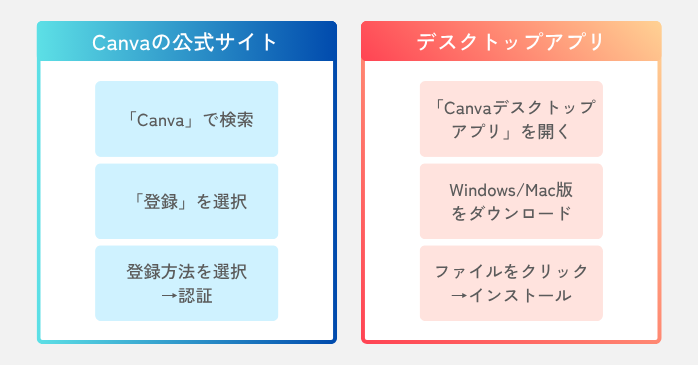 パソコンからCanvaの無料プランを使う場合、Canvaのサイトにアクセスする方法と、Canvaのデスクトップアプリをパソコンにインストールして使う方法の2種類があります。ここでは、Canvaをパソコンで使う2パターンの方法をそれぞれ紹介しましょう。
Canvaのサイトにアクセスする使い方
まずはパソコンでCanvaを検索してアクセスする方法をご紹介します。ネットがつながっていればどのパソコンでもアクセスできるので、手軽でおすすめの方法です。
- Canvaで検索してCanvaの公式ページを開き「登録」を選択
- 登録する方法を選び、画面の指示どおりに認証
(メールアドレス、Google、Apple、Facebookアプリなど)
これでCanvaの登録が完了です。次回以降はパソコンでCanvaにアクセスすれば自分のページが開きます(ログイン状態の場合)。
デスクトップアプリをパソコンにインストールする方法
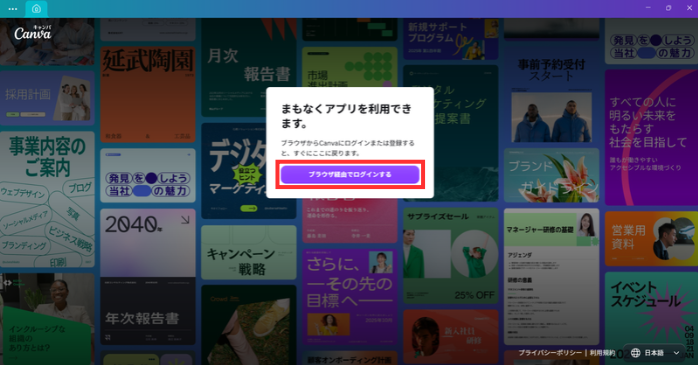 次は、Canvaのデスクトップアプリをパソコンにインストールして使う方法です。デスクトップアプリをパソコンにインストールしておけば、オフラインでも制限内でデザイン編集ができます(7日以内、準備しておいたデザインのみなど)。
- 「Canvaデスクトップアプリを始める」にアクセス
- 自分のパソコンに対応したWindows版、Mac版でダウンロード
- ダウンロードが終わったら、パソコンのダウンロードを開く
- Canvaのファイルをダブルクリックしてパソコンにインストール
- インストール終了後、上記画像が表示→「ブラウザ経由でログインする」をクリック
- ブラウザが開くのでログイン(アカウントがない人は登録)
- 「○○で続行しますか?」と表示→「はい、Canvaアプリを開きます」をクリック
- 「このサイトは、Canvaを開こうとしています。」と表示→「開く」をクリック
これで、お手持ちのパソコンでもCanvaのデスクトップアプリが使えるようになりました。迷ったときは、Web版とアプリをどちらも導入して適宜使い分けると良いでしょう。
パソコンの写真をCanvaでデザイン・保存する方法
続いて、パソコンに保存した写真をCanvaにアップロードしてデザインし、保存する方法をご紹介しましょう。「パソコンに画像がない」という方は、無料画像サイトを使ってお好みの写真をパソコンにダウンロードしておいてください。
①パソコンの画像をCanvaにアップロード
まずは、パソコンに保存した画像をCanvaにアップロードしましょう。Canvaは写真だけではなく、音楽や動画ファイルも同様の手順でパソコンからアップロードできます。
- Canvaにアクセスして、画面の「作成+」をクリック
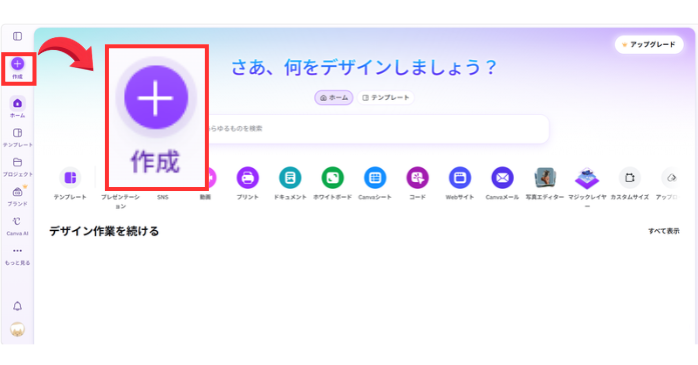
- 「カスタムサイズ」を選択してサイズを入力→「新しいデザインを作成」をクリック
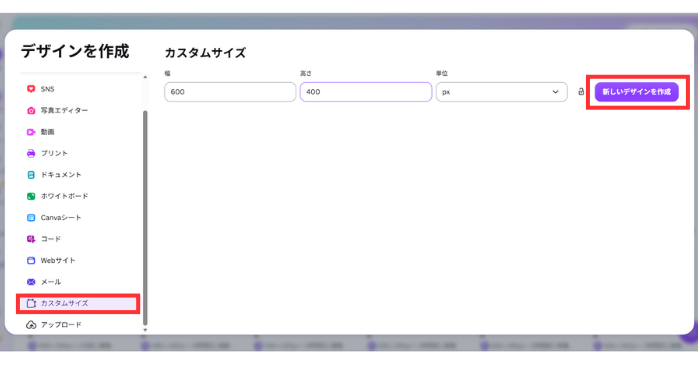
- 「アップロード」→「ファイルをアップロード」をクリックしてパソコンから画像を選択
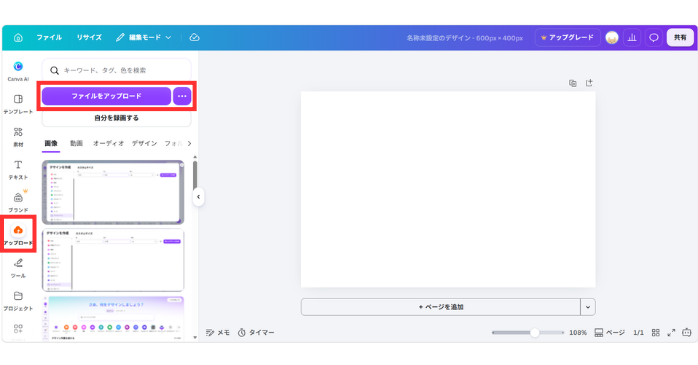
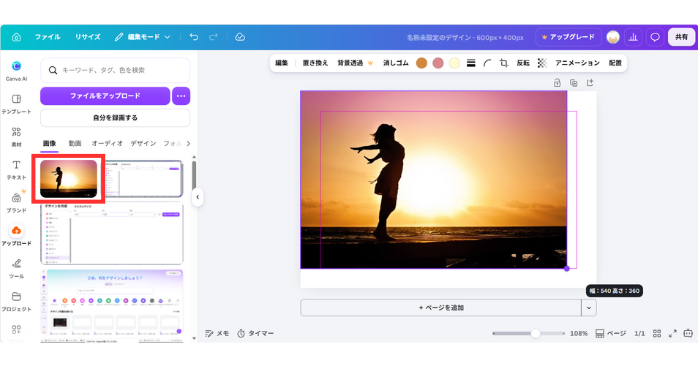
- アップロードした画像をクリックしてキャンバスに配置→画像のサイズを調整
②Canvaで画像をデザイン
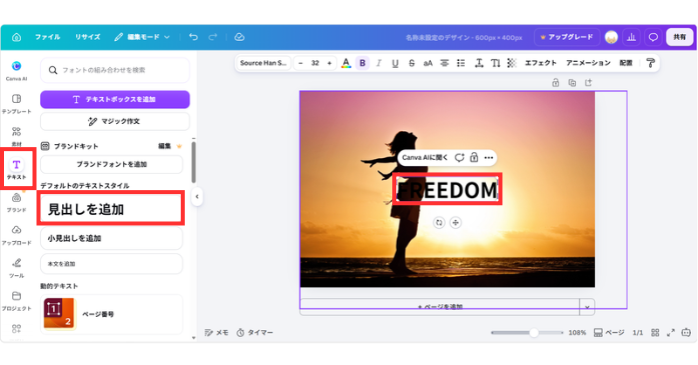
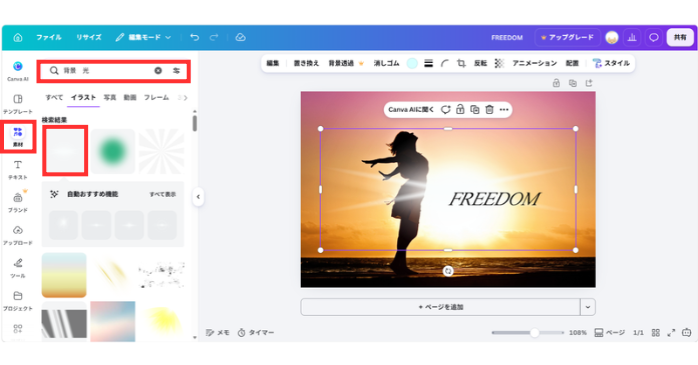
続いて、先程パソコンからアップロードした画像をデザインします。ここでは、文字と光を入れてポスター風にしてみましょう。
- テキストをクリックして「見出しを追加」を選択→文字を入力
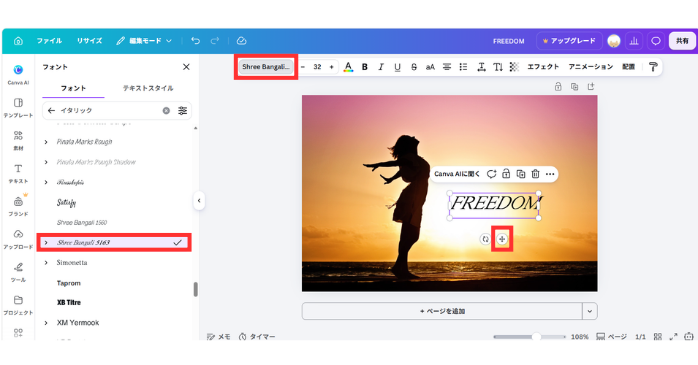
- 文字のフォントを変える→十字の矢印マークを使って配置
- 「素材」に「背景 光」と入力し、お好みの光をデザインに追加
③Canvaのデザインをパソコンに保存
最後に、先程Canvaで作ったデザインをパソコンに保存(ダウンロード)する方法をお伝えします。Canvaのホーム画面でもデザインは保存されますが、パソコンに保存しておくと手元にファイルが残るので安心です。
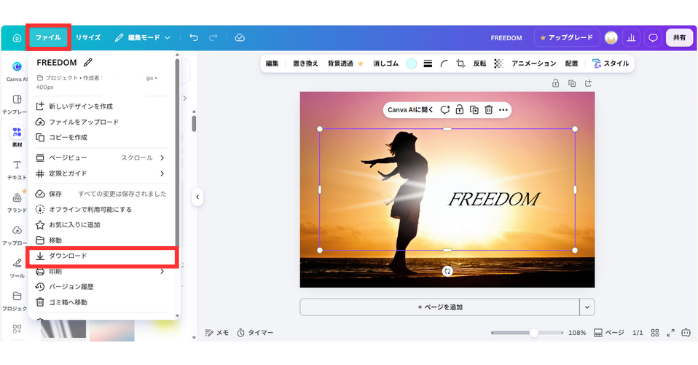
- 画面上の「ファイル」を開いて「ダウンロード」をクリック
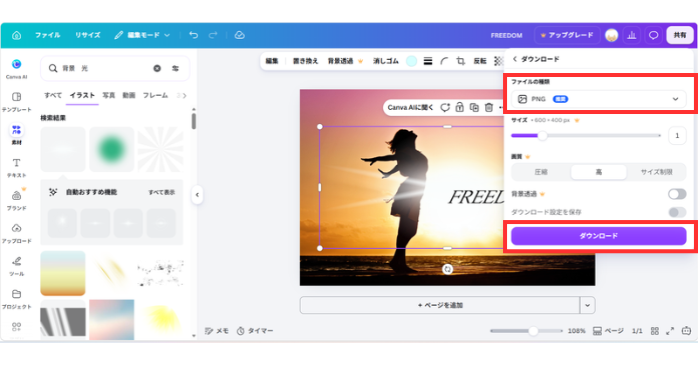
- ファイルの種類を選択して「ダウンロード」をクリック
パソコン×Canvaで作ったデザイン例5選!
続いて、パソコン×Canvaで作ったデザイン画像を5つご紹介します。今回は「Cafe Sunny」という架空のカフェを想定して、さまざまな販促物をCanvaで作ってみましょう。
デザインはすべてCanvaの無料プラン&パソコンで作ったので、「はじめてパソコンでCanvaを使う」という方も参考にしてください。
①チラシ|店舗のイメージを紹介
 まずは、Canvaとパソコンで作ったカフェのチラシです。Canvaのテンプレートは文字や画像を自由に変えられるので、キャッチコピーや画像を準備しておきましょう。
- Canvaの編集画面で「テンプレート」→「カフェ チラシ」で検索
- 好みのテンプレートを選択して、店名やキャッチコピー、住所、画像を入れる
②広告バナー|おすすめメニューのインスタ広告
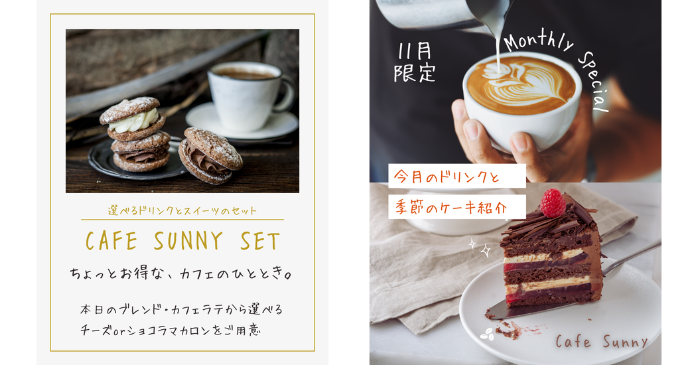 続いて、Canvaとパソコンでおすすめメニューを記載したインスタ向け広告バナーを作ってみましょう。広告バナーに入れる写真やメニュー名などを事前に準備しておいてください。
- 「作成+」→「Instagram投稿」を選択
- 「メニュー表 カフェ」で検索→テンプレートを選んで、写真と文字を差し替える
③モックアップ|ロゴ入りの看板とトートバッグ
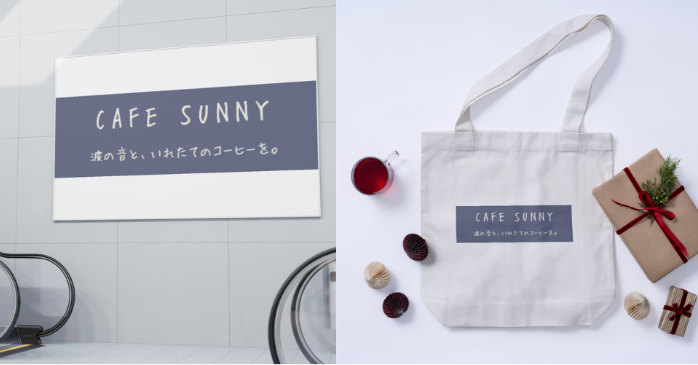 次は、パソコンとCanvaでモックアップを使って、お店の名前のロゴを看板やトートバッグにデザインしてみましょう。「実物を作る前にサンプルを見たい」という場合にもおすすめです。
- Canvaの編集画面「素材」→「モックアップ」で検索してデザインを選択
- ロゴをモックアップに入れてイメージを確認
④プレゼン資料|お店の事業計画書を作成
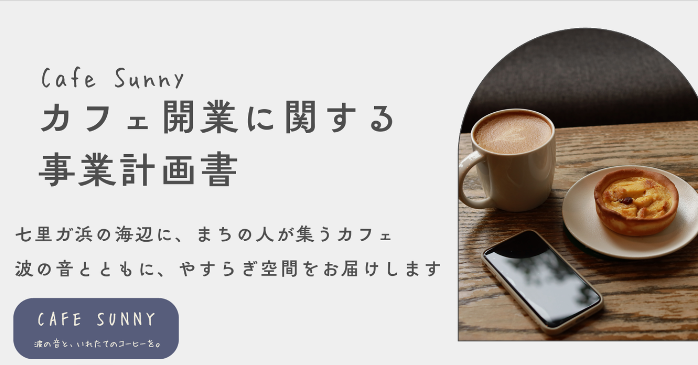 ここでは、パソコンとCanvaを使ってプレゼン資料を作ってみます。お店をオープンするにあたり、出資者にプレゼンして支援をお願いしたいという場合にも、パソコンとCanvaを使えば簡単にプレゼン資料が完成します。
- 「作成+」→「プレゼンテーション」で検索
- テンプレートを選んで、適した写真と文字に変える
⑤Webサイト|Web集客用のホームページ
 最後のパソコンとCanvaを使ったデザインは、お店のWebサイトの作成です。ここでは、お店のホームページのトップ画像を紹介しますが、Canvaではトップ画像だけではなく、メニュー紹介やお問い合わせページといったホームページ全体が作れます。
- 「作成+」→「ウェブサイト」で検索
- 「カフェ」で検索→テンプレートを選んで写真と文字を差し替える
- 必要なら、画面右上の「公開」で無料ドメインに公開
セミナーでCanvaを使った集客デザインを極めよう!
 このようにCanvaは無料プランでも、豊富なテンプレートを使うと簡単に高品質なデザインができます。「さらにオリジナル感を強め、プロフェッショナルな仕上がりにしたい」という方は、Canvaセミナーがおすすめです。
私がこのCanvaセミナーに魅力を感じたのは、上記で紹介したようなチラシや広告バナーはもちろん、ショート動画やECサイトなど、本格的な業務で使えるデザインを実際に作れることです。Canva AIも学べるので、Canvaのデザインの幅を広げ、作業を効率化したい方にもおすすめと感じました。
セミナー名 Canva基礎セミナー 運営元 GETT Proskill(ゲット プロスキル) 価格(税込) 29,700円〜 受講期間 2日間 受講形式 対面(東京・大阪)・ライブウェビナー・eラーニング
Canvaをパソコンとスマホで同期する方法
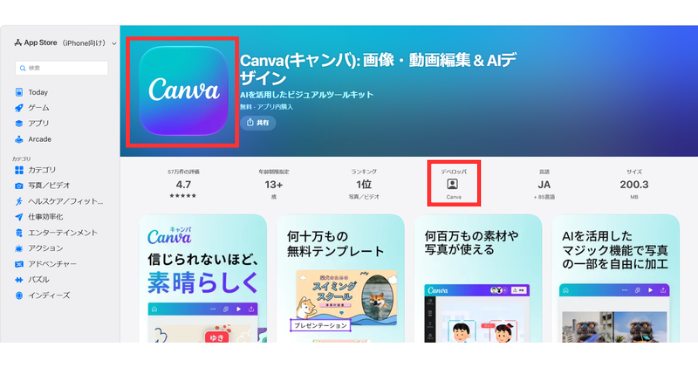
パソコンで使っているCanvaをスマホと同期するには、スマホアプリをダウンロードして、同じアカウントでログインすれば自動で同期されます。詳しい手順は以下をご参照ください。
- スマホでCanvaアプリを検索
- Canva公式のアプリをインストール
- パソコンと同じアカウントでアプリにログイン
これで同期は完了です。Canvaは類似アプリも多いため、インストールする際には正式なCanvaのアイコンであるか、デベロッパがCanvaであるかを確認しましょう。
上記画像はiPhone用・App Storeのアプリインストール画面ですが、アンドロイドを使っている方はGoogle Playでも同じようにアイコンと提供元を確認してください。
スマホで撮った写真をパソコンのCanvaで使う方法
Canvaのパソコン編集画面とスマホは同期されているので、スマホで撮った写真をCanvaのスマホアプリでアップロードすれば、パソコンでもすぐに使えます。スマホで撮った写真をパソコンのCanva編集画面で使う方法は以下の手順です。
- 事前に、パソコンのCanvaで編集画面の土台を設定しておく
(デザインしたいテンプレートなど) - スマホアプリを開いて同じ編集画面を表示させる
- 鉛筆マークの編集ボタンを押すと、下部に機能一覧が表示
- この中から「カメラロール」を選んで写真を選択→「ページに追加」をタップ
- 編集画面に写真が追加されるので、パソコンやスマホで画像を配置
この方法を使えば、スマホで撮った写真を簡単にパソコンのCanvaで使えます。
Canvaのデザインをパソコンにダウンロードできないとき
Canvaの無料版で作ったデザインをパソコンにダウンロードできない場合は、インターネット接続やブラウザの不具合、プレミアム素材の利用といった問題が主な原因です。原因と対処法は以下にまとめていますので、こちらをご参照ください。
| 原因 | 対処法 |
|---|---|
| ネット接続が不安定 | 接続を確認、「ファイル」→「保存」で保存できるか試す |
| ブラウザの不具合 | ブラウザをアップデートする、別のブラウザで試す |
| 保存されたCookieの影響 | キャッシュとCookieを削除してリフレッシュする |
| 素材の破損・アップロード中 | 素材を差し替え・削除、再アップロードする |
| プレミアム素材を使っている | プレミアム素材を削除して無料素材に置き換える |
| ファイルサイズが大きすぎる | ページを分けてダウンロード、コピーを作って10ページ以内にする |
| デザインのサイズが上限超え | 適正サイズにする(最小40×40px、最大8,000×3,125px) |
| ダウンロード回数の上限 | 最後のダウンロードから24時間後に再度試す |
| Canva側の障害 | Canvaステータスページを確認し、Canva側の対応を確認 |
参照:Canvaヘルプセンター
Canvaをパソコンで使う際によくある質問
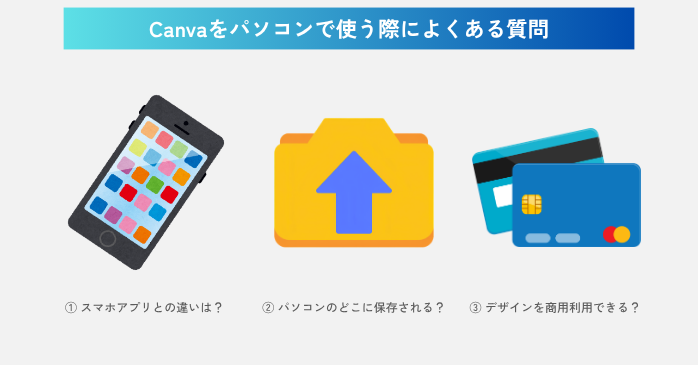 Canvaをパソコンで使うときには、スマホアプリとの違い、デザインの保存先、商用利用についての質問が寄せられます。
Canvaのパソコンについてまとめ
Canvaをパソコンで使う方法は、検索してアクセスするWeb版と、デスクトップアプリの2種類があり、またスマホアプリでも利用可能です。
どれもほぼ同じ機能ですが、スマホはSNSに投稿しやすい、アップロードした写真をその場でデザインに組み込めるといったメリットがあります。これら3つの使い方を駆使し、豊富な機能を活用したい方は、セミナーでもれなく効率的にスキルを身につけましょう。