Canvaのグループ化は、複数の図形や画像などの素材を1つにまとめて、同時に移動や拡大、縮小などができる機能です。素材同士の位置関係を崩さずに動かせるので、デザインの修正や量産の手間を減らせます。
本記事では、Canvaのグループ化の方法をPC版とスマホ版に分けて解説します。グループ化の便利な使い方や、うまくいかないときの原因と対処法もご紹介しているので、ぜひご一読ください。
Canvaのグループ化とは
Canvaのグループ化とは、デザイン上の複数の素材やテキストを1つのオブジェクトとして扱える機能で、無料プランでも利用できます。まずは、Canvaのグループ化について以下の2点を解説します。
- 複数選択との違い
- グループ化のメリット
それぞれ見ていきましょう。
複数選択との違い
グループ化と複数選択は、どちらも素材をまとめて動かす機能ですが、効果がいつまで続くかが異なります。複数選択は別の場所をクリックすると解除されますが、グループ化は解除するまでまとまったままです。同じ素材を繰り返し調整するなら、グループ化のほうが便利でしょう。
グループ化のメリット
Canvaのグループ化のメリットは、素材のレイアウト崩れを防ぎながら、編集作業を効率化できることです。グループ化した素材は、以下の操作をまとめて行えます。
- 位置関係を保ったまま移動する
- 比率を崩さずに拡大・縮小する
- 全体を回転させる
例えば、見出しのテキストと背景の座布団(装飾用の図形)をグループ化すれば、ドラッグしても文字と図形がズレません。素材を1つずつ動かして位置を合わせる手間が省けるため、修正の多いデザインほど作業時間を短縮できるでしょう。
なお、Canvaにはグループ化以外にも、背景削除やマジック消しゴムなど、デザイン制作を効率化できる機能が多くあります。Canvaの基本操作からデザイン制作まで学びたい方は、GETT ProskillのCanvaセミナーがおすすめです。デザインの基礎やアニメーション動画の作成、AI画像生成などを学べます。
Canvaの機能について知りたい方は、以下の記事も参考にしてください。
【PC版】Canvaでのグループ化・解除方法
PC版のCanvaでは、マウス操作とショートカットキーのどちらでもグループ化を実行できます。本章では、PC版Canvaでのグループ化と解除方法を解説します。
- グループ化の方法
- グループ化の解除方法
- ショートカットキーでの操作方法
まずはマウス操作でグループ化を実行し、慣れてきたらショートカットキーを使うとよいでしょう。
グループ化の方法
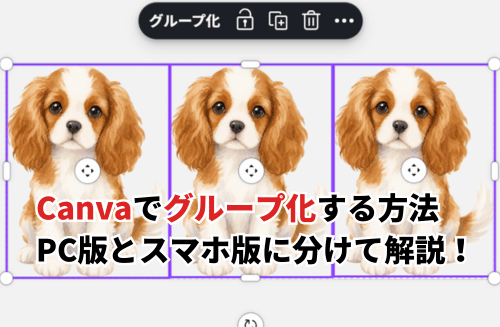
PC版のCanvaでグループ化するときは、素材を選択してから「グループ化」をクリックします。手順は以下のとおりです。
- グループ化したい素材を囲むようにドラッグする
- 画面上部の「グループ化」をクリックする
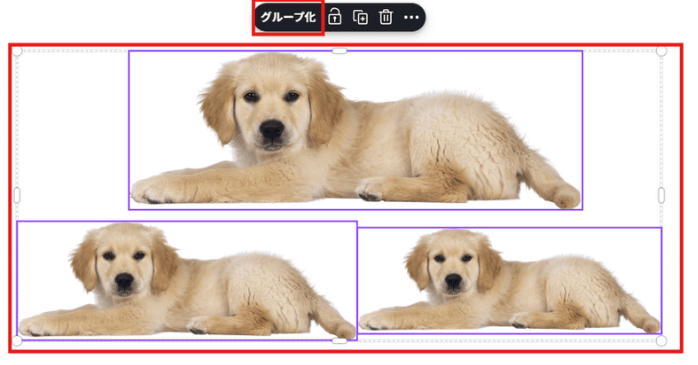
選択した素材を右クリックして、メニューから「グループ化」を選んでも同じ操作ができます。なお、すでにグループ化した素材同士を選べば、さらに1つのグループにまとめることも可能です。
グループ化の解除方法
グループ化を解除するときは、グループ全体を選択して「グループ解除」をクリックします。
- 解除したいグループをクリックして選択する
- ツールバーの「グループ解除」をクリックする
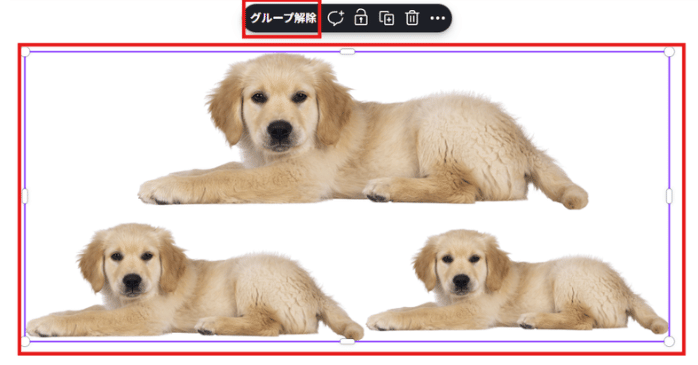
一部の素材だけグループ化を解除したい場合は、グループをクリックしたあと、外したい素材を再度選択し、「グループ解除」をクリックしてください。すると、選んだ素材だけがグループから外れ、他の素材はグループのまま残ります。
ショートカットキーでの操作方法
ショートカットキーを使えば、グループ化と解除を素早く行えます。マウスで素材やグループを選択した状態で、以下のキーを押してください。
| 操作 | Windows | Mac |
|---|---|---|
| グループ化 | Ctrl+G | Command+G |
| グループ解除 | Ctrl+Shift+G | Command+Shift+G |
ページ上のすべての素材をまとめてグループ化したい場合は、先にCtrl+A(MacはCommand+A)で全選択してから実行すると、手作業で囲む手間を省けます。
【スマホ版】Canvaでのグループ化・解除方法
スマホ版のCanvaアプリでも、PC版と同じようにグループ化と解除ができます。本章では、スマホ版のCanvaアプリでの操作方法を解説します。
- グループ化の方法
- グループ化の解除方法
PC版とは素材の選び方が違うので、手順を確認しておきましょう。
グループ化の方法
スマホ版のCanvaアプリでグループ化するときは、素材を長押しして複数選択してから「グループ化」をタップします。手順は以下のとおりです。
- グループ化したい素材の1つを長押しする
- 画面下部のメニューから「複数選択」をタップする
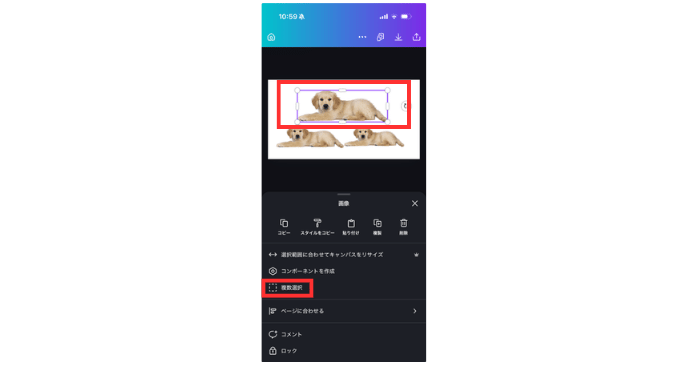
- 他にグループ化したい素材を順番にタップする
- 画面下部のメニューから「グループ化」をタップする
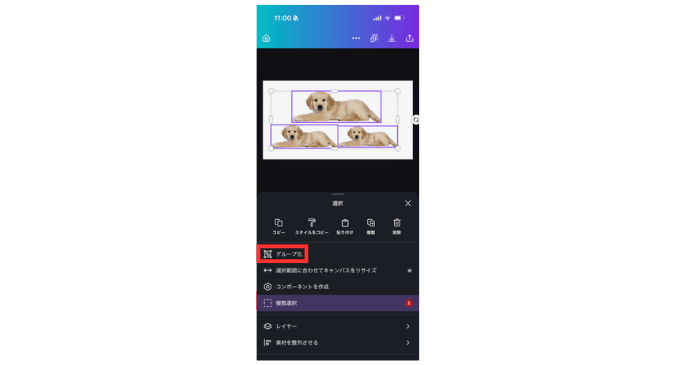
正しくグループ化されると、複数あった選択枠が1つにまとまります。
グループ化の解除方法
スマホ版のCanvaアプリでグループ化を解除するときは、グループを選択し、上に表示される「グループ解除」をタップするだけです。
- 解除したいグループをタップする
- グループの上に表示される「グループ解除」をタップする
正しくグループ化が解除されると、まとまっていた選択枠が素材ごとに分かれます。
Canvaのグループ化の便利な使い方
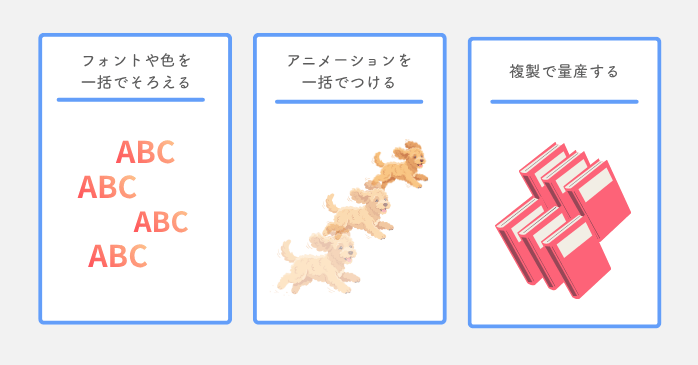
Canvaのグループ化は、素材をまとめるだけでなく、フォントを一括でそろえたり、アニメーションを一括でつけたりすることも可能です。本章では、Canvaのグループ化の便利な使い方をご紹介します。
- フォントや色を一括でそろえる
- アニメーションを一括でつける
- 複製で量産する
それぞれ見ていきましょう。
①フォントや色を一括でそろえる
テキストをグループ化すれば、一括でフォントや文字色をそろえられます。手順は以下のとおりです。
- 変更したい文字をグループ化する
- グループ化した文字を選択する
- 上部ツールバーのフォント名または文字色をクリックする
- 適用したいフォントや文字色を選ぶ
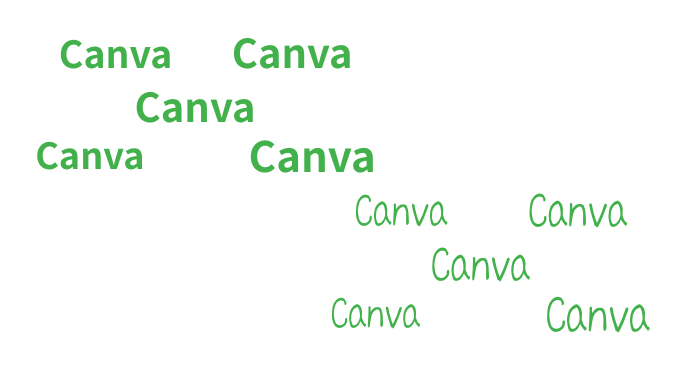
文字ごとのサイズや配置はそのまま残るので、全体のバランスを崩さずに書体だけを統一できます。
②アニメーションを一括でつける
Canvaのグループ化を活用すれば、複数の素材に一括でアニメーションを設定できます。手順は以下です。
- 動かしたい素材をグループ化する
- グループ化した素材を選択する
- 上部ツールバーの「アニメーション」をクリックする
- 左側に表示される一覧から、好みのアニメーションを選ぶ
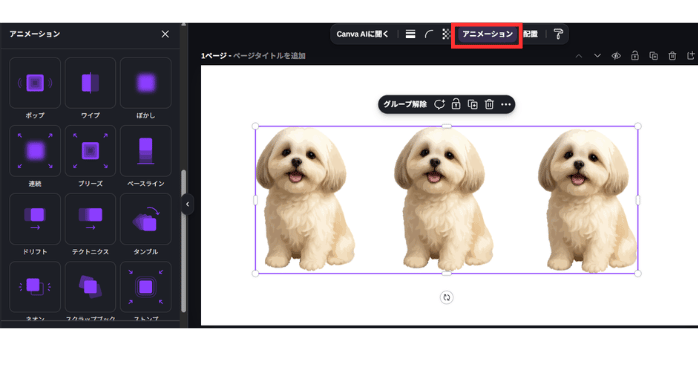
グループ全体にアニメーションを適用すると、すべてのパーツにおいて出現のタイミングや動きが統一されます。例えば、SNS動画のテロップ文字と背景の帯のように、セットで画面に表示させたい場合に設定すると、視覚的にまとまりのある演出を作れます。
Canvaのアニメーションについては以下の記事で解説しているので、あわせてご覧ください。
③複製で量産する
Canvaのグループ化を活用すれば、パーツ同士のレイアウトを崩さずに複製できます。手順は以下のとおりです。
- 複製したい素材をグループ化する
- グループ化した素材を選択する
- グループの上に表示される「複製」アイコンをクリックする
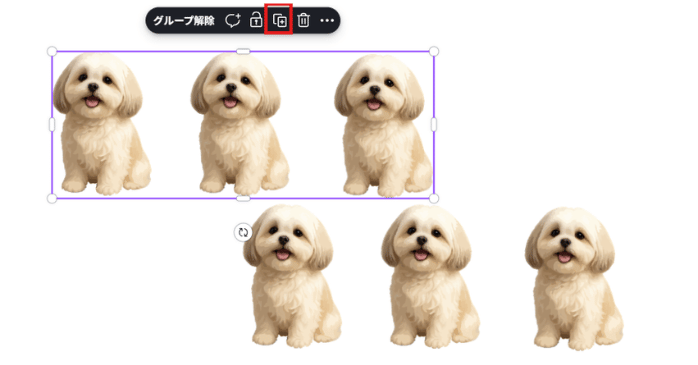
なお、グループを選択した状態で、Ctrl+D(MacはCommand+D)を押す、もしくはAlt(MacはOption)を押しながらドラッグしても複製できます。グループ化しておけば、素材の配置バランスを保ったまま複製できるので、SNSバナーの量産やWebバナーのバリエーション展開などで役立つでしょう。
Canvaでグループ化できない原因と対処法
Canvaでグループ化ができない原因として、素材を正しく選択できていない、素材にロックがかかっているなどが考えられます。本章では、Canvaでグループ化できない主な原因と対処法をご紹介します。
- 1つの素材しか選択していない
- 素材にロックがかかっている
- 素材が別ページにある
- アプリやブラウザが不具合を起こしている
グループ化がうまくいかずお困りの方は、参考にしてください。
①1つの素材しか選択していない
選択している素材が1つしかないと、グループ化のボタン自体が表示されません。Canvaでは2つ以上の素材を選択してはじめて、グループ化のボタンが表示される仕組みです。
PCの場合は、Shiftキーを押しながら素材を追加するか、グループ化したい素材を再度ドラッグしてください。スマホの場合は、素材を長押しして「複数選択」をタップしてから、順番に追加していきましょう。
②素材にロックがかかっている
選択した素材にロックがかかっている場合も、グループ化は実行できません。ロックされた素材は、複数選択の対象から自動的に除外されるためです。なお、既存のグループ全体にロックがかかっている場合は、グループ解除もできません。
PC・スマホともに、ロックされた素材を選択して、上に表示される鍵のアイコンを押せば解除できます。
③素材が別ページにある
別ページに配置されている素材も、グループ化できません。Canvaのグループ化は、同じページ上にある素材同士でしか行えないためです。別ページの素材をグループ化したい場合は、コピーして同じページに貼り付けましょう。
④アプリやブラウザが不具合を起こしている
①~③のどれにも当てはまらない場合は、アプリやブラウザの一時的な不具合によりグループ化ができなくなっている可能性があります。
ブラウザ版の場合は、ページを再読み込みするか、別のブラウザで開き直してみましょう。スマホアプリの場合は、アプリを一度終了して開き直すか、最新のバージョンに更新すると改善することがあります。
Canvaでグループ化するときの注意点
Canvaのグループ化は便利な機能ですが、使い方によっては、編集の手間が増えることもあります。本章では、Canvaでグループ化するときの注意点をご紹介します。
- 意味のあるまとまりごとにグループ化する
- 固定パーツと編集パーツを分ける
それぞれ見ていきましょう。
①意味のあるまとまりごとにグループ化する
Canvaでグループ化する際は、意味のあるまとまりごとに素材を分けましょう。ページ内のすべての素材を1つのグループにしてしまうと、一部を調整したいときに動かしにくくなり、かえって編集の手間が増えてしまいます。
例えば、「アイコン+見出し」「ボタン枠+CTAテキスト」など、役割ごとにグループ化しておけば、見出しまわりの位置を変えたいときも、ボタンなど他の素材を動かさずに済みます。
②固定パーツと編集パーツを分ける
ロゴや装飾などの固定パーツと、文字や画像などの編集パーツは別々に扱いましょう。両方を同じグループに入れてしまうと、文字や画像を動かしたときに、固定しておきたいロゴまで一緒に動いてしまうためです。
動かしたくない素材にはロックをかけ、位置を調整したい素材だけをグループ化しておくと、配置が崩れる心配がなくなるでしょう。
グループ化を含めCanvaの使い方をマスターする方法
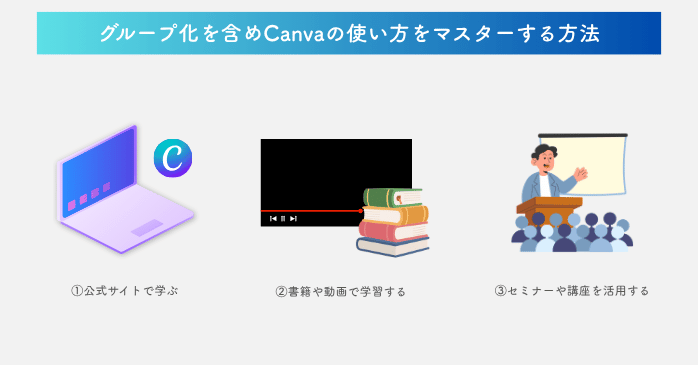
グループ化を含め、Canvaの使い方をマスターする方法として、公式サイトで学ぶ、書籍や動画で学習する、セミナーや講座を活用するなどがあげられます。本章では、それぞれの特徴をご紹介します。
- 公式サイトで学ぶ
- 書籍や動画で学習する
- セミナーや講座を活用する
それぞれ見ていきましょう。
①公式サイトで学ぶ
公式サイトでは、Canvaの使い方やデザイン制作などを無料で学べます。Canvaの登録方法から学べるので、初心者でも安心です。ただし、グループ化の解説ページは機械翻訳のため、ボタン名などが実際の表記と異なる場合があります。また、ページ内の動画も英語表記なので、少々分かりにくいかもしれません。
②書籍や動画で学習する
書籍や動画を活用すれば、グループ化など、Canvaの使い方を自分のペースで学べます。書籍はCanvaの基本操作から学べるものが多く、動画はグループ化などをピンポイントで学習できるものが中心です。ただし、書籍や動画は情報が古くなりがちなので、新機能の学習には向いていないかもしれません。
③セミナーや講座を活用する
Canvaの使い方を基礎から学びたい方は、セミナーや講座の活用がおすすめです。セミナーや講座なら、Canvaの最新機能を段階的に学べます。疑問が生じた際も、受講形式によっては、その場で講師に質問できるので、独学でつまずきやすい部分もすぐに解決できるでしょう。
Canvaの使い方を学べるおすすめのセミナー
 Canvaの使い方をマスターしたい方は、GETT ProskillのCanvaセミナーがおすすめです。初心者でもCanvaの基本操作から画像加工、Webサイトの制作まで学べます。同セミナーの特徴は以下のとおりです。
- 複数の受講形式から自分に合ったものを選べる
- 短期間で基本から応用まで学べる
- ハンズオン形式で実践的なスキルが身につく
個人的に魅力を感じたのは、ハンズオン形式で学べる点です。カリキュラムを見ると、ロゴやアニメーション、プレゼン資料やWebサイトなど、さまざまなデザイン制作を学べるようですが、これらは解説を聞くだけではマスターしにくいものです。
実際に手を動かしながら学べれば、Canva活用のスキルが身につきやすく、学んだ内容をすぐに仕事で活かせるでしょう。
| セミナー名 | Canva基礎セミナー |
|---|---|
| 運営元 | GETT Proskill(ゲット プロスキル) |
| 価格(税込) | 29,700円〜 |
| 受講期間 | 2日間 |
| 受講形式 | 対面(東京・大阪)・ライブウェビナー・eラーニング |
Canvaグループ化についてまとめ
Canvaのグループ化は、複数の素材を1つのオブジェクトとして扱える機能です。PC版ではShiftキーを押しながら、スマホ版では長押しから素材を複数選択し、「グループ化」を押すだけで実行できます。グループ化を活用すれば、フォントや色の一括変更、アニメーションの設定、複製での量産なども効率よく行えます。
ぜひ本記事を参考にCanvaでのグループ化を実行してみてください。なお、グループ化も含めて、Canvaの使い方を学びたい方は、ご紹介したセミナーへの参加もご検討ください。