AI開発ツールは数多くありますが、その中でも今、高い評価と注目を集めているのがCursorです。その魅力は、なんといっても独自のAIモデル「Composer」による圧倒的な処理速度です。
この記事では、そんなCursorの全貌を徹底解説します。CG・ゲーム開発におけるCursorの具体的な活用法も紹介しますので、手軽にゲーム開発したい方もぜひ参考にしてください。
Cursorとは?
Cursor(カーソル)とは、生成AIの機能を標準搭載した、VS Codeベースのコードエディター(AI開発環境)です。Cursor 2.0からは素早さと正確さがさらに向上し、最大8つのAIが同時開発できるなど、並行処理機能も充実しています。
主要なAIが標準搭載
Cursorには、以下のような生成AIモデルがあらかじめ組み込まれています。
- Composer 1
- GPT-5
- Claude Sonnet 4.5
- Claude Opus 4.5
- Gemini 3 Pro
- Grok Code
この他、Cursor独自のAI「Composer」や、状況に応じてモデルを自動選択する「Auto」もあり、各モデルとも使った分だけ支払う従量課金制です。
AI搭載により従来の作業負担を軽減
従来の開発では、VS Codeなどのコードエディターとは別に、ブラウザでAIツールを開き、画面を切り替えながらコード生成や確認を行うのが一般的でした。そのため、作業の流れが途切れやすいという課題がありました。
一方、Cursorはエディター内にAIモデルが直接組み込まれているため、AIを別画面で操作する必要がありません。つまり、Cursorを使うと開発の流れを止めずに作業できるのです。
独自AI「Composer」の魅力
ComposerはCursor独自のAIで、2025年10月29日に「Cursor 2.0」という新しい開発環境と一緒にリリースされました。このアップデートを機に、ユーザーが作業に集中できる「使いやすいインターフェイス」へと刷新しています。
Composer最大の魅力は「速さ」
Composerは、主要なAIモデルと比べて、実に4倍近い速さで動作します。ほとんどの作業が30秒未満で完了するので、コードを依頼後の「待つ時間」が短く(低レイテンシ)、開発者の快適な作業をサポートしています。
コードベース全体を理解
Composerは、コードベース(プロジェクト全体のコードの集まり)全体を検索するツールを使ってトレーニングされています。そのため、大規模で複雑なコードでも、その構造や意味を深く理解しながら作業を進めることが可能です。
Cursorの料金プラン

Cursorの料金体系は、エディター(本体)は無料、有料プランはAPI利用枠がそのまま反映されています。
- 基本:誰でも無料
- 有料プラン:AIモデルのAPI利用枠が月額料金
- 超過分:従量課金
では、それぞれのプランの料金について見ていきましょう。ここでは、1ドル145円で計算した日本円での料金(概算)も併記しています。
個人向け料金プラン
Cursorの個人向けプランは以下の4種類、有料プランは3種類あります。
| プラン名 | 月額料金 | 内容/リクエスト数 |
| 無料 | ー | 試しで使いたいユーザー向け |
| Pro | 20ドル/2,900円+ボーナス枠 |
|
| Pro+ | 70ドル/10,150円+ボーナス枠 |
|
| Ultra | 400ドル/58,000円+ボーナス枠 |
|
全個人プラン共通機能として、タブ補完の無制限利用、エージェント使用上限の拡大、Bugbot/Cloud Agentsへのアクセスがあります。
チーム(法人)向けプラン
Cursorの法人向けプランは以下の2種類で、企業規模に合わせて選ぶシステムとなっています。
| プラン名 | 月額料金 | 主な追加機能 |
| Teams | 40ドル/5,800円(ユーザー) |
|
| Enterprise (大企業向け) |
カスタマイズ |
|
なお、Cursorの法人プランを選ぶ際は、
- 管理や設定を自分たちで行えるか(セルフサービス)
- トラブル時に十分な支援を受けられるか(サポート体制)
といった点も確認しておきましょう。これらを踏まえ、「自社の運用体制に合っているか」という視点で選ぶことが、失敗しないポイントです。
AIモデルごとの料金体系(API単価)
Cursorの個人プランに含まれる利用枠や、超過時の従量課金はモデルごとのAPIレートに基づいても消費されます。(単位:100万トークンあたりの料金)
| モデル名 | 入力 | 書き込み | 読み取り | 出力 |
| Claude 4.5 Opus | 5ドル/725円 | 6.25ドル/906.25円 | 0.5ドル/72.5円 | 20ドル/2,900円 |
| Claude 4.5 Sonnet | 3ドル/435円 | 3.75ドル/543.75円 | 0.3ドル/43.5円 | 15ドル/2,175円 |
| Gemini 3 Pro | 2ドル/290円 | 2ドル/290円 | 0.2ドル/29円 | 12ドル/1,740円 |
| GPT-5.2 | 1.75ドル/253.75円 | 1.75ドル/253.75円 | 0.175ドル/25.38円 | 14ドル/2,030円 |
| GPT-5.1 Codex Max | 1.25ドル/181.25円 | 1.25ドル/181.25円 | 0.125ドル/18.13円 | 10ドル/1,450円 |
| Composer | 1.25ドル/181.25円 | 1.25ドル/181.25円 | 0.125ドル/18.13円 | 10ドル/1,450円 |
| Grok Code | 0.2ドル/29円 | 0.2ドル/29円 | 0.02ドル/2.9円 | 1.50ドル/217.5円 |
Auto機能の料金プラン
CursorのAIモデル選択には、自動でモデルを選ぶ「Auto」があります。この機能は、以下の様に独自の単価設定があります。
| Autoの利用単価 | 100万トークンあたりの料金 |
| 入力 + キャッシュ書き込み | 1.25ドル(181.25円) |
| 出力 | 6ドル(870円) |
| キャッシュ読み取り | 0.25ドル(36.25円) |
参照:Models | Cursor Docs、Pricing | Cursor Docs
スキルアップしてコスパ良くCursorを使おう!
 ここまで見た通り、Cursorの料金は「使った分だけ消費する」従量課金システムがベースです。高性能なモデルほど1回のリクエストコストが高いため、AIとのやり取りがスムーズにいかないと、知らず知らずのうちにコストが膨らんでしまいます。
「Cursorのリクエスト回数を最小限に抑えたい」そんな方は、生成AIセミナーを活用しましょう。短期で効率的&効果的にプロフェッショナルなプロンプト作成術が身に付きます。
セミナー名 生成AIセミナー 運営元 GETT Proskill(ゲット プロスキル) 価格(税込) 27,500円〜 開催期間 2日間 受講形式 対面(東京・名古屋・大阪)・ライブウェビナー・eラーニング
Cursorで使えるAIモデルには、高速・高精度な「GPT-5.1 Codex Max」もあります。このモデルについては以下の記事で詳しく解説していますので、モデル選択の一助にご活用ください。
Cursorでできること

ここでは、Cursorが具体的に何ができるのか一覧表で見ていきましょう。
| 機能名 | 内容 |
| Agent(エージェント) |
|
| Tab補完 |
|
| インライン編集 |
|
| チャット |
|
| ルール |
|
| コードベースのインデックス |
|
| コンテキスト | AIが必要な情報(ファイル、会話履歴など)を自動で把握 |
| MCP | データベースやドキュメントなどの外部情報源とAIを連携 |
CG・ゲーム開発におけるCursorの活用例
CursorはWebやアプリ開発を中心に、クリエイティブな分野でも活用が進んでいます。ここでは、CG・ゲーム開発におけるCursorの活用例をお伝えしましょう。
- プロジェクトの即時理解
- 複数ファイルの一括修正
- GUI操作の手順書作成
プロジェクトの即時理解
Cursorはプロジェクト全体のコードを自動で把握しています。そのため、質問のたびにコードをコピー&ペーストする必要がありません。例えば、
- 「このプロジェクトの概要を教えてください」と質問
- ゲームの仕様を踏まえた回答がすぐに返答
このように、Cursorを使えば、細かい前提説明をせずに、そのまま次のステップへ進めます。
複数ファイルの一括修正
Cursorは、複数ファイルにまたがる機能追加・仕様変更のような、影響範囲が広い作業もまとめて依頼できます。例えば、「ピッケルのアップグレードボタンを、別メニュー(ピッケル一覧)を開く仕様に変更して」と指示すると、
- 変更内容を理解したうえで対応方針を整理
- 自ら修正計画を立てる
- 関連するスクリプト修正やエラー対応まで進める
このように、AIが流れを考えながら作業するため、手動での確認や修正が減り、開発工数を大きく削減できます。
GUI操作の手順書作成
ゲーム開発では、Unity EditorなどのGUI上で手動設定が必要な場面も少なくありません。Cursorは、こうしたコード生成以外の作業もサポートしてくれます。例えば、
- UIキャンバスの作成
- コンポーネントのアタッチ
といったUnity Editor上の操作手順を、分かりやすいマークダウン形式の手順書として自動生成します。その手順を見ながら作業できるため、作業効率を高めたい方にもおすすめです。
CursorをUnityのゲーム開発に活用しよう!
 Cursorはプロジェクト全体を把握し、Unityで使えるコード生成まで自律的に行います。このCursorで効率的にゲーム開発するためにも、まずUnityの基本操作を身に付けておきましょう。
Unity基礎セミナーでは、キャラクター操作からAIの実装、RPG制作までを網羅します。「Cursorを活用してゲーム開発したい!」そんな方におすすめのカリキュラムです。
セミナー名 Unity基礎セミナー 運営元 GETT Proskill(ゲット プロスキル) 価格(税込) 41,800円〜 開催期間 2日間 受講形式 対面(東京)・ライブウェビナー・eラーニング
CursorとVS Codeとの違い
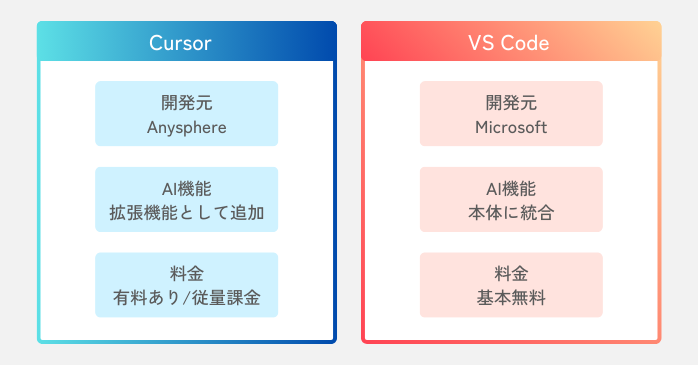
CursorはVS Codeをベースに開発されているため、操作感はVS Codeとほとんど同じです。
さらに、VS Codeの豊富な拡張機能も、Cursorではほぼそのまま利用できるので、普段からVS Codeを使用しているユーザーならスムーズに移行できます。ここでは、比較検討されやすい二つのソフトの違いを見ていきましょう。
| 項目 | Cursor | VS Code |
| 開発元 | Anysphere | Microsoft(オープンソース) |
| 誕生経緯 | オープンソースのVS CodeにAIを統合 | Microsoftが開発した汎用エディタ |
| 特徴 | 拡張機能が豊富、コードエディター標準ツール | AIエージェント機能がエディタに搭載 |
| AI機能 | 拡張機能として追加 | エディタ本体へのAI機能組み込み |
| 操作感 | 標準的 | VS Codeとほぼ同じ |
| 料金 | 有料プランあり/従量課金 | 基本無料 |
VS Codeのオープンソース戦略
VS Codeは、2015年11月18日に「Code – OSS」をMITライセンスで公開し、以降、無料のオープンソースエディターとして展開されてきました。一方、GitHub Copilot ChatなどのAI機能は、これまでMicrosoftが管理するクローズドな形で提供されてきました。
しかし、AIが開発の中心となる時代を見据え、VS Codeは経営理念「オープンな協働」をAIにも拡張。2025年6月には、GitHub Copilot Chat拡張機能のコードもオープンソース化されました。
これは、急速に進むAIエディター競争の中で、VS Codeが主導権を握り続けるための戦略の一つです。
VS Codeについては、以下の記事で詳しく解説しています。VS Codeのインストール方法もお伝えしているので、利用を検討している方はぜひご一読ください。
Cursorの無料のダウンロード方法・基本の使い方
ここでは、Cursorの無料のダウンロード方法、基本的なAI機能の使い方を解説します。
ダウンロードとインストール
Cursorを使い始めるには、まずアプリを無料でダウンロードし、アカウントを作成しましょう。
- Cursor公式サイトのダウンロードボタンをクリックし、ダウンロード
- ダウンロードしたファイルを開き、Cursorをインストール
- アプリを開き、初期設定の画面に順番に回答
- 最後に「Sign Up」をクリック
これでログインできる状態になりました。
インラインチャット機能
これは、Cursorの開いているファイル内の特定の箇所を、AIを使って直接編集する機能です。
- Cursorでファイルを開き、「Command + K」を押す
- 「Prompt Bar」が表示
- チャットパネルに修正内容を指示
- Enterキーを押すと、修正後のコードの差分が表示
- 「Accept」ボタンを押すと、修正コードがファイルに保存
コード補完機能
これは、Cursorがコードを書いている途中で、続きを予測して自動で提案する機能です。
- コードを書くと、AIが予測した続きのコードが薄い灰色の文字で表示
- 提案されたコードを確認
- 問題なければ、キーボードの「Tab」キーを押す
- コードが自動で入力
Cursorを効果的に使うコツ
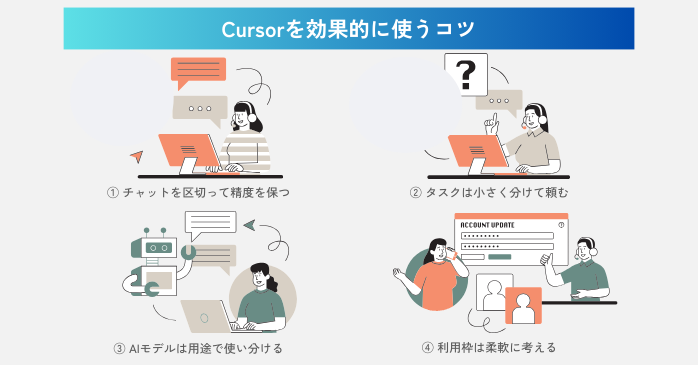 Cursorを利用する際には、以下のポイントを押さえて効果的に使いましょう。
①チャットを区切って精度を保つ
Cursorとのやり取りが長くなると、古い情報が混ざって回答がズレやすくなります。実装が一区切りついたタイミングで新しいチャットに切り替えるだけでも、精度はかなり安定します。特に、
- 仕様を変更したとき
- 試行錯誤が続いたあと
はCursorの切り替えの目安です。常に「今の状態」だけを見せる意識でチャットしましょう。
②タスクは小さく分けて頼む
Cursorに大きな実装を一回で任せると、どこかが省略される、またはミスが出やすくなります。作業を細かく区切るほうが「結果的に早く終わった」というケースが多いです。例えば、
- 関数の形を作る
- 中のロジックを書く
- テストを追加する
のように細かく段階的に依頼しましょう。途中で確認できるため手戻りが減り、仕上がりの精度も上がります。
③AIモデルは用途で使い分ける
Cursorではモデルごとに消費量が異なるため、適宜使い分けることを心がけましょう。すべてを高性能モデルに任せずに、
- 軽微な修正は軽量モデル
- 設計や判断が必要な部分は高性能モデル
- 選択に迷ったら「Auto」
のような使い方がおすすめです。必要な場面にだけコストを使うことで、利用枠を無駄なく使えます。
④利用枠は柔軟に考える
Cursorでは月間の利用枠を使い切っても、開発を止める必要はありません。通知が出たら、
- そのまま従量課金で続ける
- 上位プランへ切り替える
という選択ができます。作業の流れを優先したほうが結果的に効率は良くなるので、Cursorの従量課金を柔軟に活用しましょう。
Cursorについてまとめ
Cursorは、エディターと最新AIが融合したツールで、料金形態は従量課金が基盤となっています。そのため、AIと何度も無駄なやり取りを繰り返してしまうと、気づかないうちに料金負担が大きくなってしまうという懸念もあります。
こうした事態を避け、コストパフォーマンスを高めるためには、効果的なプロンプト(指示出し)のコツをあらかじめセミナーで身に付けておきましょう。