IllustratorとClaudeを組み合わせることで、デザイン制作の効率化や作業時間の短縮が期待できます。AIにアイデアを提案してもらうだけでなく、連携機能を利用すればIllustratorの操作をサポートしてもらうことも可能です。一方で、連携には専用の環境が必要であり、利用料金や対応機能についても事前に確認しておく必要があります。
この記事では、IllustratorとClaudeの連携方法や具体的な活用例、併用する際の注意点を解説します。仕事に活かすための学習方法も紹介するので、ぜひ参考にしてください。
Claude CodeとIllustratorを接続する
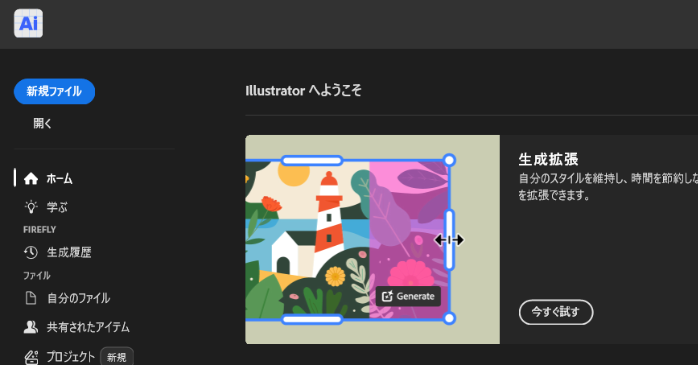
Claude CodeとIllustratorを接続するには、Illustrator(Beta)とClaude Codeの利用環境を準備し、MCPサーバーを有効にする必要があります。
連携に必要な環境と準備
IllustratorとClaudeを連携するには、MCP機能に対応したIllustrator(Beta)とClaude Codeの利用環境を整える必要があります。 通常版のIllustratorだけでは、同じ方法で連携できません。
Claudeのブラウザ版でチャットを利用するだけでは、Illustratorを直接操作できるわけではありません。Claude Codeは、対応する有料プランやAPIの従量課金などで利用できます。利用方法によって料金体系が異なるため、事前に確認しましょう。
なお、連携機能は開発中のため、利用できる操作や設定方法が変更される可能性があります。
Claude CodeとIllustratorの接続手順
基本的な接続手順は次のとおりです。
- Adobe Creative CloudからIllustrator(Beta)をインストールする
- Claude Codeをパソコンにインストールする
- Illustrator(Beta)の環境設定からMCPを開く
- 「MCPサーバーを有効にする」にチェックを入れる
- Claude Code用の接続コマンドをコピーする
- コマンドを実行し、Claude Codeとの接続を設定する
接続が完了すると、Claude Codeから自然な文章でIllustratorの対応機能を操作できるようになります。すべての操作を自動化できるわけではないため、対応している機能を確認しながら利用することが大切です。
IllustratorとClaudeの利用方法の比較
IllustratorとClaudeの利用方法は、アイデア出しや文章作成に活用する方法と、Claude Codeを連携してIllustratorの操作を行う方法の2つに分けられます。目的や必要な作業に合わせて選びましょう。
| 比較項目 | Claudeを単独で利用 | Claude Codeと連携 |
|---|---|---|
| Illustratorとの接続 | 不要 | MCPで接続 |
| 主な用途 | 文章作成・アイデア提案 | 対応する編集操作の実行 |
| Illustrator(Beta) | 不要 | 必要 |
| Claude Code | 不要 | 必要 |
| 費用 | 無料枠あり | 有料プランやAPI料金など |
| 導入の手軽さ | 比較的簡単 | 初期設定が必要 |
Claude Codeとの連携では、対応する編集作業を自然な文章で指示できるため、作業の効率化が期待できます。次に、IllustratorとClaudeを併用してできることを具体的に紹介します。
Claudeを活用して制作業務を効率化するには、AIへの指示方法を理解することも大切です。Claudeの基本操作や実践的な活用方法を学びたい方は、以下のようなClaudeセミナーを活用すると、体系的に学べるのでお勧めです。
IllustratorとClaudeを併用してできること
IllustratorとClaudeを組み合わせることで、デザインの企画から制作、編集までの作業を効率化できます。Claudeにアイデアを相談するだけでなく、MCP連携を利用して、対応するIllustratorの操作を指示することも可能です。
IllustratorとClaudeを併用してできることは、主に次の3つです。
- デザインのアイデアや構成を考える
- イラストやアイコンを作成する
- 文字の編集やデザイン制作を効率化する
①デザインのアイデアや構成を考える
チラシやポスター、Webバナーなどの制作では、Claudeを企画段階から活用することで、デザインの方向性を整理しやすくなります。例えば、新商品の広告を制作する場合、ターゲット層や商品の特徴を伝えることで、キャッチコピーやレイアウトの方向性を提案してもらえます。
具体的には、次のような使い方があります。
- 商品の特徴に合ったキャッチコピーを考える
- ターゲット層に合わせた配色やデザインを提案してもらう
- チラシに掲載する情報の優先順位を整理する
- 複数のデザイン案を比較する
ただし、提案された内容が必ずしも目的に合うとは限りません。最終的な構成や表現は、制作者自身が判断する必要があります。
②イラストやアイコンを作成する
ClaudeでSVG形式のコードを生成し、Illustratorで調整することで、デザイン素材を効率よく準備できます。SVGは拡大や縮小をしても画質が劣化しにくい画像形式で、Illustratorでも扱えます。例えば、シンプルなアイコンや図形をClaudeに作成してもらい、SVGファイルとして保存すれば、Illustratorで開いて編集できます。
活用例としては、次のようなものがあります。
- Webサイトに使用するシンプルなアイコン
- 資料に掲載する矢印や図形
- SNS投稿に使用する装飾パーツ
- 説明資料に使う簡単な図解
ただし、複雑なイラストや細かな表現は、生成されたコードだけでは再現できない場合があります。形状や色、線の太さなどを確認し、必要に応じてIllustratorで修正しましょう。
③文字の編集やデザイン制作を効率化する
IllustratorとClaudeを組み合わせることで、文章の作成や確認とデザイン編集の工程を分担し、制作を効率化できます。MCPで連携すると、対応する編集操作を自然な文章で指示できます。例えば、複数のアートボードを使った制作や、テキストの変更、オブジェクトの調整などに活用できる場合があります。また、MCP連携を利用しなくても、Claudeに文章の校正や表記統一を依頼し、修正した文章をIllustratorに反映する方法があります。
具体的には、次のような作業に役立ちます。
- チラシやパンフレットの文章を校正する
- 商品説明文を短くわかりやすく整える
- 複数の広告に使用する文章を作成する
- デザインに合わせて見出しの長さを調整する
なお、MCP連携で実行できる操作は、Illustrator(Beta)の対応状況によって異なります。実際の編集結果を確認しながら活用することが大切です。
AIを活用したデザイン制作でも、Illustratorの基本操作や編集機能を理解しておくことが重要です。Illustratorの操作を基礎から学び、実践的なデザイン制作のスキルを身につけたい方には、以下のようなハンズオンでしっかり学べるIllustratorセミナーがおすすめです。
セミナー名 Illustrator基礎セミナー 運営元 GETT Proskill(ゲット プロスキル) 価格(税込) 29,700円〜 受講期間 2日間 受講形式 対面(東京・名古屋・大阪)・ライブウェビナー・eラーニング
IllustratorとClaudeを併用する際の注意点
IllustratorとClaudeを安全に併用するには、利用環境やAIの特性を理解し、制作者自身が確認しながら活用することが重要です。
特に注意したいのは、次の3つの点です。
- 利用料金や対応環境を確認する
- AIが生成した内容を確認する
- 著作権や機密情報の取り扱いに注意する
①利用料金や対応環境を確認する
IllustratorとClaudeを直接連携するには、事前に利用料金や対応環境を確認することが必要です。MCPに対応したIllustrator(Beta)とClaude Codeの利用環境を用意しましょう。Illustrator(Beta)はCreative Cloudからインストールできますが、利用には対応するAdobeの契約が必要です。また、Claude Codeは契約プランやAPIの利用状況によって費用が発生します。
利用前には、次の項目を確認しましょう。
- Illustrator(Beta)が利用できる契約か
- Claude Codeの利用条件や料金
- MCP連携に対応している機能
- 利用しているOSやアプリのバージョン
通常版のIllustratorに搭載されているAIアシスタントと、Claude Codeによる連携は別の機能です。AdobeのAIアシスタントだけを利用する場合、Claude Codeを導入する必要はありません。目的に合わせて利用方法を選びましょう。
②AIが生成した内容を確認する
AIが生成した文章やデザインは、必ずしも正確とは限らないため、人による確認が必要です。例えば、チラシのキャッチコピーに不自然な表現が含まれていたり、SVG形式で生成した図形が意図した形になっていなかったりする場合があります。
また、Illustratorとの連携によって編集を実行した場合も、文字の配置やオブジェクトの重なりなどを確認する必要があります。AIによる編集後は、文字の内容だけでなく、レイアウトやデザイン全体を確認しましょう。
特に印刷物では、文字切れや画像の配置、色の設定などが仕上がりに影響します。重要なファイルは事前に複製し、元のデータを残しておくと安心です。
③著作権や機密情報の取り扱いに注意する
Claudeを仕事で安全に利用するには、生成物の著作権や素材の利用条件を確認し、機密情報を適切に管理することが必要です。AIが生成した文章やデザインについては、既存の作品との類似性や使用する素材のライセンスを確認しましょう。商用利用が認められているサービスでも、生成物の利用に関する責任がなくなるわけではありません。
また、クライアントから預かった未公開の広告データや個人情報を、許可なくClaudeに入力することは避けましょう。
安全に利用するためには、次の点を意識することが大切です。
- 顧客情報や社外秘の資料を安易に入力しない
- 画像やフォントの利用条件を確認する
- 生成物が既存の作品に似ていないか確認する
- 業務で利用するAIサービスの規約を確認する
IllustratorとClaudeを仕事に活かす方法

IllustratorとClaudeを仕事に活かすには、それぞれの特徴を理解し、制作工程に合わせて使い分けることが重要です。
例えば、Claudeで企画や文章を整理し、Illustratorでデザインを仕上げることで、作業の効率化につながります。
デザイン制作の効率化に活用する
IllustratorとClaudeを組み合わせることで、広告制作やWebデザイン、SNS運用などの制作業務を効率化できます。
例えば、店舗のキャンペーン用チラシを制作する場合、Claudeにターゲット層や商品の特徴を伝え、キャッチコピーや掲載内容を考えてもらう方法があります。その内容をもとにIllustratorでデザインを制作すれば、企画から仕上げまでの工程を整理しやすくなります。
ほかにも、次のような活用方法が考えられます。
| 活用分野 | 具体的な活用方法 |
|---|---|
| 広告制作 | キャッチコピーや商品紹介文の作成 |
| Webデザイン | バナーの構成案や配色の検討 |
| SNS運用 | 投稿画像のテーマや文章の作成 |
| 資料制作 | 図解やアイコンなどの素材作成 |
また、MCP連携に対応した操作であれば、Illustrator上の編集作業をClaude Codeに指示することも可能です。細かなデザイン調整が必要な場合は、Illustratorで仕上がりを確認しながら進めましょう。
セミナーでAI活用スキルを身につける
IllustratorとClaudeを仕事で活用するには、基本操作だけでなく、AIへの適切な指示方法や連携の仕組みを理解することが重要です。AIに何を依頼するか、どのような情報を伝えるかによって、得られる結果は変わります。また、生成された内容を確認し、目的に合わせて修正する判断力も求められます。
私自身、パソコン講師として多くの方を指導するなかで、基本操作は理解していても、新しい機能や設定になると戸惑う方を多く見てきました。IllustratorとClaudeの連携でも、次のような点がつまずきやすいポイントになります。
- Illustrator(Beta)の探し方やインストール方法がわからない
- MCPの仕組みや設定項目がわかりにくい
- Claude Codeと通常のClaudeの違いがわからない
- IllustratorとClaude Codeの接続手順がわからない
こうした指導経験から、操作方法を覚えるだけでなく、仕組みや活用する目的を理解することが、実践的なスキルの習得につながると感じています。
Claudeの使い方を基礎から学びたい方には、Claudeセミナーがおすすめです。独学では理解しにくいAIの活用方法を体系的に学ぶことで、デザイン制作をはじめ、さまざまな業務への応用につなげられます。Claudeを仕事に取り入れたい方は、ぜひセミナーの詳細をチェックしてみてください。
| セミナー名 | Claude Codeセミナー |
|---|---|
| 運営元 | GETT Proskill(ゲット プロスキル) |
| 価格(税込) | 29,700円〜 |
| 受講期間 | 2日間 |
| 受講形式 | 対面(東京・名古屋・大阪)・ライブウェビナー・eラーニング |
IllustratorとClaudeを活用して制作の幅を広げよう
IllustratorとClaudeを組み合わせることで、デザインの企画や文章作成、イラスト制作など、さまざまな作業を効率化できます。Claude CodeとIllustrator(Beta)を連携すれば、AIへの指示によって対応する編集操作を実行することも可能です。ただし、利用環境や料金、生成内容の確認には注意が必要です。
IllustratorとClaudeは、それぞれの特徴を理解して使い分けることで、デザイン制作の可能性を広げられます。まずは身近な制作業務からAIを取り入れ、少しずつ活用の幅を広げていきましょう。
-
Next
記事がありません