年始にはお世話になっている方に年賀状を送るという方も多いでしょう。せっかく送るなら、オリジナルのデザインで届けたいと考えるのは自然です。
専用のツールを使えば、デザインの知識がなくても簡単におしゃれな年賀状を作成できます。本記事では、年賀状作成のおすすめツールや実際のデザイン方法などについて解説します。
年賀状が作れるおすすめのツール6選
年賀状を効率的に作成するなら、専用のツールを利用するのがおすすめです。以下は、年賀状が作れるおすすめのツールとその特徴です。
| ツール | 特徴 |
| ①Canva |
|
| ②Promeo |
|
| ③筆ぐるめ |
|
| ④筆まめ |
|
| ⑤Illustrator |
|
| ⑥Photoshop |
|
これらのツールの特徴について見ていきましょう。
①Canva
引用:Canva
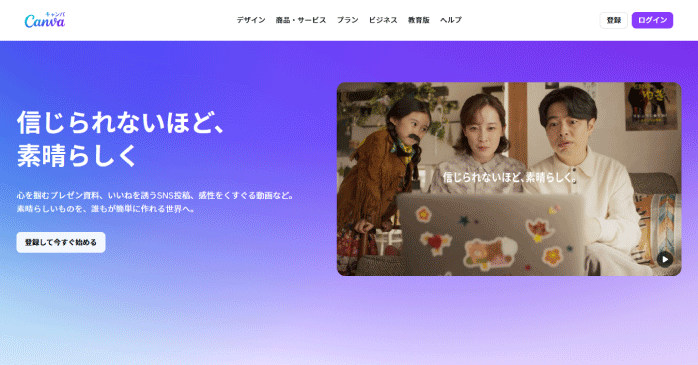
Canvaは無料で利用できるデザインツールです。61万点以上ある豊富なテンプレートを利用することで、デザインスキルがなくてもおしゃれな年賀状を作成できます。
また、ドラッグ&ドロップ操作で直感的に編集できる点も魅力です。一からデザインを考えるのが苦手な方はぜひチェックしてみてください。
Canvaの使い方を一から学べるのが、Canva基礎セミナーです。実際に作品作りをしながら操作方法を学べるため、効率的な学習ができます。実際に操作してみて難しさを感じる場合は、ぜひセミナーの受講も検討してみてください。
セミナー名 Canva基礎セミナー 運営元 GETT Proskill(ゲット プロスキル) 価格(税込) 29,700円〜 開催期間 2日間 受講形式 対面(東京・名古屋・大阪)・ライブウェビナー・eラーニング
②Promeo
引用:Promeo
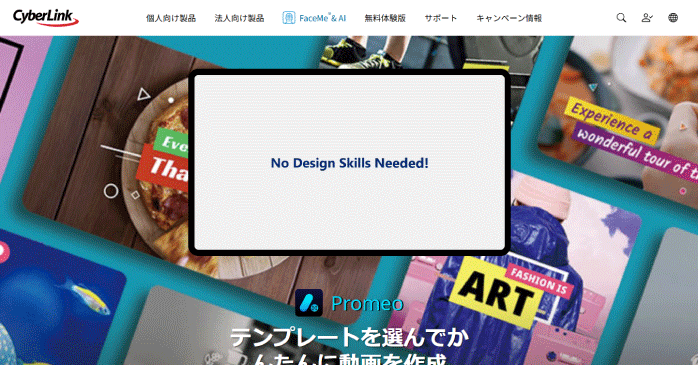
Promeoは、画像だけでなく動画の作成にも対応した多機能なデザインツールです。年賀状作成では、好みのテンプレートを選んで写真やイラストを差し替えるだけでオリジナルのデザインが完成します。
フォントやスタンプも豊富に用意されており、自由度の高い編集が可能です。
③筆ぐるめ
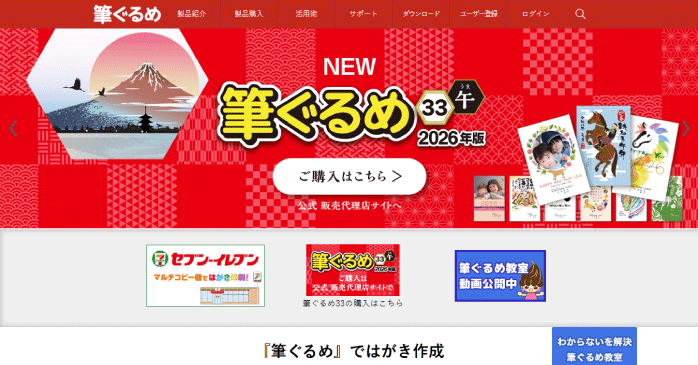
引用:筆ぐるめ
筆ぐるめは、写真やイラストを使ってオリジナルの年賀状を作成できるツールです。操作画面がわかりやすく、パソコンが苦手な方でも扱いやすいのが特徴です。
宛名のレイアウトは書家監修のデザインが採用されており、美しい仕上がりが期待できます。
④筆まめ
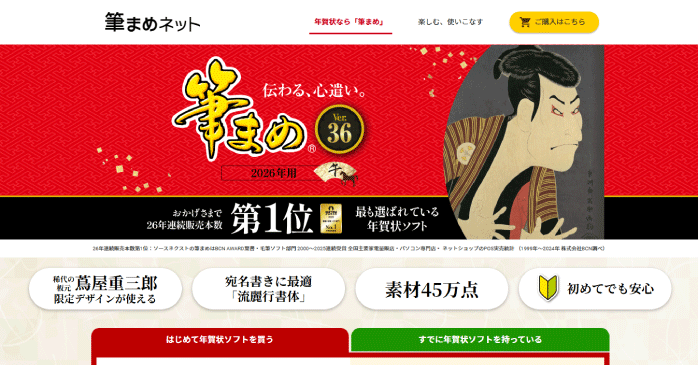
引用:筆まめ
筆まめは、年賀状作成に必要な機能が揃ったオールインワンなソフトです。豊富なテンプレートや素材が用意されているほか、宛名情報の管理機能や定型文も充実しています。
年賀状選びに困った場合におすすめのソフトです。
⑤Illustrator
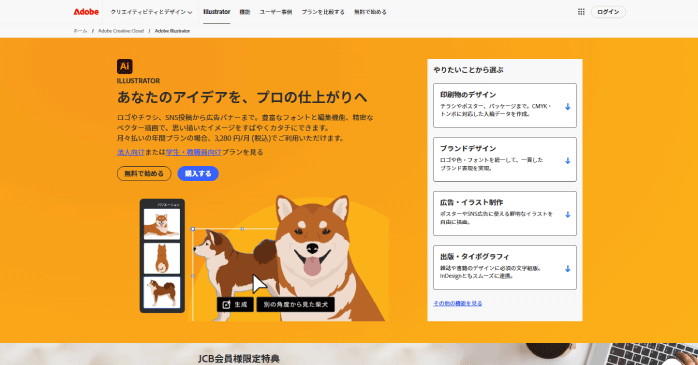
引用:Illustrator
Illustratorは、Adobeが提供するベクター画像編集ソフトです。高度な機能を揃えているのが特徴で、ほかのツールではできないような細かな編集ができます。
例えば、文字をパスに沿って湾曲させたり、オブジェクトにグラデーション適用させたりといったことが可能です。本格的なデザインで一から年賀状を作成したい方におすすめのツールです。
また、Illustratorはできることが多い反面、操作が難しいソフトでもあります。Illustrator基礎セミナーを活用すれば、そんなIllustratorの使い方も基礎から重点的に学べます。すでにIllustratorを使っている方や、これから使ってみようと考えている方、さまざまな属性の方におすすめのセミナーなので、ぜひあわせてチェックしてみてください。
セミナー名 Illustrator基礎セミナー 運営元 GETT Proskill(ゲット プロスキル) 価格(税込) 29,700円〜 開催期間 2日間 受講形式 対面(東京・名古屋・大阪)・ライブウェビナー・eラーニング
⑥Photoshop
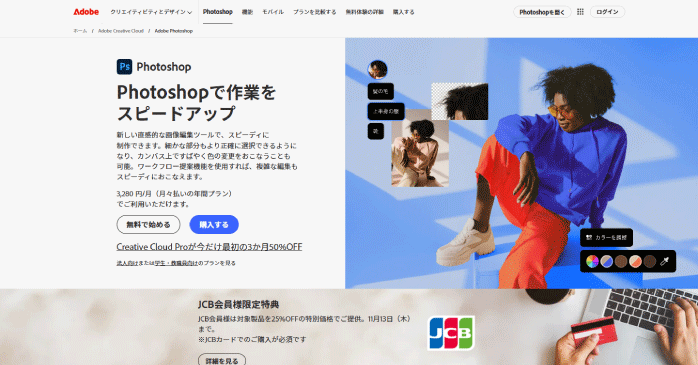
引用:Photoshop
Photoshopは、Adobeが提供する画像編集ソフトです。画像の色味調整や切り抜きなどに長けているため、撮影した写真を年賀状に使いたい場合におすすめです。
また、生成AI機能が充実しており、画像の拡張や不要な箇所の削除などを自動で行えます。本格的な年賀状作成には欠かせないソフトです。
そんなPhotoshopの使い方は、Photoshop基礎セミナー講習で学習しましょう。セミナーでは、Photoshopの機能を満遍なく使いながら、さまざまな作品作りに挑戦します。Photoshopは使いこなすのが難しいソフトでもあるので、特にデザインソフト初心者は講座で効率的に学んでみてください。
セミナー名 Photoshop基礎セミナー講習 運営元 GETT Proskill(ゲット プロスキル) 価格(税込) 29,700円〜 開催期間 2日間 受講形式 対面(東京・名古屋・大阪)・ライブウェビナー・eラーニング
以下の記事では、Photoshopの基本的な操作方法を画像付きで解説しています。どのような機能があるのか知りたい方は、まずこちらをチェックしてみてください。
年賀状を自分でデザインする方法
無料でデザインを作成できる「Canva」を使って、オリジナルの年賀状を作成する方法について見ていきましょう。
①テンプレートを選択する
まずはCanvaにアクセスします。トップページの検索窓に「年賀状」と入力すると、年賀状のテンプレートが表示されます。
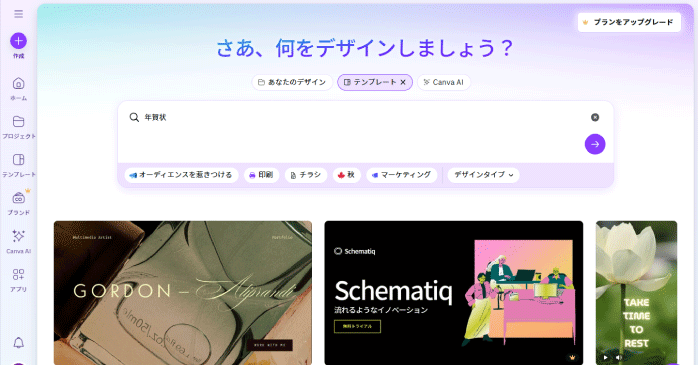
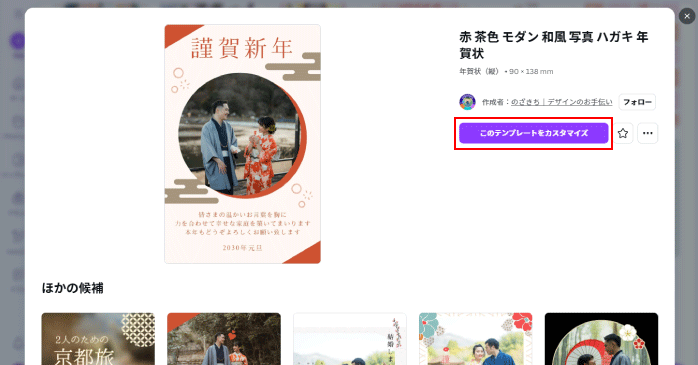
さまざまなデザインのテンプレートが豊富に揃っているので、好みに合うものを選択しましょう。気に入ったテンプレートが見つかったら「このテンプレートをカスタマイズ」をクリックして編集画面に移動します。
②画像を変更する
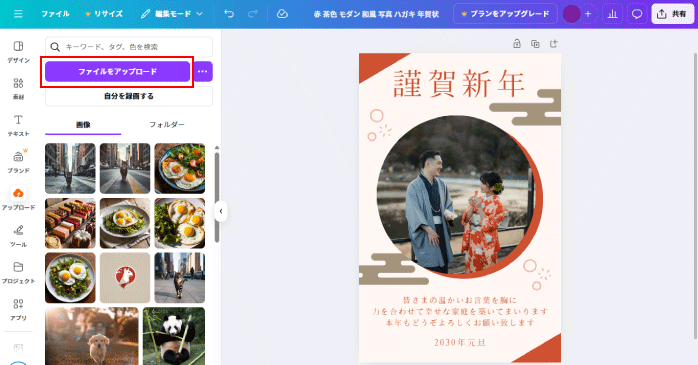
テンプレートに使われている写真やイラストは、自分の好きな画像に置き換えられます。画面左側のサイドバーにある「アップロード」メニューを開き、「ファイルをアップロード」から手持ちの画像を読み込みましょう。
アップロードした画像はドラッグ&ドロップで簡単に既存の画像と差し替えられます。
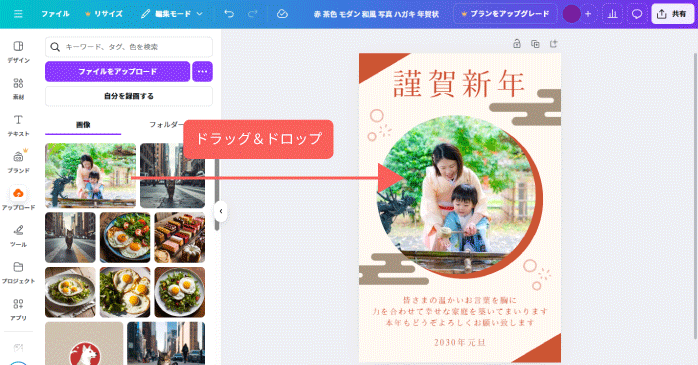
家族の写真やペットの写真などを入れると、よりオリジナル感のある年賀状に仕上がります。
③文字を編集する
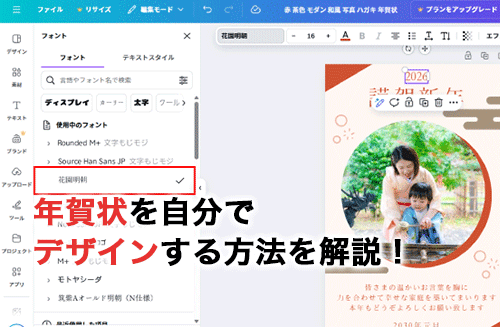
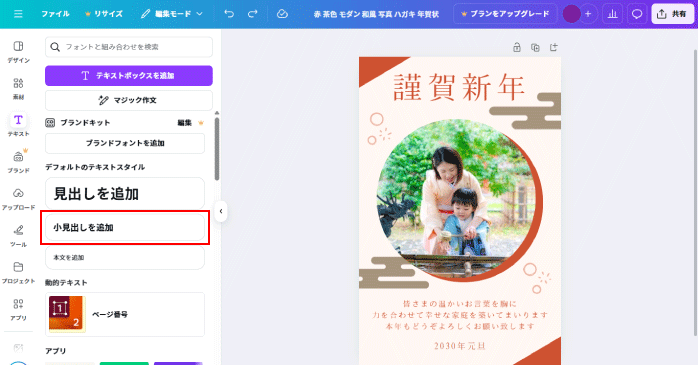
既存のデザインに年号を追加してみます。サイドバーの「テキスト」メニューから「小見出しを追加」を選び、「2026」と入力します。
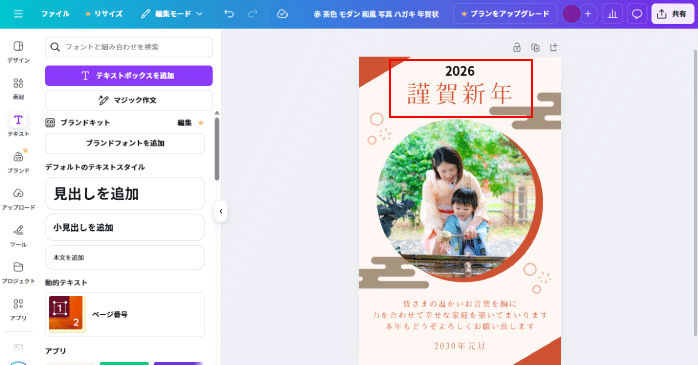
入力した文字はドラッグして位置を調整できるので、「謹賀新年」の上に配置してバランスを整えましょう。
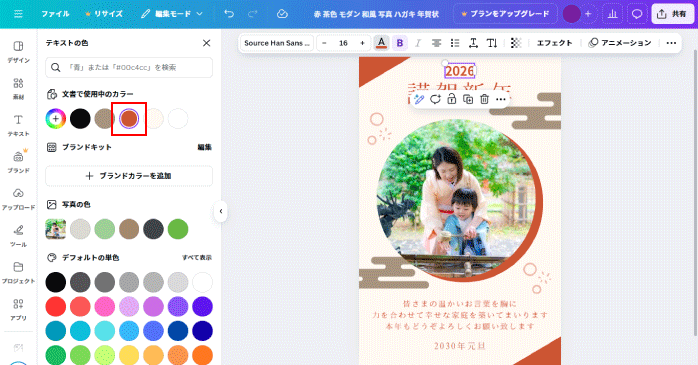
フォントや色を統一すると、デザインがよりまとまって見えます。文字を選択して「テキストの色」を開き、「文書で使用中のカラー」から謹賀新年と同じ色を選択します。
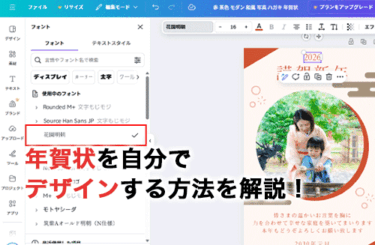
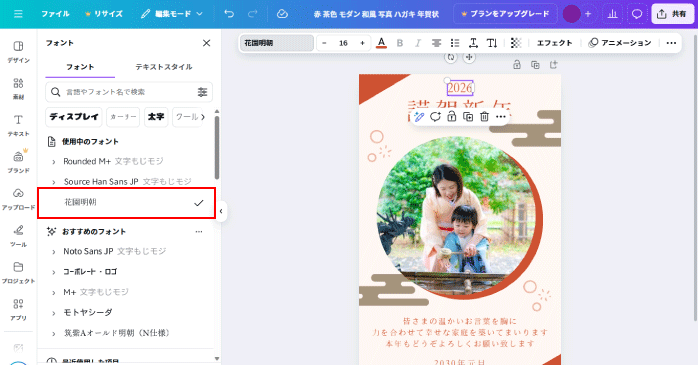
なお、フォントも同じものに変更可能です。再度文字を選択して「フォント」を開きます。今回は「花園明朝」を選択しました。
また、既存の文字を変更したい場合は、該当部分をドラッグして入力し直すだけで簡単に書き換えられます。
このように、文章を差し替えたり、画像を追加したりすれば、自分らしいデザインに仕上げられるでしょう。
④画像を保存する
デザインが完成したら、右上にある「共有」ボタンをクリックし、「ダウンロード」を選択します。

表示されたメニューから保存したい形式を選び、再度「ダウンロード」をクリックするとパソコンやスマートフォンに保存できます。
また、Canvaを使えば年賀状以外にもさまざまなデザインを作成できます。以下の記事では、Canvaを使ってLINEスタンプを作成する方法を解説しているので、気になる方はこちらもあわせてチェックしてみてください。
自分でデザインした年賀状を印刷する方法
自分でデザインした年賀状は、以下のような方法で印刷ができます。
- 家庭用プリンターで印刷する
- コンビニで印刷する
- 印刷会社に依頼する
これらの印刷方法について見ていきましょう。
①家庭用プリンターで印刷する
家庭用プリンターを持っている方は、自宅で手軽に年賀状を印刷できます。家庭用プリンターならインク代だけで済むため、コストを抑えたい方におすすめです。
また、印刷は基本的に作成したソフトやアプリから直接行えます。ただし、プリンターの種類や設定によって印刷方法は異なるため、必ず取扱説明書を確認しましょう。
②コンビニで印刷する
家庭用プリンターがない場合は、コンビニのマルチコピー機を利用するのが便利です。USBメモリにデータを保存して持参する方法や、スマホからWi-Fiや赤外線通信でデータを送信する方法があります。
料金は店舗によって異なりますが、フルカラー印刷で1枚あたり60〜70円程度が目安です。
③印刷会社に依頼する
大量印刷や高品質な仕上がりを求める方には、印刷会社への依頼がおすすめです。店頭にデータを持ち込む方法や、インターネットからオンライン注文する方法があります。
専用の印刷機を使用するため、プロ仕様の美しい仕上がりになります。ただし、自宅やコンビニよりも費用は高めになる傾向があるため、予算や用途に応じて選ぶとよいでしょう。
年賀状を自分でデザインする際のコツ
年賀状を自分でデザインする際のコツは以下のとおりです。
- 正月に合った配色を意識する
- 干支の動物をデザインに取り入れる
これらのコツについて見ていきましょう。
①正月に合った配色を意識する
年賀状は、正月らしい雰囲気の配色にするのがコツです。一般的によく使われるのは赤・白・金の3色です。
赤と白は紅白として縁起が良いとされています。金色は豪華さを彩れるため、正月のおめでたい雰囲気に最適です。
また、配色を考える際は、あまり多くの色を使いすぎるとごちゃついた印象になるため、色数は3色程度に抑えるのがおすすめです。
シンプルながらも正月らしさを感じられるデザインを意識しましょう。
②干支の動物をデザインに取り入れる
年賀状には、その年の干支を取り入れると、お正月感の強い仕上がりになります。動物のイラストを描くのはもちろん、干支の文字をデザインに組み込むのもおすすめです。
かわいらしいイラストにするのか、シンプルなシルエットにするのかによって印象が変わるため、送る相手に合わせてアレンジするとよいでしょう。
年賀状でよくある質問
年賀状でよくある質問について、Q&A形式で確認していきましょう。
元旦に確実に届けたい場合は、12月15日から12月25日までの間に投函しましょう。12月14日以前に投函したものは通常郵便と同じ扱いになり、元旦ではなく年末に届いてしまいます。
逆に12月26日以降に出された年賀状は、1月1日以降に順次配達されるため、元旦に間に合わない可能性があります。
インクジェット写真用なら95円、寄付金付絵入り年賀はがきなら90円です。用途に合わせて選びましょう。
年賀状を自分でデザインする方法のまとめ
今回は、年賀状を自分でデザインする方法について紹介しました。専用のツールを使えば、デザインの知識がない方でもおしゃれな年賀状を自作できます。
オリジナルの年賀状でお世話になった方への挨拶をしたい方は、ぜひ本記事を参考に年賀状作成にチャレンジしてみてください。