近年、外部ツールの操作を自律的に行えるAIエージェントが普及しており、Photoshopの作業も生成AIで効率化できないかと考えている方もいるでしょう。実際、Photoshopを開発しているAdobeはChatGPTにAdobe機能へのアクセスを提供しています。
本記事では、ChatGPTでPhotoshopを連携して使う方法について紹介しています。また、ChatGPTをPhotoshopに連携してでできることを画像付きで解説しているので、使い方を詳しく知りたい方は、ぜひ参考にしてください。
ChatGPTのAdobeプラグインは無料で使える?
ChatGPTでPhotoshopが使えるAdobeプラグインは、Photoshopの有料プランを契約していなくても利用できます。しかし、ゲスト利用の場合とAdobeの無料アカウントでログインする場合では、使える機能に違いがあります。
| 利用形態 | 使える機能の例 |
| ゲスト利用 |
|
| Adobeの無料アカウントでログイン |
|
Adobeアカウントを持っていない方はゲスト利用ができ、Photoshopを使った画像の調整や切り抜きといった基本的な編集であれば行えます。一方で、画像内にオブジェクトを追加したり、背景を置換したりといった、生成機能を使いたい場合は、Adobeの無料アカウントが必要です。
また、Adobeアカウントでログインしていれば、編集内容がCreative Cloudに保存されるので、いつでも続きから作業を再開できます。
ChatGPTも無料プランで使える
ChatGPTとPhotoshopの連携にPhotoshopの有料プランは必要ないとお話ししましたが、ChatGPTも無料プランで利用が可能です。さらに、無料だからといって、有料プランの場合と使えるPhotoshopの機能に制限はありません。
しかし、生成回数やファイルのアップロード回数などに上限がある点には注意が必要です。
ChatGPTとPhotoshopを連携させる方法
ChatGPTとPhotoshopの連携は、ChatGPTからAdobeプラグインを追加することで行えます。以下の手順で、ChatGPTとPhotoshopを連携させる方法について見ていきましょう。
- ChatGPTからAdobeプラグインを追加する
- Adobeアカウントでログインする
- Adobeプラグインを利用する
①ChatGPTからAdobeプラグインを追加する
ChatGPTを起動したら、サイドメニューの「カスタマイズ」から「プラグイン」を開きます。
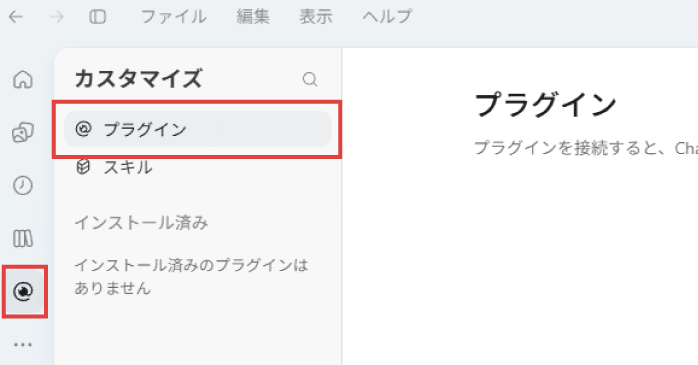
続いて、「Adobe」と検索し、ヒットしたAdobeプラグインの「+」ボタンをクリックして追加します。
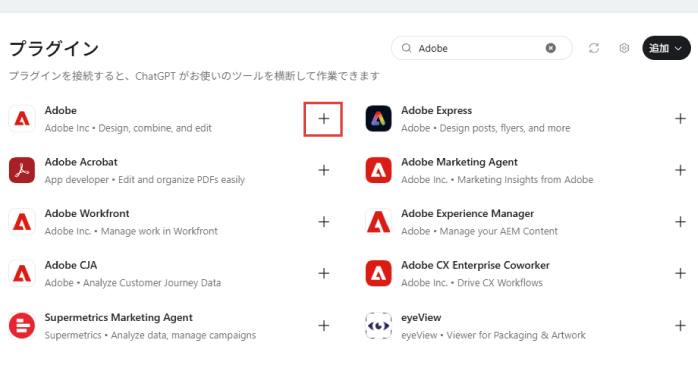
②Adobeアカウントでログインする
プラグインを追加したらAdobeアカウントでのログインを求められるので、アカウントを持っている方は「Allow access」をクリックしてください。アカウントを持っていない方は、ログインせずに利用しましょう。
③Adobeプラグインを利用する
Adobeプラグインが追加できたので、Photoshop機能の呼び出し方について見ていきましょう。追加したAdobeプラグインは、チャット欄の「+」アイコンから「Adobe」を選択することで利用できます。
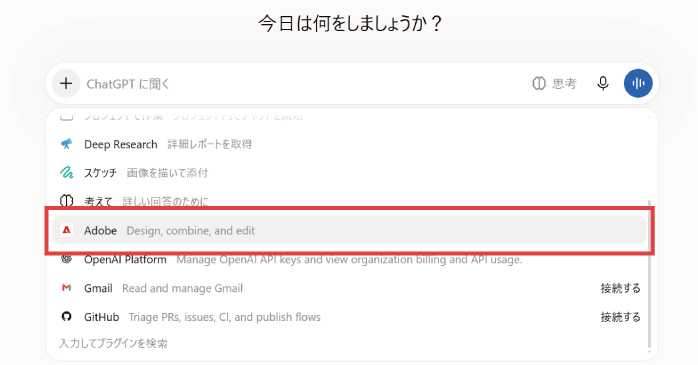
続いて、再度「+」アイコンの「写真やファイルを追加」から編集したい画像を読み込ませて、プロンプトを入力すれば、ChatGPTでPhotoshopの編集が行えます。
ChatGPT×Photoshopでできること6選
ChatGPTとPhotoshopを連携させることで、自然な会話で画像編集ができます。Photoshopでできる作業をすべてできるわけではありませんが、以下のような編集はChatGPTから行えます。
- 画像の明るさ調整
- 画像の切り抜き
- 背景の置換
- スタイルの変更
- モザイクの適用
- 色味の調整
ChatGPTとPhotoshopの連携でできることについて見ていきましょう。
①画像の明るさ調整
薄暗い印象の画像の明るさを調整してみます。「画像全体を明るくして」と指示を出しました。
すると、以下のような画像が作成されました。
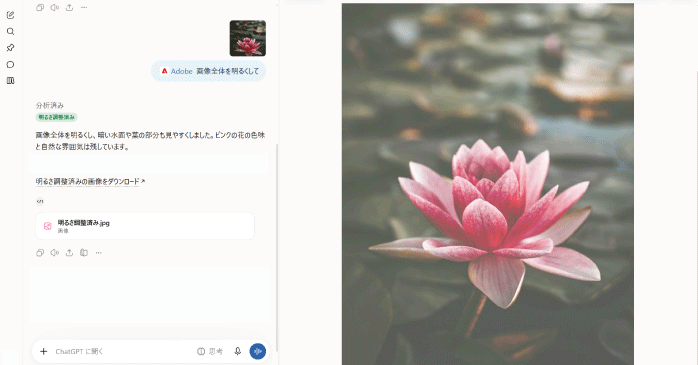
元画像と比較すると、全体的に画像がトーンアップしていることがわかります。
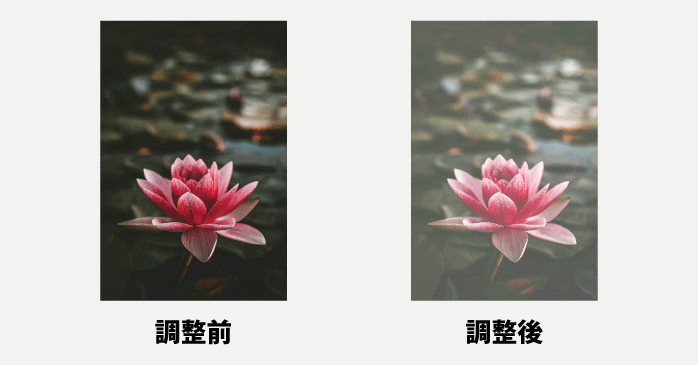
天気や逆光で暗くなってしまった写真の調整などに使えるでしょう。
また、ChatGPTで効果的な指示を出すためのプロンプトエンジニアリングは、GETT ProskillのChatGPTセミナーで学べます。私も実際に受講した経験がありますが、ChatGPTセミナーでは実践を通じてプロンプトの作り方を学べるため、業務効率化や生産性向上につながるChatGPTスキルが身につきました。ChatGPTスキルを高めたい方は、ぜひ詳細をチェックしてみてください。
セミナー名 ChatGPTセミナー 運営元 GETT Proskill(ゲット プロスキル) 価格(税込) 29,700円〜 受講期間 2日間 受講形式 対面(東京・大阪)・ライブウェビナー・eラーニング
②画像の切り抜き
猫の画像から背景のみを切り抜きしてみます。「猫の周りの背景を切り抜いて」と指示を出しました。
すると、以下のように背景が切り抜かれた画像が作成されました。
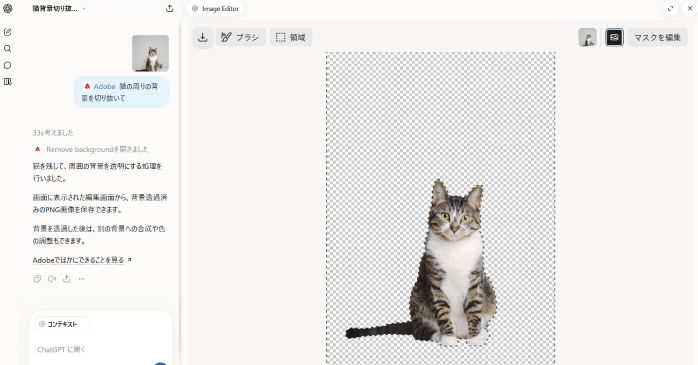
また、生成結果には選択範囲が作成されており、この選択範囲はChatGPT上で自由に編集できるので、切り抜きする範囲の細かな調整も可能です。デザインに使う素材の作成用途で活用できるでしょう。
以下の記事では、Photoshopで画像を切り抜く方法を解説しています。ChatGPTではなくPhotoshopから直接切り抜きをする方法を知りたい方は、ぜひこちらも参考にしてください。
③背景の置換
雪原に立つ虎の背景を草原に変更してみます。「虎の背景を草原にして」と指示を出しました。
すると以下の画像が作成されました。
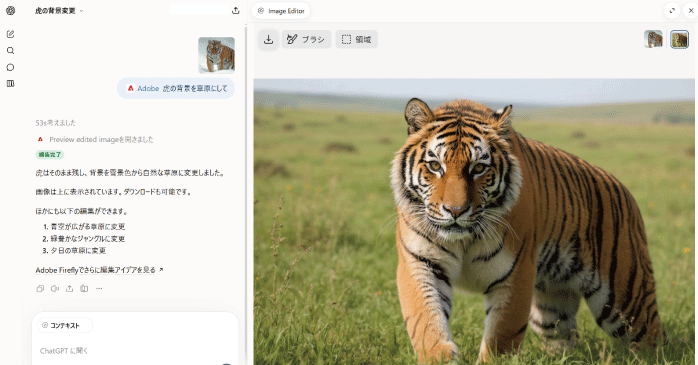
ビフォーアフターを比べると、背景のみが指示通りに置き換わっているのがわかります。
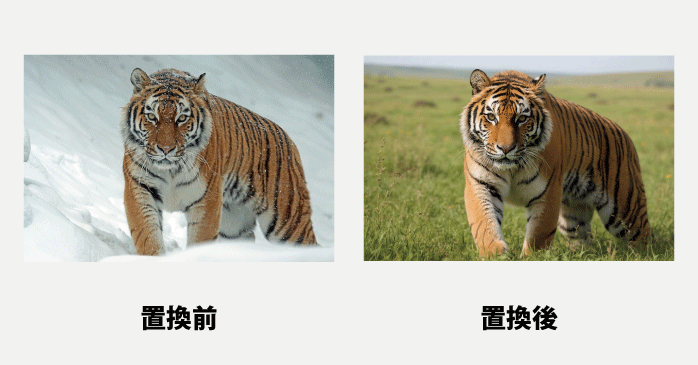
背景の置換を手作業で行うとかなりの時間がかかりますが、ChatGPTなら簡単なプロンプトで理想的な結果を得られます。
④スタイルの変更
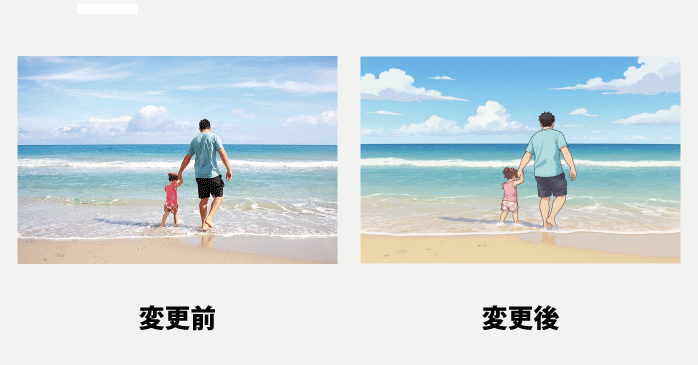
写真をアニメ調のスタイルに変更してみます。「海の画像をアニメ調のスタイルに変更して」と指示を出しました。
以下のようなアニメ調のスタイルが適用された画像が作成されました。
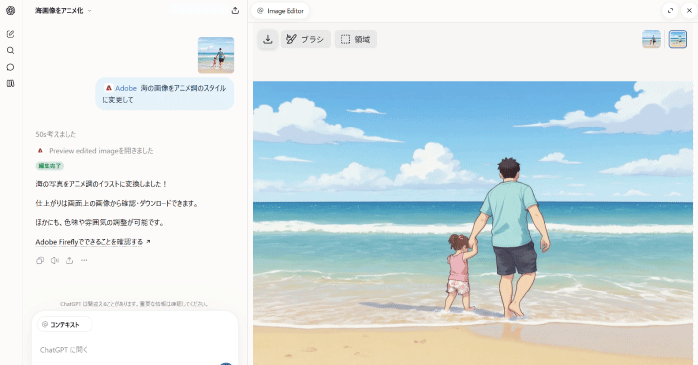
背景と人物それぞれがアニメ調に変わり、元画像とは大きく異なる雰囲気になっています。
⑤モザイクの適用
車の写真に写っているナンバープレートにモザイクをかけます。「車のナンバープレートにモザイクをかけて」と指示を出しました。
すると、以下のように、ナンバープレートにのみにモザイクがかかった画像が作成されました。
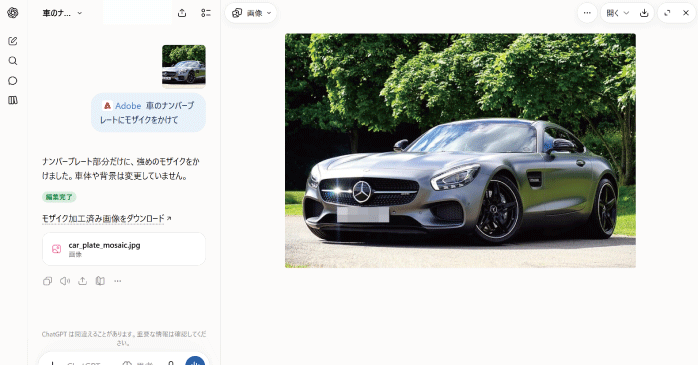
写真内の不要な要素を隠したい場面で活用できるでしょう。
また、Photoshopの基本操作については以下の記事を参考にしてください。画面構成やツールの使い方に加えて、ぼかしの適用方法まで解説しています。
⑥色味の調整
写真のTシャツの色を変更します。「赤いTシャツの色を黄色に変更して」と指示を出しました。
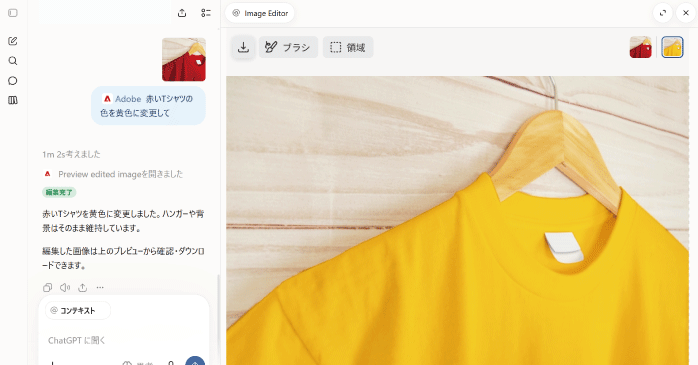
結果として、ハンガーや背景、服のシワはそのままに、服の色味だけが変更されました。元画像と比較すると以下のとおりです。
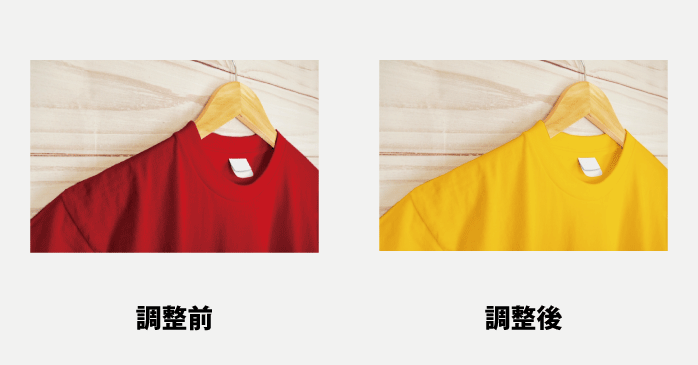
色味の調整によって、簡単にカラーバリエーションを作成できるでしょう。
Photoshop以外でChatGPTと連携できるAdobeツール
ChatGPTとPhotoshopを連携できるAdobeプラグインでは、Photoshop以外にも以下のAdobeツールと連携できます。
| ツール | できること |
| Premiere |
|
| Firefly |
|
| Express |
|
| Acrobat |
|
Premiereでは、各プラットフォームに対応した動画サイズへのリサイズ、Fireflyでは写真内要素の追加や削除ができます。また、ExpressではテンプレートからPDFを作成でき、AcrobatではPDFの結合やテキスト編集などが可能です。
このように、ChatGPTのAdobeプラグイン一つで、さまざまなクリエイティブ作業を効率化できます。
ChatGPT×Photoshopは実用性がある?
実際にChatGPTでPhotoshopを使ってみた感想として、手軽な画像編集には便利な一方で、本格的な利用には少し物足りない印象を受けました。実際、作業中にAdobe Creative Cloudへの画像転送エラーが複数回起きたり、思ったような編集ができなかったりしたケースもありました。
具体的な例で見ると、デスクの上にスマートフォンを追加する作業を依頼した際は、以下のようにパソコン画面に不思議な文字が追加された画像が作成されました。
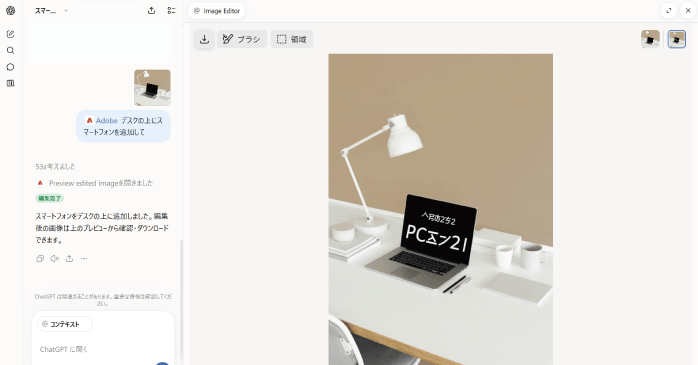
その後、ChatGPTで普通に画像生成した際は、以下のように違和感のない画像が作成されたので、行いたい作業によってPhotoshopを使うか、そのままChatGPTの生成機能を使うかをうまく使い分けることが大切といえるでしょう。
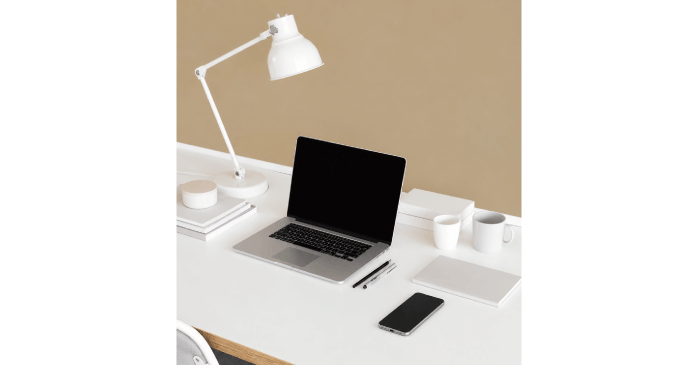
それでも、Photoshopを契約していない方にとっては、ChatGPTを使って精度の高い編集ができるので、利用する価値は十分にあります。
本格的な画像編集スキルを身につけるならPhotoshopセミナー

画像の合成や人物のレタッチなど、本格的な画像編集スキルを身につけたいなら、Photoshopを学ぶことが大切です。ChatGPTも便利なツールですが、副業や仕事で画像編集をするなら、Photoshopは習得しておきたいスキルの一つです。
GETT ProskillのPhotoshopセミナーでは、タイポグラフィやGIFアニメーション、合成写真の作成など、実務で使えるPhotoshopスキルの習得を目指せます。実際に私も受講した経験がありますが、豊富に用意された実践的な演習をハンズオン形式でアウトプットしながら学べたため、Photoshopの経験があっても満足できる内容でした。
Photoshopセミナーの詳細なカリキュラムは、以下のリンクからチェックしてみてください。
セミナー名 Photoshop基礎セミナー講習 運営元 GETT Proskill(ゲット プロスキル) 価格(税込) 29,700円〜 受講期間 2日間 受講形式 対面(東京・名古屋・大阪)・ライブウェビナー・eラーニング
ChatGPTでPhotoshopを使う方法のまとめ
今回は、ChatGPTとPhotoshopを連携する方法や使い方を解説しました。ChatGPTでAdobeプラグインを追加することで、チャット形式でPhotoshopの画像編集機能を利用できます。
写真の調整や切り抜き、背景の置換など、簡単な作業であれば専門的なPhotoshop知識がなくても感覚的に編集可能です。ChatGPTの無料プランかつ、Photoshopを契約していない方でも使えるので、興味のある方はぜひ試してみてください。