PhotoshopとIllustratorは、Adobeが提供するソフトです。どちらもデザイン用途で使われることが多いことから、具体的にどのような違いがあるのかわからないという方も多いでしょう。
本記事では、PhotoshopとIllustratorの違いを比較して解説しています。また、両ソフトが使われる仕事や、用途ごとの選び方なども紹介しているので、ぜひ参考にしてください。
PhotoshopとIllustratorの違い
PhotoshopとIllustratorの違いを以下の表にまとめました。
| Photoshop | Illustrator | |
| データ形式 | ラスター形式 | ベクター形式 |
| 用途 | 写真の編集・加工、バナー制作など | 名刺・チラシ・イラスト制作など |
| 料金 |
|
|
それぞれの項目ごとに詳しく見ていきましょう。
①データ形式
Photoshopは、画像を小さな正方形であるピクセルで構成するラスター形式を使用します。写真のように色の変化が多い画像を扱うのに適した形式です。
一方、Illustratorは、数式によって線や点を表現するベクター形式を使用します。画像を拡大・縮小しても数式によって再計算されるため、画質が低下しないのが特徴です。
また、以下の記事では、Illustratorで生成AIを使う方法を紹介しています。生成AIでどのような作品が作れるのか知りたい方は、ぜひ参考にしてください。
②用途
Photoshopは、写真の編集や加工などの作業に向いています。そのため、写真を扱うデザインではPhotoshopが使われるケースが多いでしょう。
Illustratorは、ロゴやアイコンなどの制作に最適です。ベクター形式によって拡大・縮小しても画質が劣化しないため、さまざまなサイズで使用するデザインを制作しやすいのが特徴です。
また、以下の記事では、Photoshopの生成AIについて紹介しています。生成AIの使い方を知りたい方は、ぜひ参考にしてください。
③料金
PhotoshopとIllustratorは、どちらも有料のサブスクリプション契約が必要です。以前は買い切り版も販売されていましたが、現在はサブスクリプション版のみが提供されています。
PhotoshopにはLightroomが付属する「フォトプラン」が用意されており、Photoshopを利用できるプランのなかではこちらが最も安価です。
一方、PhotoshopとIllustratorの両方を使いたい場合は、Creative Cloud Proを選択すると両ツールに加えて20以上のAdobeアプリが使用でき、単体で契約するよりも得になります。
PhotoshopとIllustrator以外のアプリも使いたい場合は、Creative Cloud Proも検討してみてください。
PhotoshopとIllustratorを使用する主な仕事

PhotoshopやIllustratorが使えると、さまざまな仕事に活かせます。PhotoshopとIllustratorを使用する主な仕事を以下にまとめました。
- Webデザイナー
- グラフィックデザイナー
- イラストレーター
これらの仕事の特徴について見ていきましょう。
①Webデザイナー
Webデザイナーは、Webサイトのデザインや構築を行う仕事です。PhotoshopやIllustratorを使ってサイトに使用する素材を作成したり、完成イメージを確認するためのデザインカンプを作成したりします。
また、Webデザイナーには、デザインスキルとあわせて、Webサイトを実際に形にするためのHTMLやCSSなどのコーディングスキルも求められます。
Webデザイナーを目指すために、PhotoshopとIllustratorの使い方を学びたいと考えている方は、GETT ProskillのPhotoshop&Illustrator講座セットがおすすめです。Photoshop&Illustrator講座セットは、PhotoshopとIllustratorの基本的な使い方から、画像合成やバナー作成など、実践的な制作方法まで学べる講座です。
実務を想定した課題を基にPhotoshopとIllustratorが学べるので、未経験からでも転職や副業につながるスキルが身につきそうだと感じました。PhotoshopとIllustratorを網羅的に学習したい方は、ぜひ詳細を確認してみてください。
②グラフィックデザイナー
グラフィックデザイナーは、広告や出版物など、印刷媒体向けのデザインを行う仕事です。案件によっては、Web媒体で使用するバナーの作成などを担当することもあります。
印刷媒体を扱うことが多いため、制作ではIllustratorの使用率が高いでしょう。
③イラストレーター
イラストレーターは、イラストを描くことを仕事とする職業です。イラストに特化したソフトを使うケースも多い一方で、Photoshopが使われることもあります。
ただし、雑誌やポスター、ソーシャルゲームなど、さまざまな媒体から依頼を受けることが多いため、PhotoshopとIllustratorの両方を使えるようにしておくとよいでしょう。
PhotoshopとIllustratorの選び方
WebデザインのようなWeb関連の仕事を目指している方は、まずPhotoshopから学ぶのがおすすめです。写真の編集やバナー制作など、Web媒体の制作ではPhotoshopが使われることが多いためです。
ただし、実際の制作ではPhotoshopとIllustratorを併用するケースも少なくありません。例えば、Webデザインでは写真の編集をPhotoshopで行い、ロゴの作成はIllustratorで行うといった使い分けができます。
そのため、まずはPhotoshopから学びつつ、最終的にはIllustratorも使えるようにしておくとよいでしょう。
PhotoshopとIllustratorは独学できる?
PhotoshopやIllustratorは、機能や専門用語が多いため、習得に時間のかかるソフトです。独学で学ぶことも可能ですが、わからないことを解決するのに時間がかかってしまうことも多く、効率的とはいえません。
そこでおすすめなのが、講座を利用してプロからPhotoshopやIllustratorの使い方を学ぶことです。体系的に組まれたカリキュラムに沿って学習できるため、効率よくスキルを身につけやすく、浮いた時間をほかの学習に充てられるのが大きなメリットです。
GETT ProskillのPhotoshop&Illustrator講座セットでは、PhotoshopとIllustratorの実践的な使い方を学習できます。タイポグラフィックやバナー、名刺作成など、実務で使うような内容まで扱っている点が特徴です。
私自身、汎用的な使い方だけでなく、実務で活かせるスキルまで学べるところに魅力を感じました。PhotoshopとIllustratorを仕事で使えるレベルまで習得したい方は、ぜひ詳細をチェックしてみてください。
PhotoshopとIllustratorの使い方
PhotoshopとIllustratorの基本的な使い方を紹介します。ぜひ学習の参考にしてください。
①Photoshopの使い方
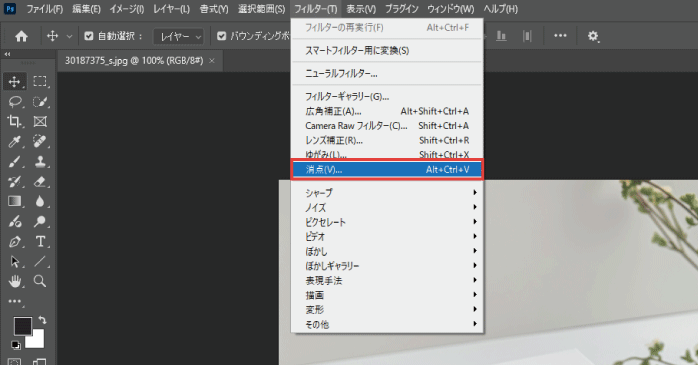
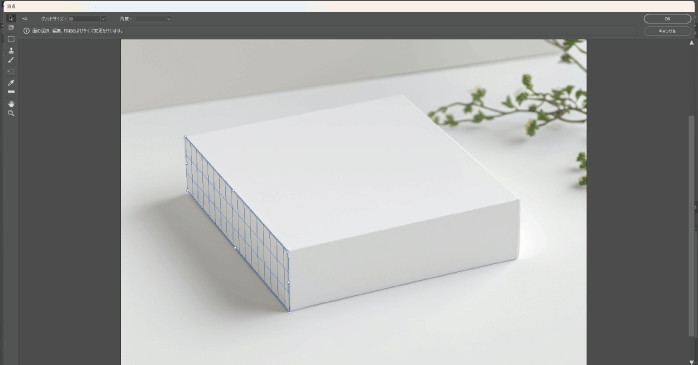
Photoshopでは、画像を加工して実際の製品にデザインを配置したように見せるモックアップを作成できます。ここでは、白い箱に画像を貼り付ける方法を紹介します。
- フィルターから「消点」を選択する
- 箱の左面の四隅をクリックで囲む
- 上側中心の点をCtrl(Command)キーを押しながらドラッグして、上面に合うように調整する
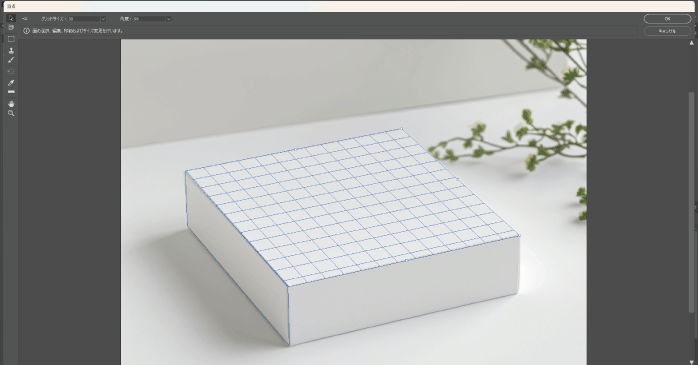
- ズレた箇所は四隅をドラッグして調整する
- 左面の右側にある中心の点をドラッグして手前の面に合わせる
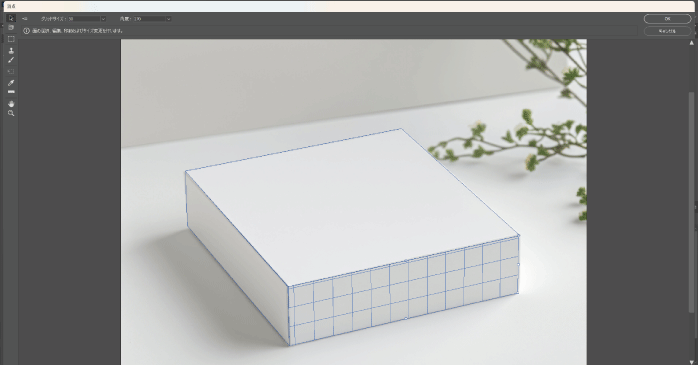
- 調整ができたら「OK」をクリックする
- モックアップに使用する画像をPhotoshopに読み込む
- Ctrl(Command)キーを押しながら画像のレイヤーサムネイルをクリックして選択範囲を作成する
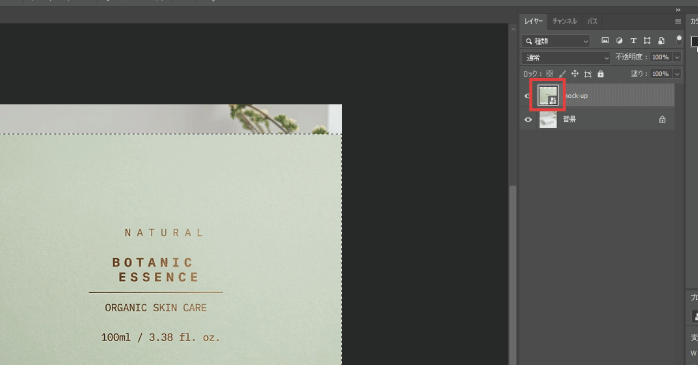
- Ctrl(Command)+Cキーでモックアップ用の画像をコピーしたら、モックアップのレイヤーを削除する
- レイヤーパネル下部の「新規レイヤーを作成」からレイヤーを追加する
- 作成したレイヤーを選択した状態でフィルターから「消点」を選択する
- Ctrl(Command)+Vキーでコピーしたモックアップ用の画像を貼り付ける
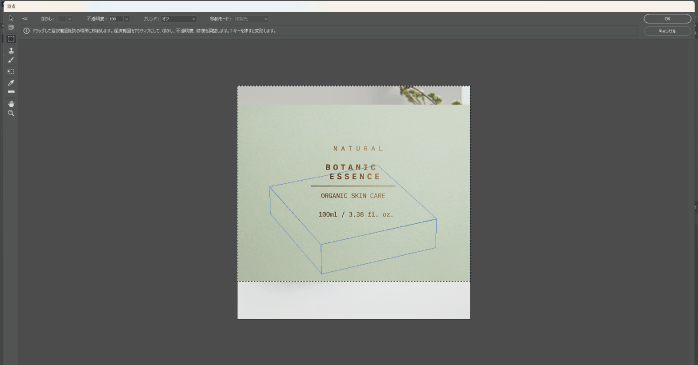
- ドラッグすると箱に画像が入るので、位置を調整する
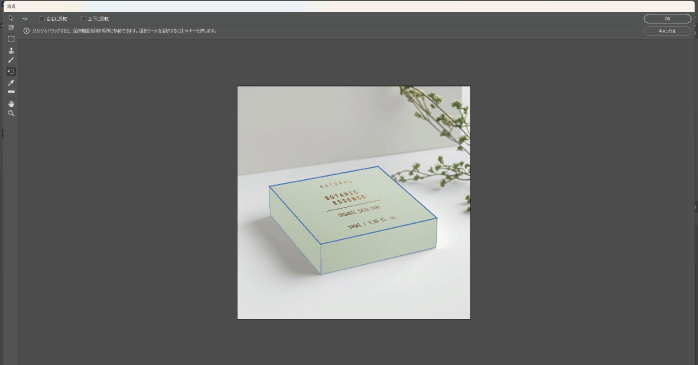
- Ctrl(Command)+Tキーでバウンディングボックスを表示させ、四隅をドラッグして画像のサイズを変更する
- 調整できたら「OK」をクリックする
- モックアップレイヤーの描画モードを「乗算」に変更する
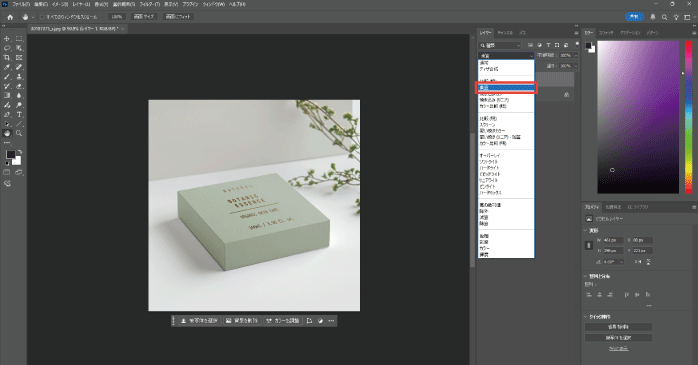
作成したデザインを製品に貼り付けたイメージを共有したいときなどに役立つでしょう。
②Illustratorの使い方
Illustratorでは、図形を組み合わせることでさまざまなデザインを作成できます。ここでは、和風デザインにも取り入れやすい霞模様の作り方を紹介します。
- 長方形ツールで横長の長方形を作成する
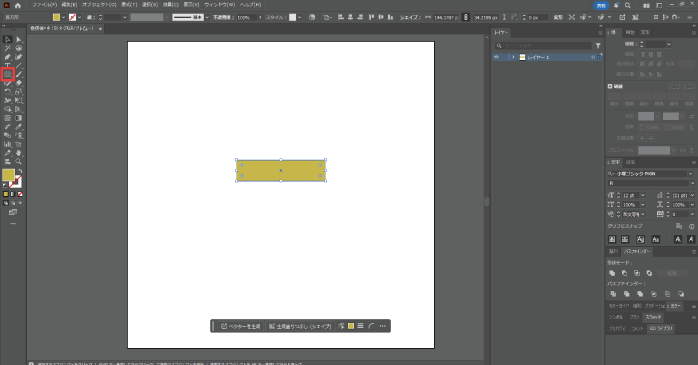
- Alt(Option)キーとShiftキーを押しながら下方向にドラッグしてコピーする
- もう一度同じ手順で長方形を3つにする
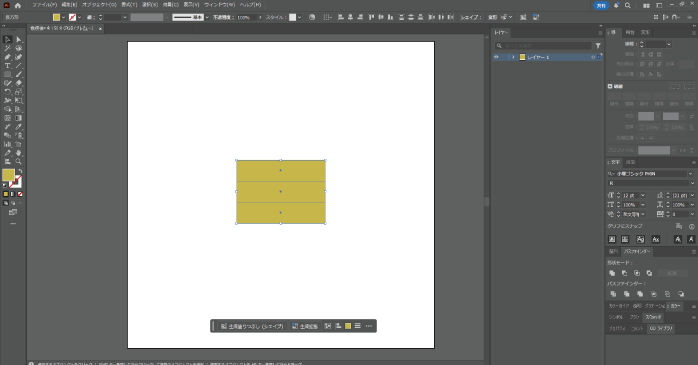
- 真ん中の長方形の左右をドラッグして形を整える
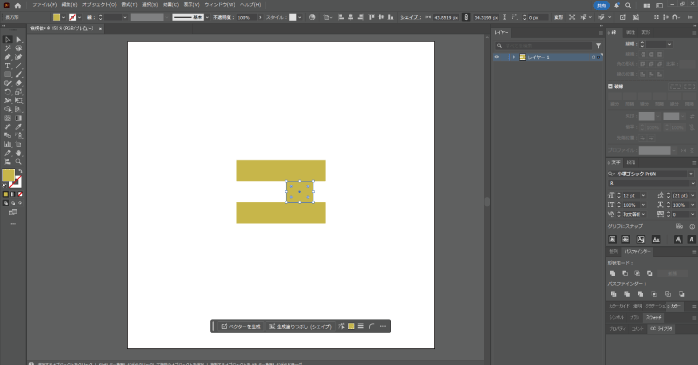
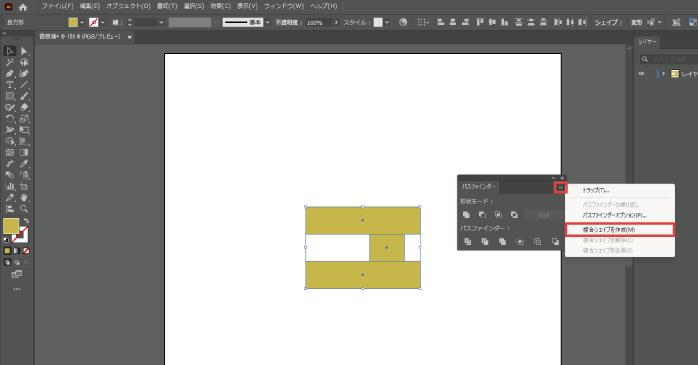
- すべての長方形を選択して「パスファインダー」のメニューから「複合シェイプを作成」を選択する
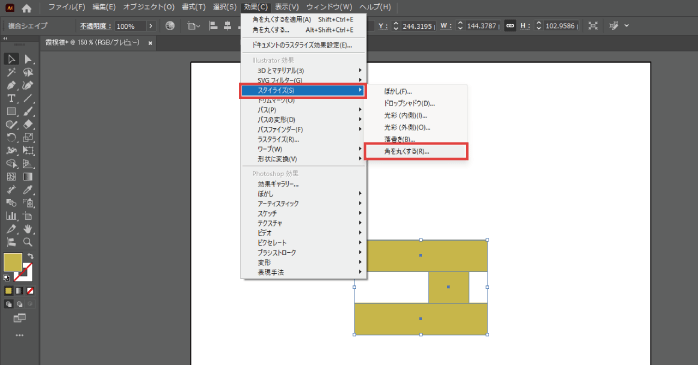
- 「効果」メニューの「スタイライズ」から「角を丸くする」を選択する
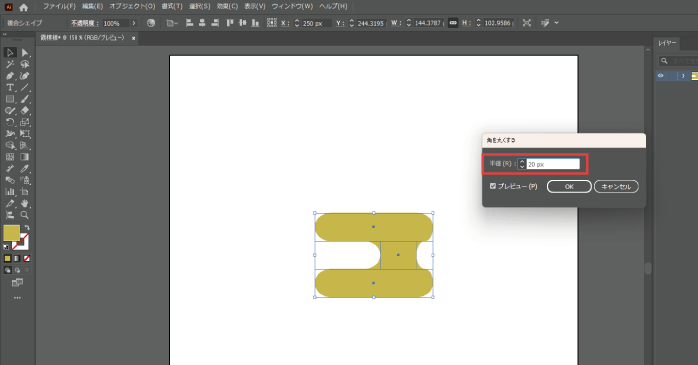
- 「半径」を変更して丸みを調整する
形を調整したい場合は、ダイレクト選択ツールを使って編集できます。色や大きさを変えるだけでも印象が変わるため、ぜひ試してみてください。
PhotoshopとIllustratorについてのまとめ
今回は、PhotoshopとIllustratorの違いや選び方について解説しました。Photoshopは写真の編集や加工、Illustratorはロゴやアイコンなどの制作に向いており、用途によって使い分けられます。
Web関連の仕事を目指す場合は、まずPhotoshopから学ぶのがおすすめです。ただし、実際の制作ではIllustratorも部分的に使用することは多いため、どちらも使えるようにしておくと仕事の幅が広がるでしょう。