写真編集の定番ソフトといえばAdobeのPhotoshopです。プロも使用する高機能なツールですが、使える機能が多くてなにから触っていいのかわからないという方も多いでしょう。
本記事では、Photoshop初心者がまず知っておきたい基本の操作方法について解説します。画面の構成や簡単な画像加工の方法までを紹介しているので、これからPhotoshopを使ってみたいと考えている方は、ぜひ参考にしてみてください。
Photoshopとは
引用:Photoshop
Photoshopとは、Adobeが提供する高機能な画像編集ソフトです。1つのソフトで写真の加工やバナー作成、Webデザインまで幅広く対応できるのが特徴です。
生成AI機能も搭載されており、画像に新しい要素を追加したり、不要な部分を自然に削除したりと、より効率的な編集が可能になっています。
また、Photoshopで生成AIを使う方法については、以下の記事で解説しています。どのようなことをAIで実現できるのか知りたい方は、ぜひ参考にしてください。
Photoshopの画面構成
Photoshopの基本を学ぶうえで押さえておきたいのが以下の画面構成です。
- メニューバー
- オプションバー
- ドキュメントウィンドウ
- ツールバー
- パネル
これらのエリアがどのような役割を持っているのかについて見ていきましょう。
①メニューバー
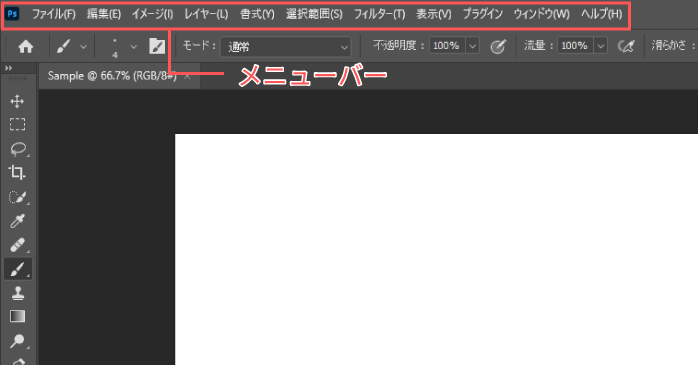
メニューバーは画面上部にあるエリアです。新規作成や保存、環境設定などPhotoshopの基本機能が集約されています。
②オプションバー
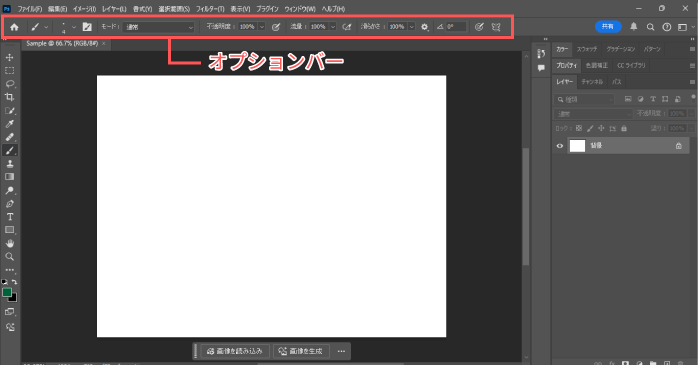
オプションバーは選択しているツールの詳細設定ができる領域です。例えばブラシツールを選ぶと、太さや種類、不透明度などを調整できます。
ツールごとに表示内容が変化します。
③ドキュメントウィンドウ
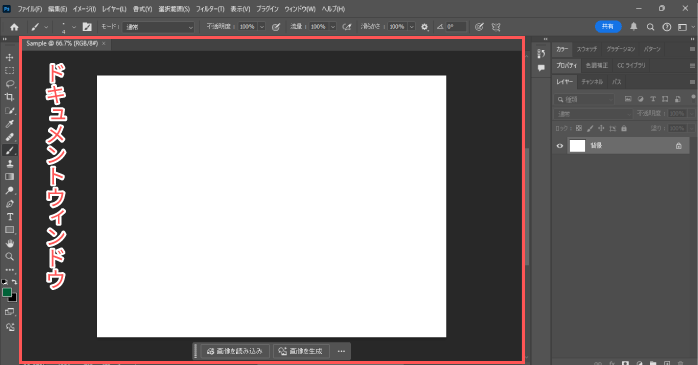
ドキュメントウィンドウは、実際に画像やアートボードを編集するメインの作業領域です。ここでデザインを確認しながら編集を進めます。
④ツールバー
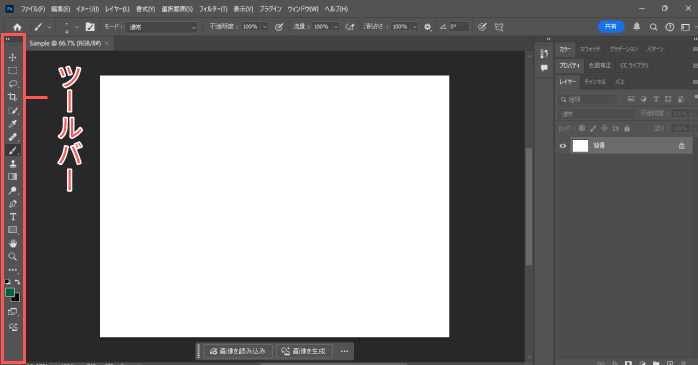
画面左側のツールアイコンが並んでいる領域です。ツールはカテゴリーごとに分類されています。
アイコンを長押しすると、隠れている関連ツールを表示できます。
⑤パネル
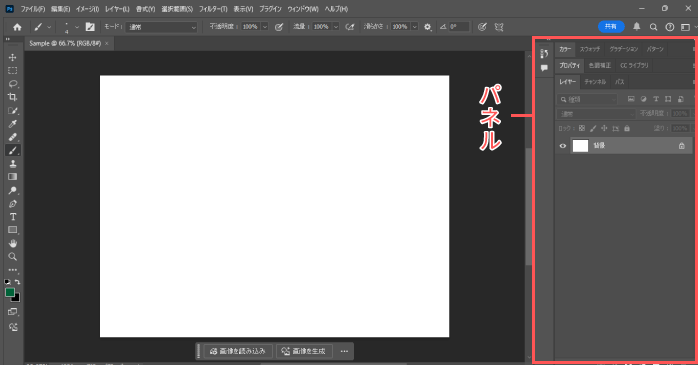
パネルは画面右側に表示される領域です。ウィンドウメニューから自由に追加・整理ができるので、レイヤーやカラーなど、よく使うパネルを配置しておくと作業効率が向上します。
Photoshopの基本的な操作方法
Photoshopを使ううえで、まず押さえておきたい基本的な操作方法は以下のとおりです。
- 新規作成
- 保存
これらの操作方法について見ていきましょう。
①新規作成
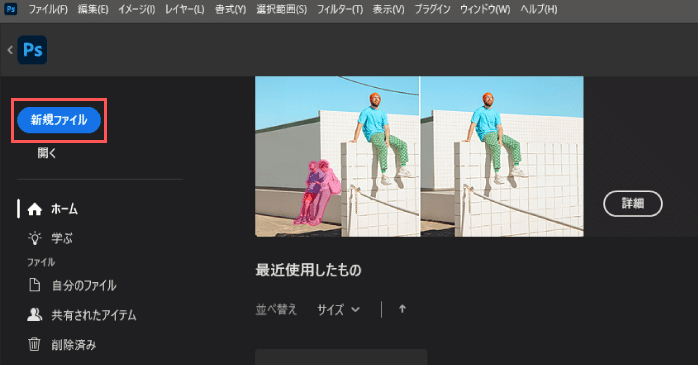
Photoshopで作業するには、ドキュメントを新規で作成する必要があります。Photoshopを立ち上げて、ホーム画面左にある「新規ファイル」をクリックすることで、ドキュメント作成のダイアログボックスが開きます。
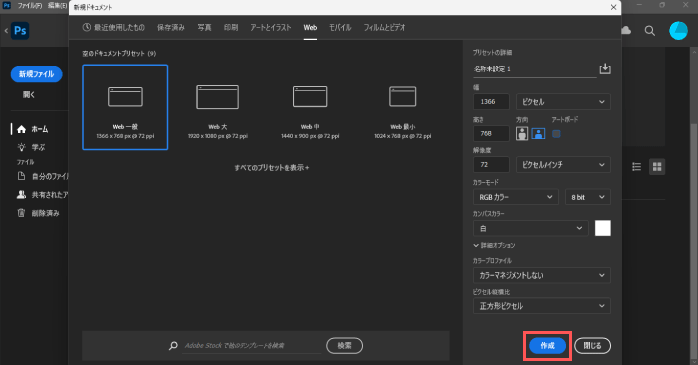
初心者で詳細な設定がわからない場合は、用途ごとに用意されているプリセットを使用するのがおすすめです。
詳細設定では以下のような項目を変更できます。
| 項目 | 説明 |
| ファイル名 | ファイル名をあらかじめ設定できます。 |
| サイズ | ドキュメントサイズを設定できます。単位は印刷物なら「センチ」もしくは「ミリ」、Web媒体の場合は「ピクセル」に設定しましょう。 |
| 解像度 | 解像度を設定できます。印刷物なら「350ppi」、Web媒体なら「72ppi」に設定しましょう。 |
| カラーモード | カラーモードを設定できます。ポスターやチラシとして出力するならCMYK、Web用に出力するならRGBが一般的です。 |
| 階調 | 階調を変更できます。基本的には一般的な8bitで問題ありません。 |
| カンバスカラー | ドキュメントの背景色を変更できます。 |
基本はプリセット通りの設定で問題ありません。設定ができたら「作成」ボタンを押すと新規ドキュメントが作られます。
②保存
作業の終了時には保存が必要です。メニューバーの「ファイル」から「保存」を選ぶことで、編集した内容を保存できます。
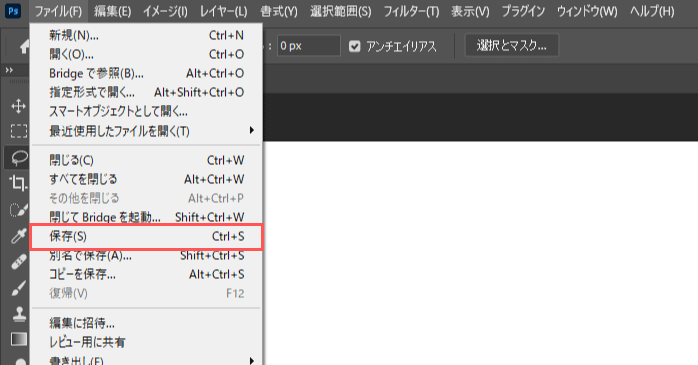
Photoshop専用の.psd形式で保存すれば、レイヤー情報をそのまま保持できるため、後から再編集が可能です。さらに、完成した作品をWebや印刷に使う場合は、JPEGやPNG、PDFなどに書き出しましょう。
保存を忘れると編集内容が失われてしまうので、こまめに保存する習慣をつけることが大切です。
Photoshopの基本的な操作方法を学ぶなら、Photoshop基礎セミナー講習がおすすめです。Photoshop基礎セミナー講習では、さまざまなツールや機能を使いながら、作品を完成させるための操作方法を学習できます。
Photoshopでよく使う基本ツールの操作方法
Photoshopでは、行いたい操作に対応したツールに切り替えながら作業を行います。以下は、複数あるツールのなかでも使用頻度の高いものです。
- 移動ツール
- 選択ツール
- 切り抜きツール
- スポット修復ブラシツール
- ブラシツール
- 文字ツール
- ペンツール
これらのツールの操作方法について見ていきましょう。
①移動ツール
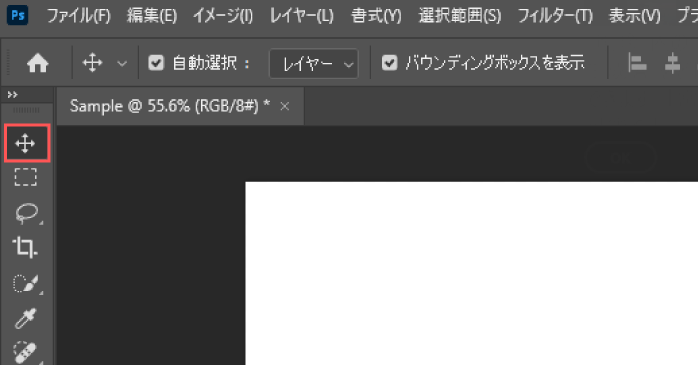
移動ツールは最も使用頻度が高いPhotoshopの基本的なツールで、画像内のレイヤーを動かす際などに使われます。
ツールをアクティブにし、レイヤーを選択した状態で画面上をドラッグすることで、要素の移動が可能です。
作業中はデフォルトで移動ツールを選択しておくとスムーズに操作できます。ほかのツールを使った後に移動ツールに持ち替える癖をつけておくと作業がしやすくなるでしょう。
②選択ツール
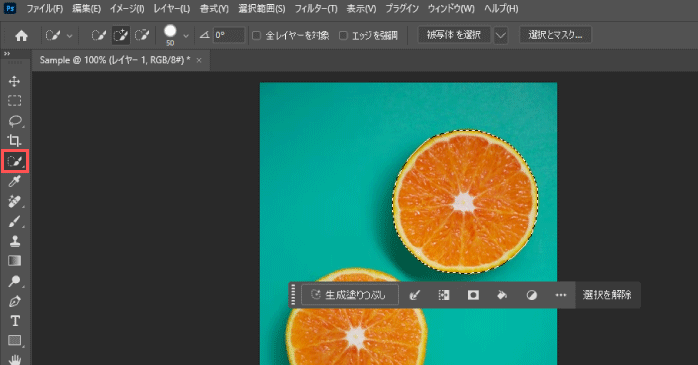
選択ツールは、選択範囲を作成できるツールです。代表的な選択ツールは以下の3つです。
| ツール名 | 特徴 |
| クイック選択ツール | ブラシのようにドラッグして選択範囲を作成する。 |
| 自動選択ツール | クリックした箇所の色の近似色をまとめて選択範囲にできる。 |
| オブジェクト選択ツール | ドラッグで囲った範囲内のオブジェクトをAIが自動で認識して選択範囲を作成してくれる。 |
画像の一部を切り抜いたり、ぼかしをかけたりしたい場合に使われます。
③切り抜きツール
切り抜きツールは、画像をトリミングして不要な部分を削除したり、構図を整えたりするときに使います。ツールを選んだら、画像の角をドラッグして範囲を調整しましょう。
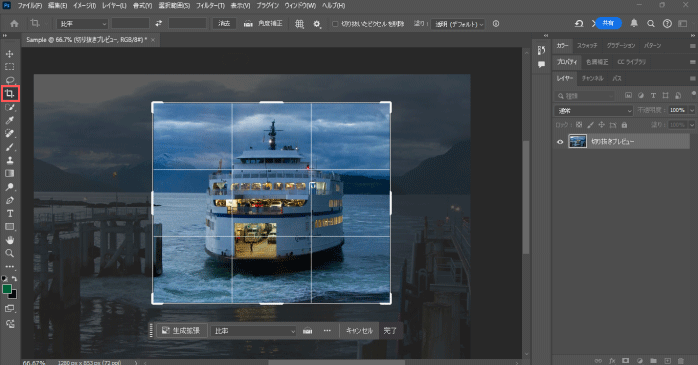
オプションバーから比率を設定すれば、指定の比率に簡単に合わせられます。さらに、画像に足りない部分があれば、拡大してコンテキストタスクバーの「生成」を押せば、生成AIが自動で背景を補完してくれます。
④スポット修復ブラシツール
スポット修復ブラシツールは、写真の不要な部分を自然な感じで削除できるツールです。使い方はシンプルで、消したい箇所をドラッグするだけです。
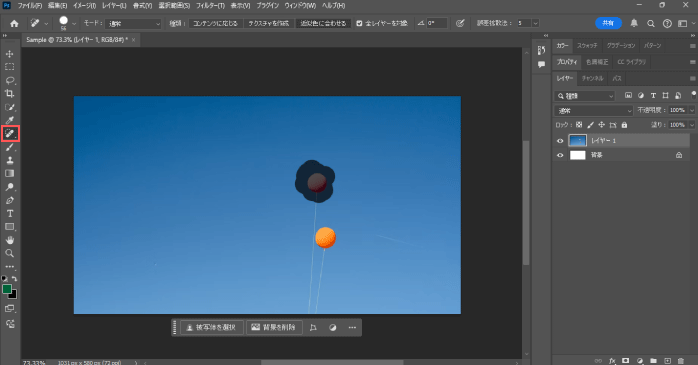
AIが周囲のピクセルを自動でサンプリングし、違和感のない仕上がりにしてくれます。人物写真の肌のシミや小さなゴミを修正するときなどに使われます。
⑤ブラシツール
ブラシツールは、画像の上に線を描いたり色を塗ったりできるツールです。ドラッグすることで描画でき、オプションバーからブラシの太さ・形・透明度などを自由に変更できます。
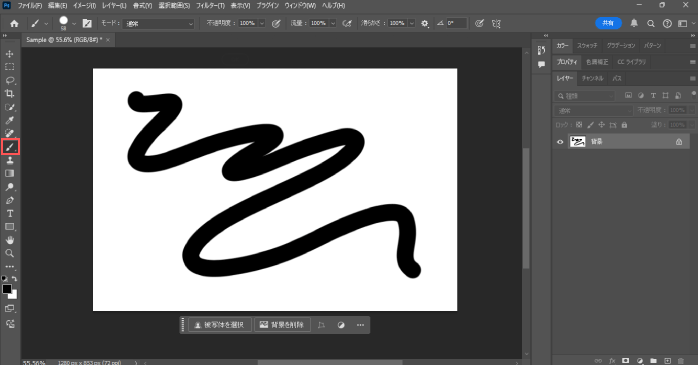
絵を描くだけでなく、選択範囲の調整や効果を部分的に加えるときにも多用されます。
⑥文字ツール
文字ツールを使えば、画像の上に文字を入力できます。画面をクリックすると単一行のテキストが入力でき、ドラッグすれば自動で改行されるテキストボックスを作成可能です。
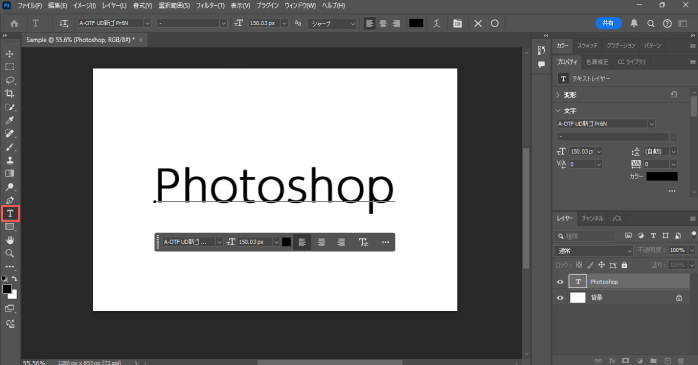
フォントやサイズ、色はオプションバーから変更できます。
⑦ペンツール
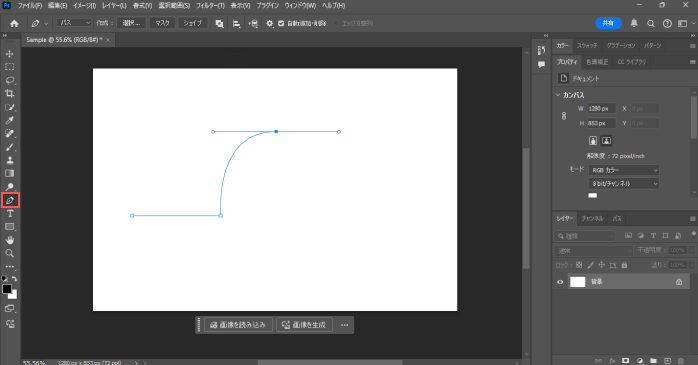
ペンツールは、クリックやドラッグで点を打ち、線をつないでいくことでパスを作成できるツールです。自由な形の選択範囲を作ったり、シェイプを作成したりする際に利用します。
曲線も滑らかに描けるため、精密な切り抜きに適しています。最初は操作に慣れが必要ですが、使いこなせれば表現の幅が大きく広がるでしょう。
Photoshopの画像加工の操作方法
撮影した画像の調整やバナー画像作成に欠かせないのが画像加工のスキルです。Photoshopの画像加工で使われる以下の基本的な機能の操作方法について見ていきましょう。
- 明るさの調整
- 色味の調整
- ぼかしの適用
①明るさの調整
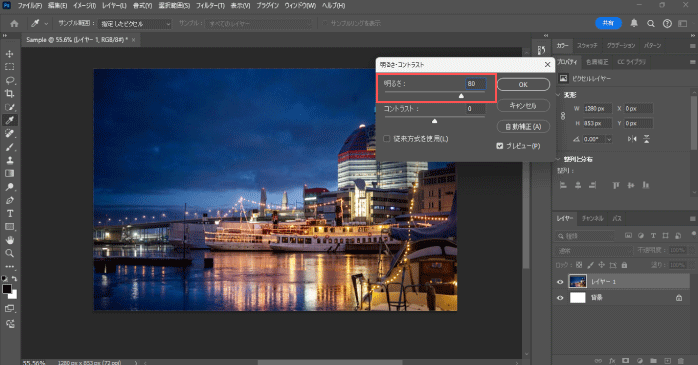
明るさの調整は、メニューバーの「イメージ」にある「色調補正」の「明るさ・コントラスト」から行えます。
明るさのバーを右にスライドすることで、明るくなります。
②色味の調整
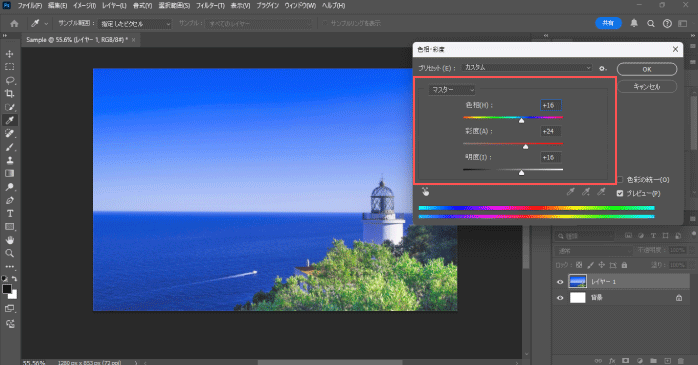
画像の色味を変えたい場合は、メニューバーの「イメージ」にある「色調補正」の「色相・彩度」から行いましょう。「色相」・「彩度」・「明度」のバーをスライドさせることで、色味が変化します。
③ぼかしの適用
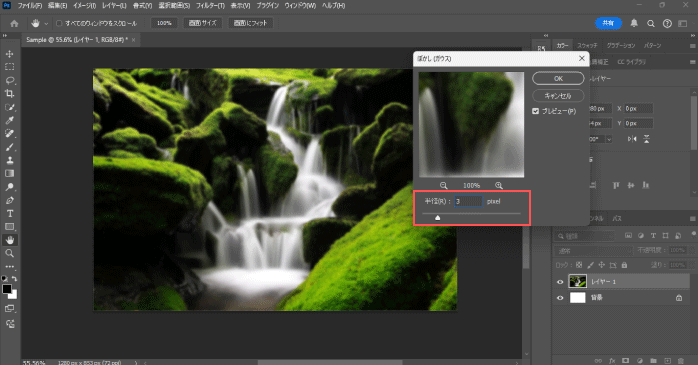
ぼかしは、メニューバーにある「フィルター」の「ぼかし」にある「ぼかし(ガウス)」から適用できます。「半径」の強さを上げるほど、ぼかしは強くなります。
また、Photoshopでぼかしを適用させる機能は一つだけでありません。以下の記事では、ぼかしをつけるさまざまな方法を解説しているので、ぜひこちらでほかの操作方法も確認してみてください。
Photoshopのレイヤーとマスク
Photoshopにはレイヤーとマスクの概念があります。最初のうちは理解が難しいですが、Photoshopを使ううえで大切な要素なので確認していきましょう。
レイヤー
レイヤーは、透明なシートを重ねているような仕組みです。
カンバスは上から見ている想定なので、下にあるレイヤーは上のレイヤーに隠れて見えなくなるのが特徴です。
以下の画像のように、三角形のレイヤーの上に楕円形のレイヤーを配置した場合、楕円形が上に表示されます。
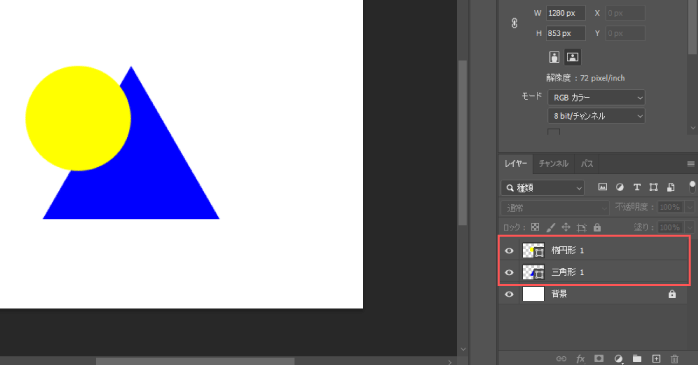
一方で、三角形を上のレイヤーに置けば、楕円形は三角形の下に隠れてしまいます。
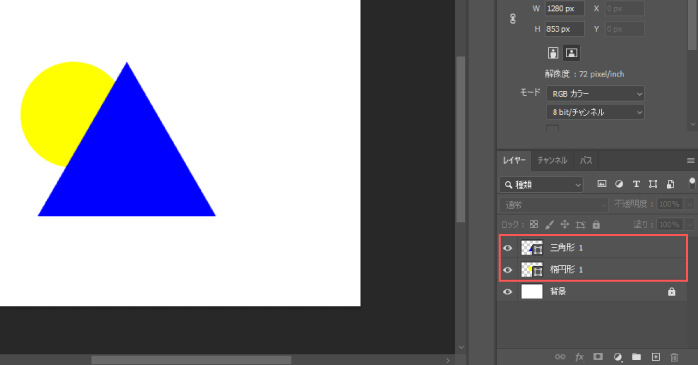
このように、どのオブジェクトをどの順番で表示するかを管理できるのがレイヤーです。複雑なデザインでも、レイヤーを整理すれば思い通りの編集が可能になります。
マスク
マスクは画像を特定の形で切り抜ける機能です。
以下の画像では、レイヤーを見ると画像の下に星型の図形が配置されています。
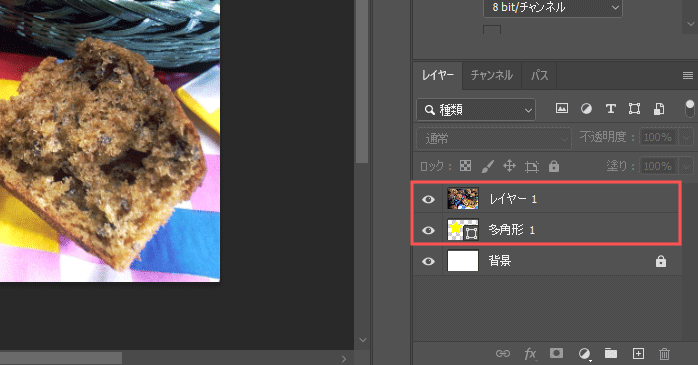
この状態で画像のレイヤーを右クリックして「クリッピングマスクを作成」を選択しましょう。
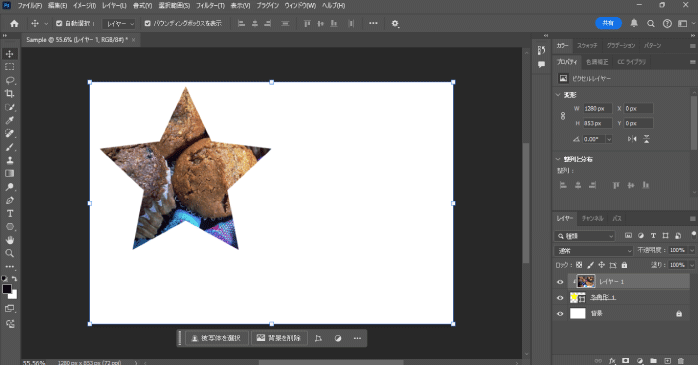
すると、下のレイヤーの形に画像が切り抜かれます。また、Photoshopでは切り抜きだけでなく画像の一部分にだけ効果を適用したい場合なども、マスクが利用されます。
Photoshopの操作方法を学ぶなら

Photoshopの操作方法を一から学ぶならPhotoshop基礎セミナー講習がおすすめです。Photoshop基礎セミナー講習では、以下のような操作方法を体系的に学習できます。
- タイポグラフィックの作成
- 神秘的な合成写真の作成
- モックアップの作成
- 人物の修正
- GIFアニメーションの作成
セミナーでプロから学ぶことで、Photoshopの複雑な操作方法も効率的に学べるでしょう。気になる方は、ぜひ詳細をチェックしてみてください。
セミナー名 Photoshop基礎セミナー講習 運営元 GETT Proskill(ゲット プロスキル) 価格(税込) 29,700円〜 開催期間 2日間 受講形式 対面(東京・名古屋・大阪)・ライブウェビナー・eラーニング
Photoshopの操作方法についてのまとめ
今回は、Photoshopの操作方法について紹介しました。Photoshopは機能が多く難しそうに見えますが、基本的な操作方法を理解すれば初心者でも使いこなせます。
新規作成や保存といった基本の操作方法から始め、移動ツールや選択ツールなどのツールの操作方法を身につけましょう。さらに、画像加工やレイヤー・マスクの操作方法を覚えることで、表現の幅が広がります。