Photoshopでは、横書き文字や縦書き文字の入力ができます。しかし、テキストの細かな編集方法やデザインができる機能については知らない方もいるでしょう。
本記事では、Photoshopのテキストについて紹介します。おしゃれなテキストデザインをする方法や、Photoshopにフォントを追加する方法も紹介しているので、ぜひ参考にしてみてください。
Photoshopで使えるテキストツール

Photoshopでは、以下のようなテキストツールを使えます。
- 横書き文字ツール
- 縦書き文字ツール
- 縦書き文字マスクツール
- 横書き文字マスクツール
Photoshopのテキストツールは、画面左側のツールバーの箇所に格納されています。これらのテキストツールの特徴と使い方について見ていきましょう。
①横書き文字ツール
横書き文字ツールは、横書き文字を入力できるツールです。カンバス上をクリックすることで編集モードになり、自由にテキストを打つことができます。
②縦書き文字ツール
縦書き文字ツールは、縦書き文字を入力できるツールです。横書き文字ツールと使い方は同じですが、入力される文字が縦書きになります。
③縦書き文字マスクツール
縦書き文字マスクツールは、写真を縦書き文字で切り抜きする際に使われます。写真の上にテキストを入力し、レイヤーパネルから「レイヤーマスク」を選択すれば、マスクが適用されて写真が文字で切り抜かれます。
④横書き文字マスクツール
横書き文字マスクツールは、写真を横書きで文字で切り抜きする際に使われるツールです。縦書き文字マスクツールの横文字バージョンで、使い方は同じです。
また、テキストツールを使った実践的なタイポグラフィックの作り方を知りたい方は、Photoshop基礎セミナー講習がおすすめです。講座ではタイポグラフィックや合成写真、人物のレタッチなど、実務で頻出する編集方法を網羅的に学べます。効率的にPhotoshopのスキルを身につけたい方は、ぜひ詳細をチェックしてみてください。
Photoshopのテキストの種類
Photoshopには、ポイントテキストと段落テキストという2種類のテキストを使用できます。両者の違いは以下の表のとおりです。
| 種類 | 説明 |
| ポイントテキスト | クリックしたところから入力されるテキスト行。Enterキーで改行する。 |
| 段落テキスト | 境界を設定して、入力するテキスト行。境界を超えるテキストは自動改行される。 |
短い見出しや文章にはポイントテキスト、説明文や文章量の多いコンテンツには段落テキストが適しています。用途に応じて使い分けることで、レイアウトの調整がしやすくなります。
Photoshopでテキストを編集する方法
Photoshopでは、以下の機能を使うことで入力したテキストを自由に編集できます。
- フォントファミリー
- フォントスタイル
- フォントサイズ
- 行送り
- カーニング
- トラッキング
- テキストカラー
これらのPhotoshopでテキストを編集できる機能について見ていきましょう。
①フォントファミリー
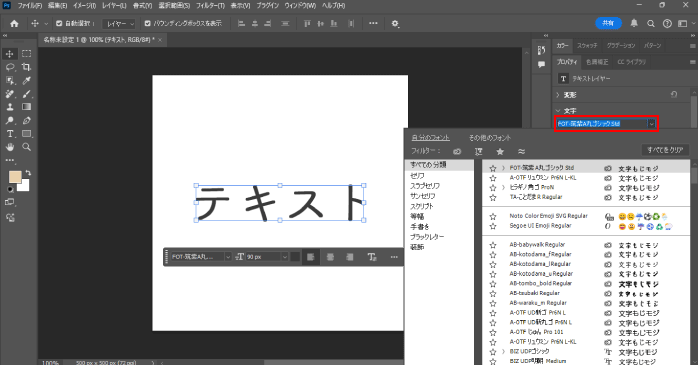
フォントファミリーは、テキストの書体そのものを変更する機能です。ゴシック体や明朝体、デザイン性の高いフォントなど、さまざまなテイストのフォントに切り替えることができます。
Photoshopでは、左側のフィルターから一般的なフォントや装飾性の強いフォントを絞り込んで検索が可能です。デザインや用途に合わせて選ぶことで、より魅力的な仕上がりになります。
②フォントスタイル
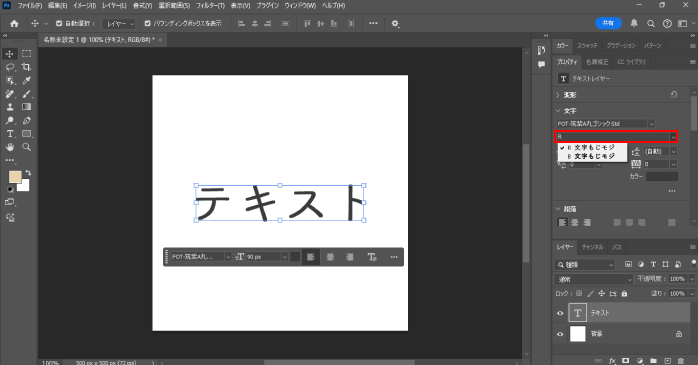
フォントスタイルは、文字の太さや傾きなどを変更する機能です。太字や斜体などを使い分けることで、強調したい部分を目立たせたり、文章にメリハリをつけたりできます。
なお、テキストによってはフォントスタイルが設定できない場合もあるので注意が必要です。
③フォントサイズ
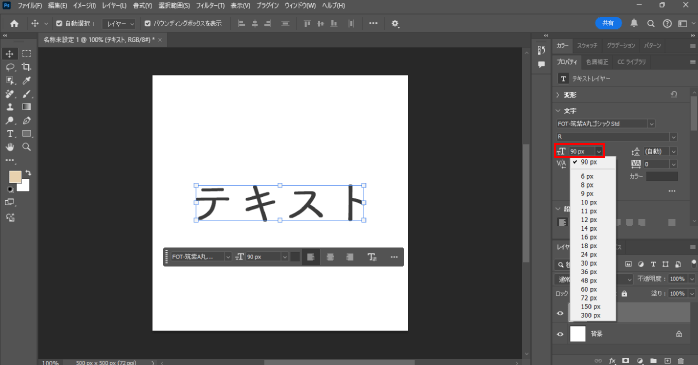
フォントサイズは、テキストの大きさを変更する機能です。サイズを調整することで、見出しと本文をわけたり、重要な情報を強調したりできます。
文字パネルからだけでなく、テキスト自体をドラッグして感覚的に変更することも可能です。
④行送り
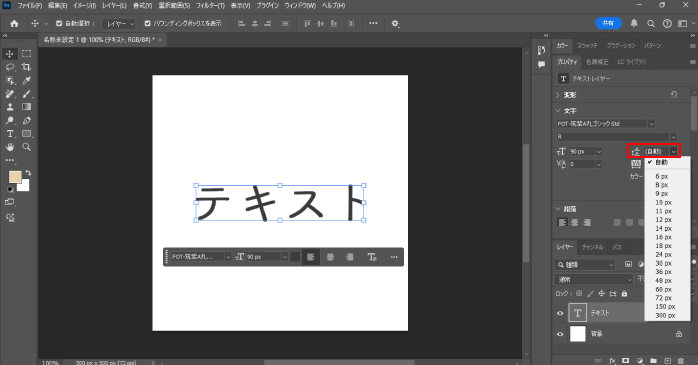
行送りは、行と行の間隔を調整する機能です。行送りが狭すぎるとテキストが詰まったように見え、逆に広すぎると間延びした印象になります。
文章量やフォントサイズに応じて行送りを調整することで、視認性の高いデザインになります。
⑤カーニング
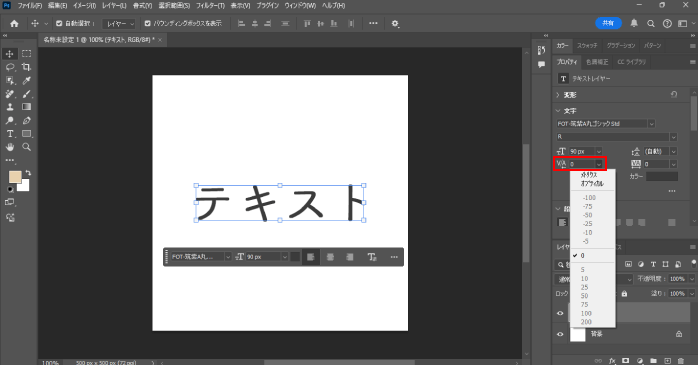
カーニングは、特定のテキスト同士の間隔を個別に調整する機能です。カーニングにはメトリクスとオプティカルがあり、メトリクスはフォントの制作者が指定している詰め情報と、特定の文字ペアの間隔を調整します。
一方でオプティカルは、Adobeが文字の形を認識して自動的に詰める機能です。テキストの組み合わせによっては不自然な隙間ができることがあるので、カーニングによって整えることで見た目が整います。
⑥トラッキング
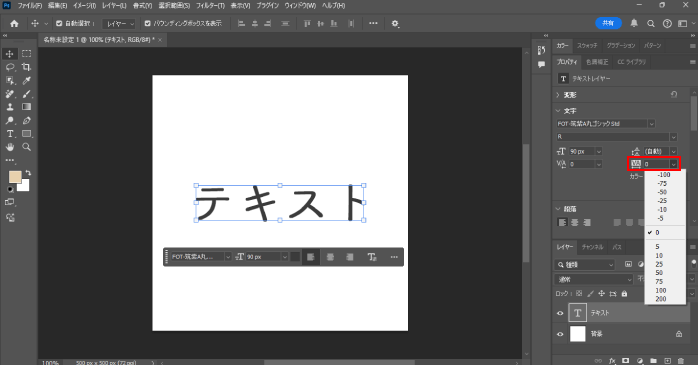
トラッキングは、テキスト全体の間隔を一括で調整する機能です。カーニングと異なり、個別の調整はできません。
トラッキングを広げることで洗練された印象になり、逆に狭めると引き締まった印象になります。
⑦テキストカラー
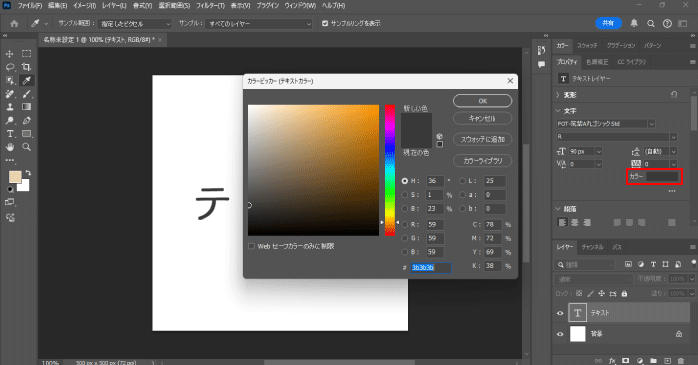
テキストカラーは、テキストの色を変更する機能です。背景とのコントラストを意識して選ぶことで、可読性が向上します。
また、デザインの統一感を出すために、全体の配色に合わせてインカラーやアクセントカラーを設定することも大切です。
Photoshopのテキストツールでデザインする方法
Photoshopのテキストツールを使って、デザインをする方法について紹介します。
- テキストの形で画像を切り抜く
- パス上にテキストを配置する
- テキストにグラデーションをかける
- テキストに影をつける
これらのデザイン方法について見ていきましょう。
①テキストの形で画像を切り抜く
Photoshopでは、クリッピングマスクを使うことで、テキストの形で画像を切り抜けます。
- 画像を配置する
- 文字ツールでテキストを入力する
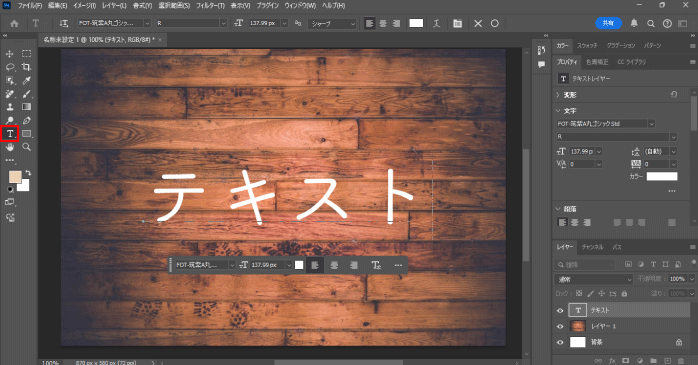
- レイヤーパネルから重なり順を画像が上、テキストが下になるように配置する
- 画像レイヤーを選択した状態で、レイヤーメニューから「クリッピングマスク」を作成する
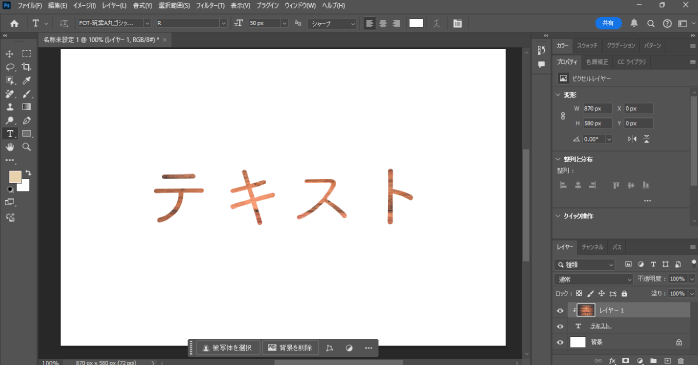
Photoshopのクリッピングマスクは、下のレイヤーの形で上のレイヤーを切り抜く機能です。テキスト部分だけに画像が表示されるため、写真やイラストを活かしたデザインが可能です。
また、Photoshopで画像を読み込む方法については、以下の記事で詳しく解説しています。さらに、読み込み以外の画像に関する編集も網羅的に解説しています。画像の扱いはPhotoshopの基本的な操作になるので、ぜひこちらもあわせてチェックしてみてください。
②パス上にテキストを配置する
Photoshopでは、パスを利用することで入力したテキストを自由な形で配置できます。
- 楕円形ツールを選択して、オプションバーから「パス」に変更する
- Shiftキーを押しながらドラッグして、正円の選択範囲を作成する
- 横書き文字ツールを選択した状態でパスの上をクリックして、テキストを入力する
- パスに沿ってテキストが配置される
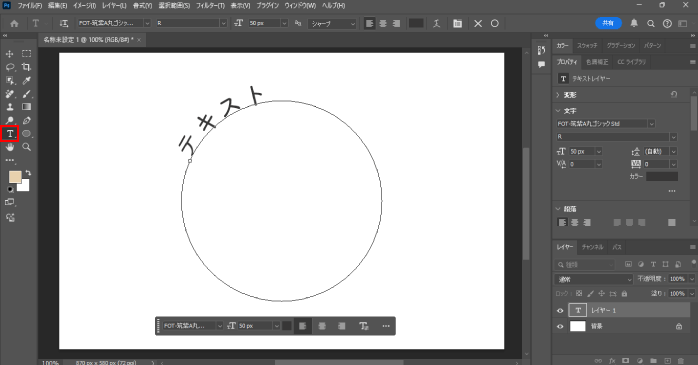
パスに沿ってテキストが配置できることで、ロゴや複雑なテキスト装飾などに利用できます。
また、Photoshopでの本格的なテキストデザインの方法を学びたいなら、Photoshop基礎セミナー講習がおすすめです。Photoshop基礎セミナー講習なら、Photoshopを使ったタイポグラフィックの作り方を学べます。ほかにもモックアップやクリエティブ画像の作成など、実践的な機能を網羅的に学習できるので、これからPhotoshopを学びたい方は、ぜひチェックしてみてください。
セミナー名 Photoshop基礎セミナー講習 運営元 GETT Proskill(ゲット プロスキル) 価格(税込) 27,500円〜 開催期間 2日間 受講形式 対面(東京・名古屋・大阪)・ライブウェビナー・eラーニング
③テキストにグラデーションをかける
Photoshopでは、プリセットを使って容易に、質の高いグラデーションをかけることができます。
- 文字ツールでテキストを入力する
- レイヤーパネルから文字レイヤーをダブルクリックしてレイヤースタイルを開く
- 「グラデーションオーバーレイ」をクリックする
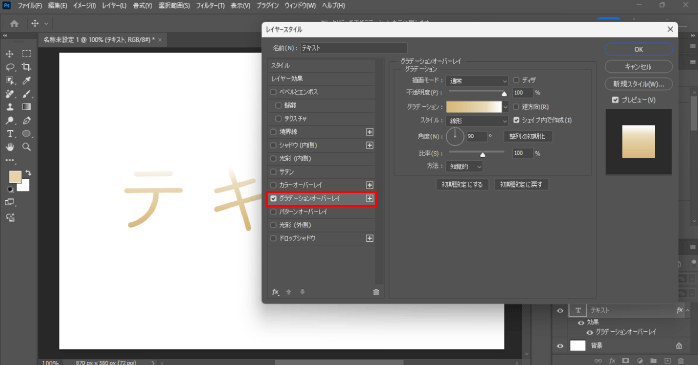
- 「グラデーションエディター」を開いてプリセットを選択する
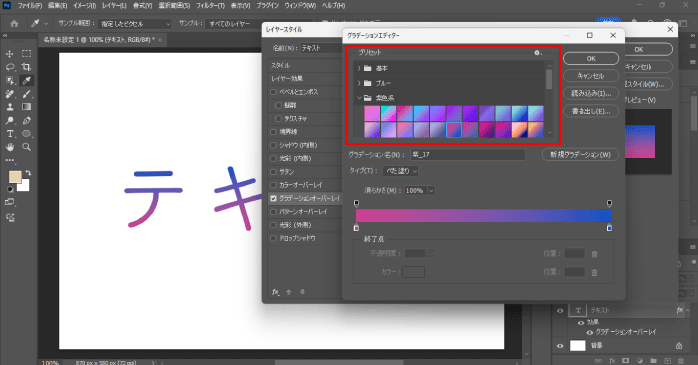
グラデーションをつけることで、単調なデザインにメリハリをつけられます。また、グラデーションはプリセットを使わなくても、始点と終点のカラーを設定したり、位置を調整したりすることでオリジナルのグラデーションを作成可能です。
④テキストに影をつける
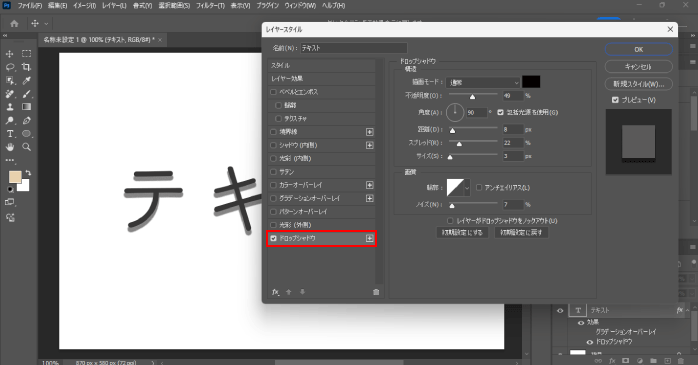
Photoshopのレイヤースタイルでは、ドロップシャドウでテキストに影をつけることができます。
- 文字ツールでテキストを入力する
- レイヤーパネルから文字レイヤーをダブルクリックしてレイヤースタイルを開く
- 「ドロップシャドウ」をクリックする
- 影の調整を行う
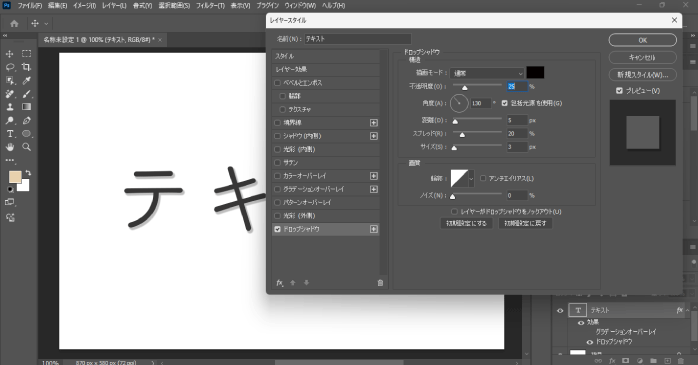
今回は以下のように設定を行い、テキストの右下に自然な感じで影をつけました。
- 描画モード:乗算
- 不透明度:25%
- 角度:130°
- 距離:5px
- スプレッド:20%
- サイズ:3px
調整によって、影の強さや印象は大きく異なるので自分好みにアレンジしてみてください。
また、以下の記事では、Photoshopのレイヤースタイルを使って、テキストを縁取る方法について紹介しています。Photoshopでテキストの視認性を上げるために必要なテクニックなので、ぜひチェックしてみてください。
Photoshopにフォントを追加する方法
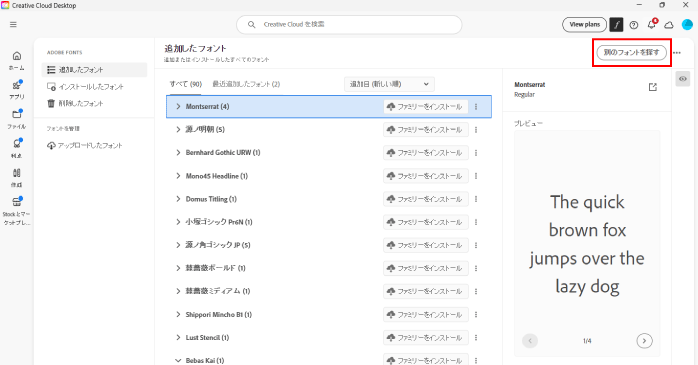
Photoshopのユーザーであれば、Adobe Fontsから自由にフォントの追加が可能です。Adobe FontsでPhotoshopにフォントを追加する方法は以下のとおりです。
- Creative Cloudデスクトップアプリを開く
- 右側のメニューから「Adobe Fonts」を選択する
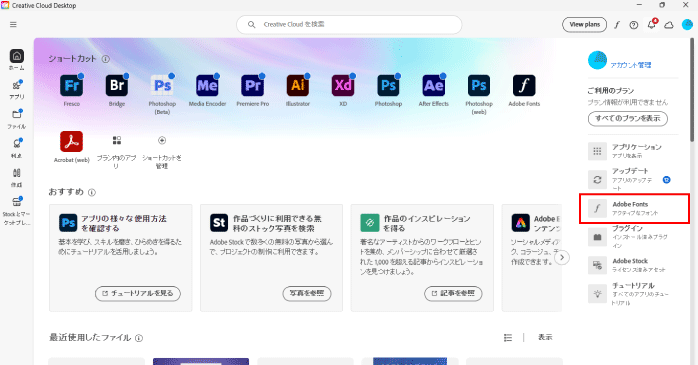
- 画面右上から「別のフォントを探す」ボタンをクリックする
- Adobe Fontsのページが開いたら、追加したいフォントを選択して「ファミリーを追加」ボタンをクリックする
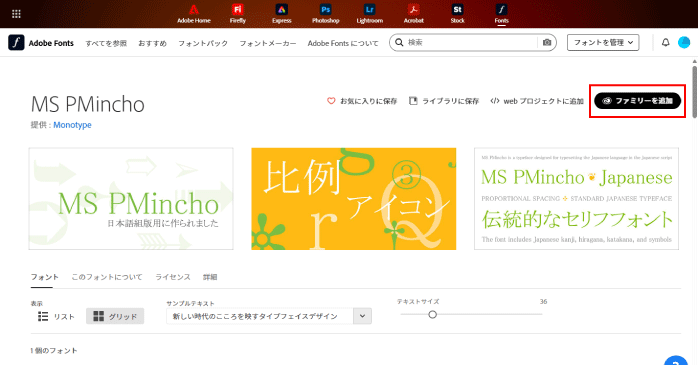
フォントは種類やタグから自由に検索ができます。アクティベートしたフォントは反映されるまで時間がかかる場合があるので、なかなか反映されない場合は、一度Photoshopを開きなおしてみるとよいでしょう。
Photoshopのテキストについてのまとめ
今回は、Photoshopのテキストツールについて解説しました。テキストツールを使いこなすことで、デザインのクオリティが一段と向上します。
特に、マスクやパスを使ったデザイン手法を身につければ、表現の幅が大きく広がるでしょう。ぜひ本記事を参考に、Photoshopのテキストの扱いに慣れてください。