Claude Codeとは、文章での指示に沿ってコードを書いたり、ファイルを編集したりできるAIツールです。文章作成やコードの編集に注目されがちですが、デザイン面でもさまざまな場面で活用ができます。
しかし、Claude Codeで高クオリティなデザインを作成するには知識やスキルが必要です。そこで本記事では、Claude Codeとは何か、何ができるのかといった基礎知識から、Claude Codeを使った3Dモデルやゲーム画面の作成方法まで解説します。
Claude Codeとは?
Claude Codeとは、Anthropicが提供する、文章での指示をもとにコードを書き、プロジェクトのファイルを編集できるAIツールです。ターミナルやVS Codeなどのエディター、Claudeのデスクトップアプリなどから利用できます。
CG制作なら、たとえば「Blenderで、支柱とランプ部分を別々に編集できる街灯を作りたい」とClaude Codeに伝えます。Claude CodeがBlender用のPythonスクリプトを書き、そのスクリプトをBlenderで実行すると、街灯の形を画面で確認できるのです。
Claudeとの違い
よく混同されるのが「Claude」との違いです。Claudeには、会話を中心に使うチャットと、開発作業に向いたClaude Codeがあります。ここでいう「Claude」は、ブラウザやアプリで使うチャット機能のことです。
| 項目 | Claude | Claude Code |
|---|---|---|
| 使い方 | 会話しながら疑問を解消したり、案を練ったりする | プロジェクトのファイルを調べ、変更を加えて動作を確認する |
| コードの扱い | コードの例を出したり、渡したコードを解説できる | 既存コードを参照し、関連する複数のファイルを作成・修正できる |
どちらも提供する企業は同じで、Claudeの中にClaude Codeという機能があるという認識で問題ありません。
Claude Codeを短期間で基礎から実務スキルまで学びたい方は「Claude Codeセミナー」の受講を検討してみてください。Claude Codeセミナーでは、基本操作や指示の出し方から、業務で使うツールの作成・動作確認まで、手を動かしながら学べます。
個人的には、作りたいものを整理し、実装して動きを確かめる流れを一通り学べる点がおすすめです。Claude Codeに何をどう伝えればよいか迷っている方も、制作の進め方をつかみやすい内容でしょう。
| セミナー名 | Claude Codeセミナー |
|---|---|
| 運営元 | GETT Proskill(ゲット プロスキル) |
| 価格(税込) | 29,700円〜 |
| 受講期間 | 2日間 |
| 受講形式 | 対面(東京・名古屋・大阪)・ライブウェビナー・eラーニング |
Claude Codeの料金・プラン
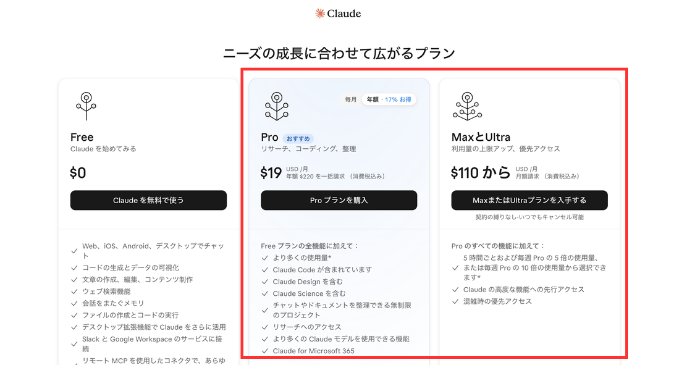
Claude CodeはClaudeの有料プランに含まれており、個人なら月額20ドルのProプランから利用できます。個人向けにはPro・Max・Ultra、法人向けにはTeam・Enterpriseがあります。
| プラン | 個人・法人 | 料金(税別) |
|---|---|---|
| Free | 個人向け | 無料 |
| Pro |
|
|
| Max | 100ドル/月 | |
| Ultra | 200ドル/月 | |
| Team | 法人向け |
|
| Enterprise | 1人あたり月換算20米ドル+利用量に応じた料金 |
出典:Claude
Blenderで3Dモデルの試作や、Unityでゲーム画面の作成を試すなら、まずはProで普段の制作にどのくらい使えるか確かめるとよいでしょう。
Claude Codeでできること
Claude Codeを活用するとCGやゲーム制作では、Blenderで動かすスクリプトを書いて3Dモデルを試作したり、Unityで表示するゲーム画面のレイアウトを作ったりできます。
- ゲーム用3Dモデルの作成
- ゲーム画面のデザイン
- アイコンの作成
- 3Dアニメーションを作る
①ゲーム用3Dモデルの作成
Claude Codeは、Blenderで3Dモデルを作るためのPythonスクリプトを書けます。作りたい形や寸法、部品の位置を伝え、生成されたスクリプトをBlenderで実行すると、指定した条件に沿ってモデルを組み立てられるのです。複数の部品で構成するモデルも、部品ごとに分けて作成できます。
作成したモデルはBlender上で編集できるほか、Claude Codeにスクリプトの修正を頼んで、形や大きさを調整することも可能です。
②ゲーム画面のデザイン
UnityのUI Toolkitを使うプロジェクトでは、
- Claude Codeで画面の構成を記述する「UXML」
- 見た目を指定する「USS」
を作成できます。ボタンやテキストの配置に加え、配色、余白、文字サイズ、ボタンにカーソルを合わせたときの見た目も指定できます。
新しい画面を作るほか、既存のレイアウトやスタイルの修正も可能です。複数の画面で同じスタイルを使うように設定しておけば、共通のファイルを編集して、ボタンや文字の見た目をまとめて調整できます。
③アイコンの作成
Claude Codeは、線や図形で描いたアイコンをSVG形式で作成できます。SVGは拡大・縮小しても輪郭がぼやけにくく、同じアイコンを異なるサイズで使うときに扱いやすいでしょう。
また、複数のアイコンをまとめて作る場合は、線の太さ、配色、余白などを指定して、見た目をそろえられます。作成後は、Claude CodeにSVGファイルの修正を頼めます。線の太さや色を複数のファイルでまとめて調整することも可能です。
④3Dアニメーションを作る
Claude Codeは、Blenderでオブジェクトに動きをつけるPythonスクリプトも作成できます。動き始める位置や回転角度、動きが終わるタイミングを伝えると、それらを記録する「キーフレーム」を設定するコードを書けます。
再生してから、動きの長さや回転する範囲を変えたり、加速・減速の仕方を調整したりすることも可能です。個人的な意見ですが、動きの速さや間の取り方は数字だけでは判断しにくいので、Claude Codeで動きを作り、Blenderで再生しながら詰めていける点は、試作と相性がよいと思います。
以下の記事では、Webデザインの基礎について解説しています。Claude Codeを活用する前に基礎・練習方法を確認してみてください。
Claude Codeの始め方
まずはClaude Codeの始め方を以下のステップで解説します。
- Claudeのアカウントを作成して有料プランを契約する
- Claudeのデスクトップアプリをインストールする
- Claude Code画面の見方
①Claudeのアカウントを作成して有料プランを契約する
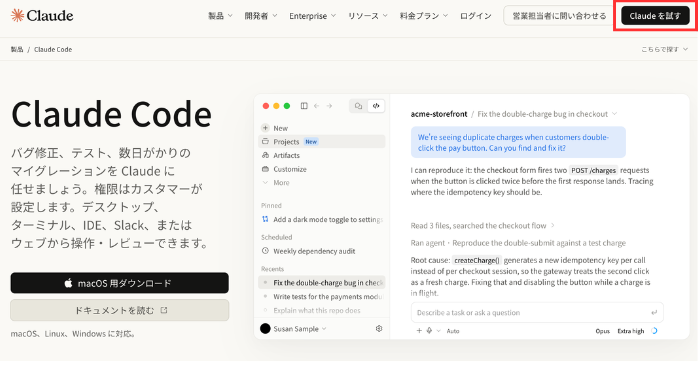
まずはClaudeのアカウントを作成して有料プランを契約します。公式サイトに遷移し、画面右上にある「Claudeを試す」をクリックします。
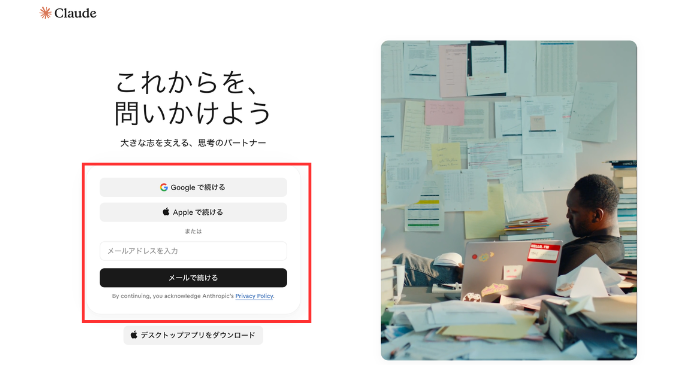
アカウントの作成は以下3つの方法から選択できます。Googleアカウントがあれば、すぐにアカウント作成はできるのでGoogleで登録を進めるのがおすすめです。
アカウントの作成を進めるとプランを選択する画面に移動するので、以下のプランから選びましょう。先述した通り、有料プランではないとClaude Codeは利用できないので、Proプラン以上を選択しましょう。
②Claudeのデスクトップアプリをインストールする
次にClaudeのデスクトップアプリをインストールします。デスクトップアプリのインストールは初期画面に戻り、赤枠の部分をクリックします。
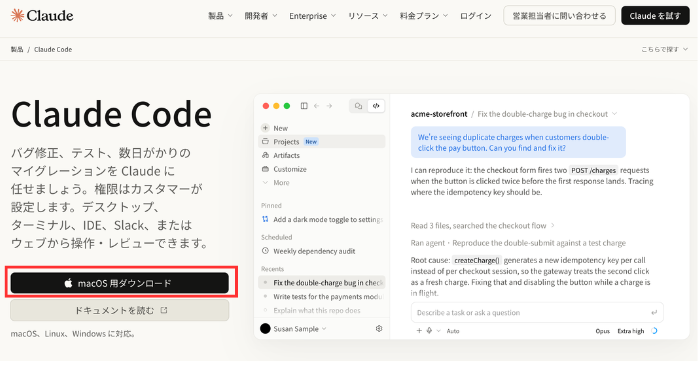
表では、「MacOS用でダウンロード」と表示されていますが、Windowsを利用している場合はWindowsを選びましょう。後ほど解説しますが、デスクトップ版の「Code」タブを使う場合、Node.jsやターミナル版Claude Codeを別途インストールする必要はありません。
③Claude Code画面の見方
以下はClaude Codeの初期画面です。Claude Codeの画面はそこまで複雑ではなく、覚える機能も多くありません。
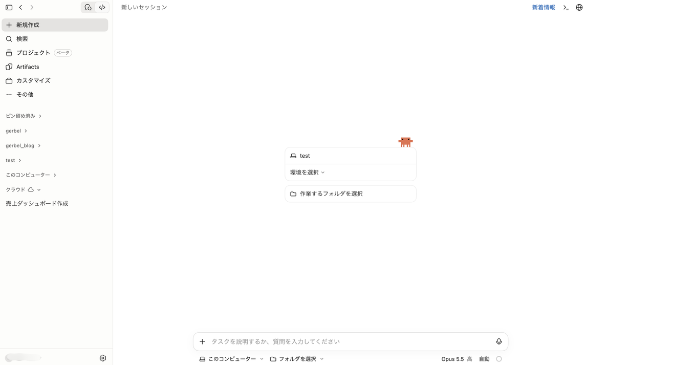
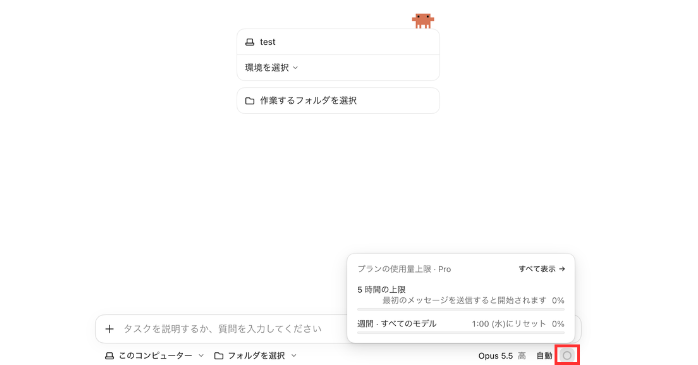
初心者の方は「モデルの切り替え」と「使用量の確認方法」だけを意識しましょう。まずは利用料の確認です。Claude Codeの利用料は「5時間」と「週間制限」があります。どちらもマックスになると使用ができなくなるため、常に確認しておく必要があります。
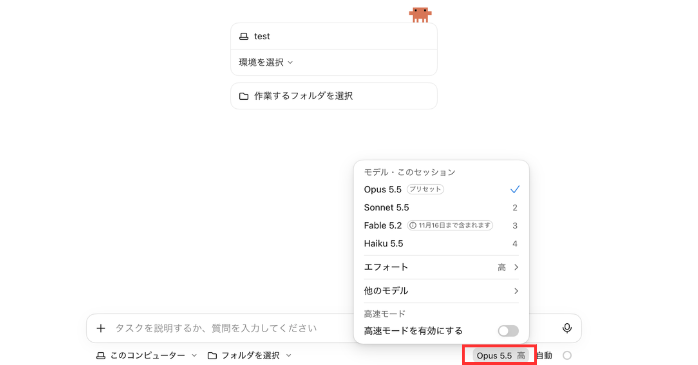
次にモデルの切り替えです。現在は「Opus5.5」ですが、4つのモデルに切り替えられます。現状一番性能が高いとされる「Fable」は利用料も消費が早いので注意しましょう。
これでClaude Codeを始められます。
Claude Codeで実際にデザインを作成する方法
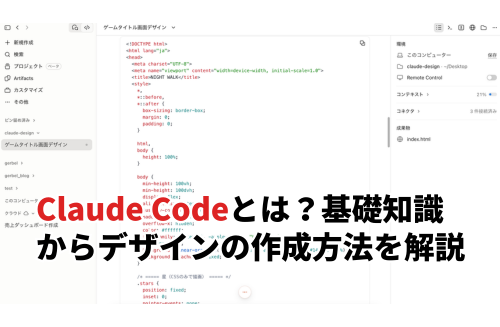
ここでは、Claude Codeを使ってゲームのタイトル画面を作成します。濃い青を背景に、タイトルと3つのボタンを配置したデザインを制作しましょう。
- デザインを保存する作業用フォルダを選択する
- Claude Codeに作成したいデザインを伝える
- 作成したデザインをClaude Code内で表示する
- ボタンの反応やアニメーションを追加する
①デザインを保存する作業用フォルダを選択する
まずは、制作するデザインの保存先を用意します。パソコン内に「claude-design」という名前のフォルダを作成しましょう。次に、Claudeアプリの「Code」タブを開きます。
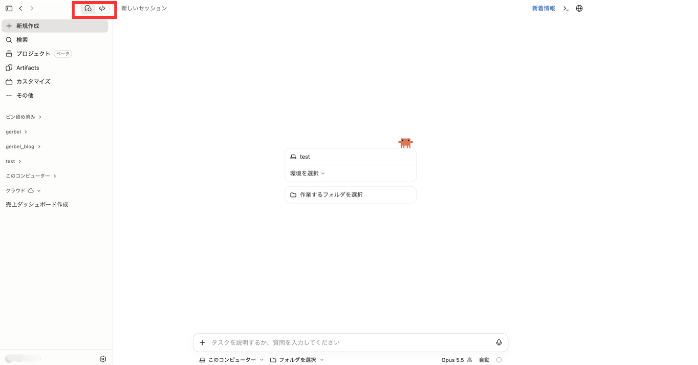
実行環境を選択する欄で「Local」を選び、その隣のフォルダ選択から、作成した「claude-design」フォルダを開いてください。
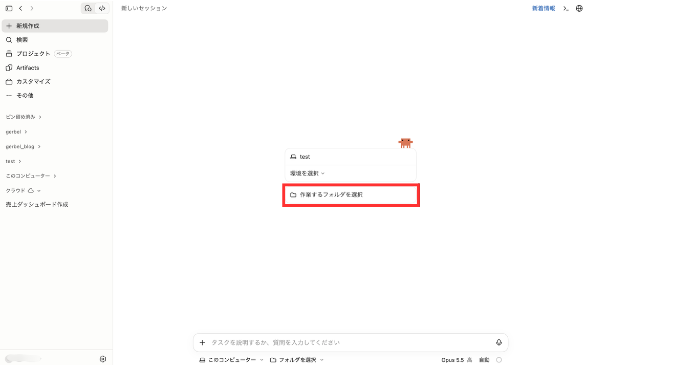
作業用フォルダは、Claude Codeが制作ファイルを読み書きする場所です。
②Claude Codeに作成したいデザインを伝える
フォルダを選択したら、入力欄に作成したいデザインの条件を入力します。今回は、ゲームのタイトルと「START」「SETTINGS」「QUIT」の3つのボタンを配置した画面を作成しましょう。
Claude Codeに指示を出すときは、何の画面なのかに加えて、配色や文字の位置、ボタンの並び方まで伝えることがポイントです。以下は入力するプロンプトです。
ゲームのタイトル画面をデザインしてください。
現在の作業用フォルダに、index.htmlとして保存してください。
デザインの条件は以下のとおりです。
・背景は濃い青のグラデーション
・画面中央に「NIGHT WALK」という白いタイトルを大きく表示
・タイトルの下に「夜の街を探索する、小さな冒険」という説明文を配置
・その下に「START」「SETTINGS」「QUIT」のボタンを縦に並べる
・ボタンは水色で角を丸くし、幅と間隔をそろえる
・背景には、CSSで描いた小さな星を配置
・スマートフォンの画面幅でも文字やボタンがはみ出さないようにする
HTMLとCSSを1つのHTMLファイルにまとめてください。
外部画像・外部フォント・外部ライブラリは使用せず、
ビルドや追加ソフトのインストールが不要な構成にしてください。
まずは見た目を作成し、ボタンを押した後の処理は追加しないでください。
コードを回答に表示するだけでなく、実際にファイルを作成し、
最後に保存したファイルへのリンクを表示してください。
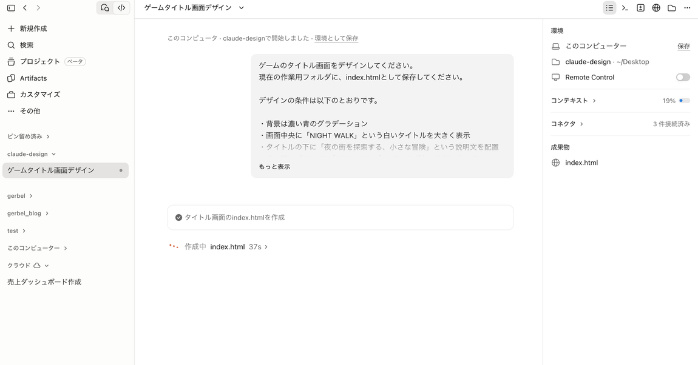
送信すると、上記のようにClaude Codeがファイルの作成を進めます。
③作成したデザインをClaude Code内で表示する
完成したら以下の画面のように右側にブラウザ画面で表示されます。画面を開いたら、タイトルが中央に配置されているか、3つのボタンの幅や間隔がそろっているかを確認しましょう。背景や文字の色も、最初に指定した条件と照らし合わせて見ていきます。
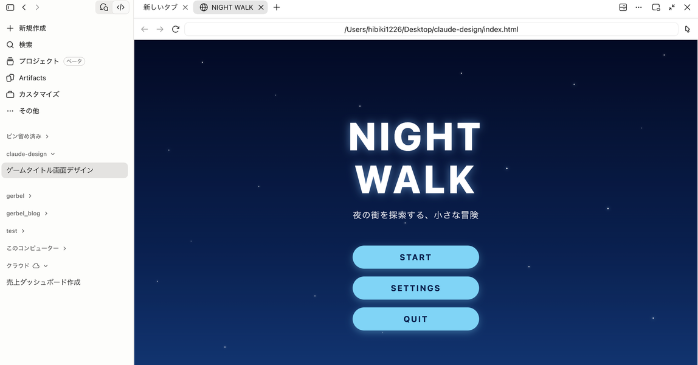
今回は問題なくできていると思います。
④ボタンの反応やアニメーションを追加する
見た目が整ったら、ボタンにカーソルを合わせたときの変化や、クリックしたときの動作を追加します。Claude Codeでは、作成済みのデザインを保ちながら、CSSやJavaScriptを追記するよう依頼できます。
今回は、ボタンの色の変化と、設定画面を開く動作を追加しましょう。
index.htmlのデザインを保ちながら、以下の動きを追加してください。
・ボタンにカーソルを合わせると、色を少し明るくする
・ボタンを押している間は、少し小さく見せる
・タイトルを、画面表示時にゆっくり表示する
・「SETTINGS」をクリックすると、画面中央に設定パネルを開く
・設定パネルに「閉じる」ボタンを配置する
・「閉じる」をクリックすると、元のタイトル画面に戻る
「START」と「QUIT」のクリック処理は追加しないでください。
JavaScriptもindex.html内に記述し、外部ファイルは使わないでください。
ボタンをクリックするとBGMや効果音の設定ができるようになっています。
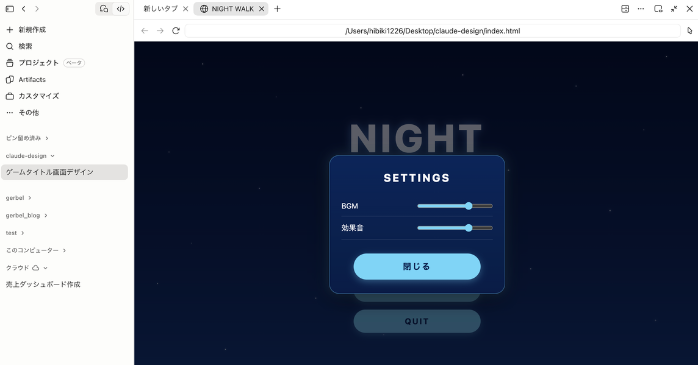
設定パネルを開いた後は、「閉じる」で元の画面に戻れるかも確かめてください。Claudeデザインについては以下の記事でも詳しく解説していますので、あわせてご覧ください。
Claude Codeを学べるおすすめセミナー
 ここまでClaude Codeの基礎から使い方までを解説しましたが、初心者が一から学ぶと時間がかかる可能性もあります。そこでおすすめなのが、GETT Proskillの「Claude Codeセミナー」です。
Claude Codeセミナーは、Claude Codeの基礎から、ツールの開発や業務自動化まで実践的に学べるセミナーです。セミナーでは、PDFや画像の情報をExcelにまとめるツール、議事録から報告メールを作成する仕組みなどを制作します。また、Claude Designによる画面設計もカリキュラムに含まれています。
個人的に魅力を感じるのは、指示文の書き方だけでなく、作成したものが正しく動くか確認する工程まで学べる点です。Claude Codeでデザインを作る際も、生成後の確認と修正は必要です。
Claude Codeについてよくある質問
最後にClaude Codeでよくある質問についてまとめました。
Claude Codeについてのまとめ
Claude Codeをデザイン制作に活かすには、作りたい画面を一つ決め、表示と修正を繰り返しながら仕上げていくことが大切です。まずはタイトルとボタンを配置したシンプルな画面から、自分のイメージを言葉で伝えてみましょう。
制作を進める際は、使う人にとって文字が読みやすいか、操作する場所がわかるかを確認してください。コードの知識に不安がある方も、まずは本記事の手順で一つ作成してみましょう。
-
Next
記事がありません