Webデザインを始めたいけれど、ソフトの操作や配色、プログラミングなど、何から学べばよいか迷っていませんか。
初心者は、身近なテーマで1ページ分のWebデザインを作るところから始めるのがおすすめです。カフェの紹介や自分のプロフィールなど、作りたいものが決まれば、載せる文章や写真も考えやすくなります。
この記事では、Webデザインに必要な準備や基礎知識、独学での練習方法を解説します。初心者向けに作品の制作手順からポートフォリオの作り方まで紹介するので、これから学習を始める方は参考にしてください。
Webデザイン初心者は「何を作るか」から決めよう

Webデザインでは見た目だけでなく、情報の順番や文字の読みやすさ、ボタンの配置も重要です。まずは、誰に何を伝えるWebページなのかを考えましょう。
例えばカフェの紹介ページなら、メニュー・営業時間・アクセスなど、来店前に知りたい情報が必要です。料理の写真だけでなく、店の場所や営業日を探しやすくすることも、Webデザインの役割といえます。
初心者が最初から予約機能や複数のページまで作ろうとすると、覚えることが増えてしまいます。まずは紹介ページ1枚に絞り、写真や文章の配置を考えてみてください。HTMLやCSSといった作業は、Webデザインが完成してからで大丈夫です。
制作全体の流れを知りたい初心者の方は、Webデザインの作り方と必要なスキルを解説した記事も参考になります。
Webデザイン初心者が学習前に用意するもの
Webデザインの学習には、パソコンとインターネット環境、デザインを作るツールが必要です。初心者向けに、それぞれを選ぶ際のポイントを紹介します。
- パソコンとインターネット環境
- 初心者向けのWebデザインツール
①パソコンとインターネット環境
WebデザインはMacでもWindowsでも学べるので、初心者もまずは手持ちのパソコンで試してみましょう。文字や写真を配置し、保存までスムーズにできれば、無理に買い替える必要はありません。
これからWebデザイン用のパソコンを購入する初心者は、価格だけでなく、使いたいソフトの動作要件を満たしているかも確認してください。
また、動画教材でWebデザインを学ぶには、安定したインターネット環境も必要です。実際に作業する場所で動画を再生し、途中で止まらずに視聴できるか確かめておきましょう。
②初心者向けのWebデザインツール
Webデザイン初心者がページのレイアウトを学ぶなら、Figmaがおすすめです。無料のStarterプランでも、図形や文字の配置など、デザインの基本操作を練習できます。初心者のうちから複数のソフトを並行して覚える必要はありません。
Figmaの操作に慣れ、写真加工やイラスト制作が必要になったら、PhotoshopやIllustratorも使ってみましょう。
| ツール | 主な用途 | 具体的な作業例 |
| Figma Design | 画面設計・試作 | 文字や画像を並べ、Webデザインを作る |
| Photoshop | 写真・画像の編集 | 写真の明るさを調整する、被写体を切り抜く |
| Illustrator | 図形・イラストの制作 | ロゴやアイコンを作る |
初心者が最初に覚えたいWebデザインの基礎
読みやすいWebページを作るには、文字や色、余白に加え、写真の選び方や配置にも気を配る必要があります。
ここでは、初心者が押さえておきたいWebデザインの基本と、HTML・CSSの役割を解説します。
- 余白・文字・配色とスマートフォン対応
- HTMLとCSSの役割
- 初心者のための画像の選び方
①余白・文字・配色とスマートフォン対応
Webデザイン初心者は、装飾を増やすより、必要な情報を読みやすく配置することから始めましょう。
たとえばカフェの紹介ページなら、次のような点を意識すると、見直す箇所を整理できます。
| 項目 | 意識すること | カフェのページでの例 |
| 余白 | 関連する情報を近づけ、別の内容とは間隔を空ける | 営業時間と定休日をまとめ、店の紹介文とは間を空ける |
| 文字の大きさ | 見出しと本文に差を付け、同じ役割の文字は大きさをそろえる | 「メニュー」の見出しを大きくし、料理の説明文はそろえる |
| 配色 | 背景と文字を見分けやすい色にする | 白い背景には濃い色の文字を使う |
| スマートフォン対応 | 狭い画面でも読めるよう、文字や画像の配置を調整する | 横並びの写真を縦に並べ、文字が小さくなりすぎないようにする |
最初からすべてを整える必要はありません。まずは余白と文字の大きさをそろえ、配色やスマートフォンでの見え方を順に見直してみてください。
②HTMLとCSSの役割
HTMLは見出しや段落、画像などの構造を記述する言語で、CSSは文字の色や余白、配置を指定するために使います。例えば、HTMLで見出しに設定した文字を、CSSで大きくしたり色を変えたりする仕組みです。
Webデザイン初心者は、HTMLとCSSの役割を理解しておきましょう。考えたデザインを実際のWebページに反映する際には、HTMLやCSSで再現できるかどうかも考える必要があるためです。最初からコードを書ける必要はありませんが、基本的な仕組みを知っておくと、実際に制作することを意識したデザインを考えやすくなります。
また、画面の幅に合わせてレイアウトを変える「レスポンシブデザイン」も、初心者が覚えておきたい基礎知識のひとつです。どの端末でも内容を読みやすく表示できるように設計することは、Webデザインにおいて大切です。
③初心者のための画像の選び方
初心者がWebデザインに使う写真を選ぶときは、伝えたい内容に合っているかを確かめましょう。カフェの紹介なら、料理だけでなく店内や外観の写真もあると、お店の雰囲気を伝えやすくなります。
写真を配置するときは、縦横の比率を保ち、引き伸ばして形が変わらないようにしてください。横長の枠に縦長の写真を入れる場合は、見せたい部分が切れていないかも確認が必要です。
また、小さな画像を無理に拡大すると、画質が粗くなってしまいます。きれいに表示できるよう、使用する場所に合った大きさの画像を用意することも大切です。
Webデザイン初心者が最初の1作品を作る手順
ツールの基本操作を覚えたら、自分でテーマを決めて1ページ分のWebデザインを作ってみましょう。
初心者向けに、文章や写真を用意してからWebデザインを仕上げるまでの手順を紹介します。
- 目的と載せる情報を決める
- 参考サイトでWebデザインの工夫を学ぶ
- ページを作って見直してみる
①目的と載せる情報を決める
初心者は、誰に何を伝えるWebページなのかを決めてから、文章や写真を用意しましょう。
カフェの紹介ページなら、次の手順で準備します。
| 手順 | 決めること・やること | 具体例 |
| 1 | 誰に見てもらうかを決める | 初めて来店する人を想定する |
| 2 | 掲載する情報を決める | メニュー・営業時間・定休日・アクセスを選ぶ |
| 3 | 文章や写真をそろえる | お店の紹介文や料理、店内、外観の写真を用意する |
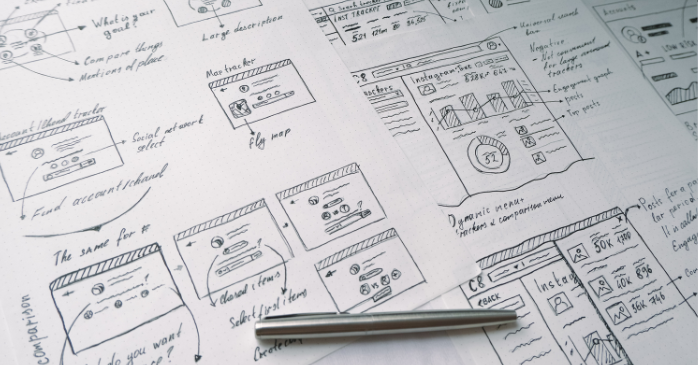
| 4 | ページの配置を考える | 見出しや文章、写真をどこに置くか紙に描く |
手順4で作る配置図を「ワイヤーフレーム」と呼びます。Webデザインの基本となるため、覚えておくと今後の制作にも役立つでしょう。初心者のうちは、写真を四角、文章を線で示す程度でも十分です。
何をどこに載せるかが決まったら、次は参考にするサイトを選びます。
②参考サイトでWebデザインの工夫を学ぶ
参考サイトは見た目の好みだけで選ばず、文字や写真の配置が、読みやすさや使いやすさにどうつながっているかを観察するようにしましょう。
作りたいページに近いサイトを選び、次の項目を確認します。
| 見る項目 | 確認すること |
| 最初に目に入る部分 | 写真や見出しで、何を伝えているか |
| 情報の順番 | 店の紹介、メニュー、アクセスなどが、どの順番で並んでいるか |
| 文字と余白 | 見出しと本文の大きさや、情報のまとまりごとの間隔にどのような違いがあるか |
| ボタンの位置 | どの説明を読んだ後に、予約や問い合わせのボタンが現れるか |
「営業時間とアクセスが近くにある」や「見出しと本文で文字の大きさを変えている」など、気づいた工夫はメモしておきましょう。その中から自分のページに応用できそうなものを選び、デザインに取り入れてみてください。
文字の大きさや余白の取り方は、参考サイトをトレースしながら学ぶのもおすすめです。ただし、模写したデザインを自分のオリジナル作品としてポートフォリオに載せるのは止めましょう。
③ページを作って見直してみる
ワイヤーフレームや参考サイトで見つけたポイントをもとに、文字や写真を配置します。最初はページ全体を一通り作り、その後で細かな見た目を整えると、完成まで進めやすいでしょう。
完成したら、次の点を確認してみてください。
- 営業時間やアクセスなど、必要な情報を探しやすいか
- 文字が小さすぎたり、背景に埋もれたりしていないか
- 写真が引き伸ばされず、見せたい部分が収まっているか
- 見出しや画像の間隔が不ぞろいになっていないか
ほかの人にも見てもらうと、自分では気づかなかった読みにくさや、情報の探しにくさが見つかることもあります。
「営業時間はすぐに見つかった?」「読みにくい文字はなかった?」など、確認したい点があれば具体的に聞いてみましょう。
Webデザイン初心者向けの教材・講座の選び方
Webデザインを練習していると、配置の決め方や写真の加工など、自分だけでは分からないことも出てきます。
必要な操作をその都度調べたいのか、制作の流れを順に学びたいのかによって、学習方法を選びましょう。
- 本や公式教材で必要な操作を調べる
- 体系的に学べる講座を受講する
①本や公式教材で必要な操作を調べる
自分のペースでWebデザインを学びたい初心者は、本や公式教材を使う方法があります。
教材を選ぶときは、初心者向けという表示だけでなく、今知りたい内容が載っているかを確認しましょう。
| 知りたいこと | 教材を選ぶ際の確認点 |
| 余白・文字・配色 | 作例と一緒に、配置や色を選ぶ理由が説明されているか |
| Figmaなどの操作 | 使っているバージョンや画面が近く、操作手順を追えるか |
| HTML・CSS | コードの説明に加え、実際にページを作る練習があるか |
| 作品づくりの流れ | 情報の整理からデザインの完成まで、一つの作例で学べるか |
購入前に目次や試し読みを確認すると、学びたい内容との違いに気づきやすくなります。ツールの操作はアップデートで変わることもあるため、本の説明と画面が異なる場合は公式教材も調べてみましょう。
本・動画・学習サイトを使った勉強方法は、以下の記事でも紹介しています。基礎学習からオリジナルサイト制作までの流れを知りたい方は、あわせてご覧ください。
②体系的に学べる講座を受講する
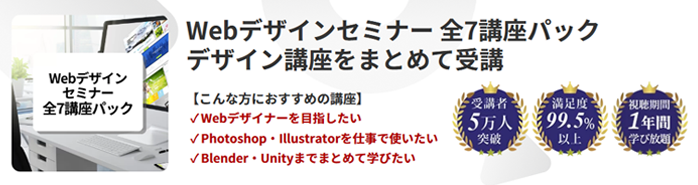
写真の加工やバナー制作、Webサイトの公開など、複数の作業を順に学びたい初心者には、講座を利用する方法もあります。講座を選ぶ際は、使うソフトの数だけでなく、自分が作りたいものに必要な内容を学べるかに注目しましょう。
例えば、GETT Proskillの「Webデザインセミナー 全7講座パック」には、次の内容が含まれています。
| 取り組みたい制作 | 関連する講座 |
| Webページに使う写真の加工 | Photoshop |
| バナーなどの画像制作 | Illustrator・Canva |
| Webサイトの作成・スマートフォン対応・公開 | WordPress |
| 3DCGやゲーム制作 | Blender・Unity・ZBrush |
カリキュラムでは、写真やバナーを作るだけでなく、WordPressでサイトを公開するところまで扱っている点が、次の作品づくりにもつながると感じました。一方、3DCGやゲーム制作の講座も含まれるため、まずは学びたい内容と照らし合わせると良いと思います。
| セミナー名 | Webデザインセミナー全7講座コース |
|---|---|
| 運営元 | GETT Proskill(ゲット プロスキル) |
| 価格(税込) | 77,000円〜 |
| 受講形式 | eラーニング |
完成したWebデザインをポートフォリオにまとめよう
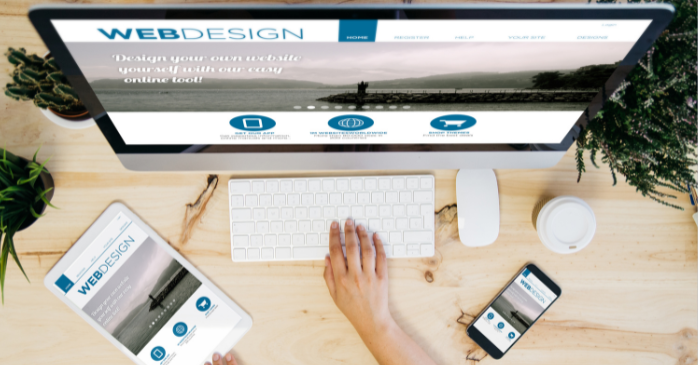
Webデザインが完成したら、ポートフォリオにまとめて仕事への応募などに活用しましょう。
作品には、制作の目的や想定した読者、デザインで工夫した点を添えてください。初心者の自主制作であっても、なぜそのデザインにしたのかを説明できれば、目的を意識してWebデザインに取り組めることをアピールできます。
加えて、Figma・Photoshop・Illustratorなど、使用したツールと作業内容も記載しておくと、採用担当者に自分のスキルが伝わりやすくなります。
Webデザイン初心者は1ページの完成を目指そう
Webデザインの学習は、身近なテーマで1ページ作るところから始めてみましょう。
初心者も、文章や写真を並べながら余白や配色を考えることで、デザインの基礎とツールの操作を練習できます。
最初の目標は、1ページのWebデザインを仕上げ、読みやすさや使いやすさを見直すことです。分からない操作は教材で調べ、ひとつずつ修正していきましょう。
写真やバナーの制作に加え、Webサイトの公開まで学びたい方は、本記事で紹介したWebデザインセミナーの受講も検討してみてください。