GIFアニメーションは、細かい動きを表現できる画像ファイル形式で、動画のような見た目を再現できるのが特徴です。対応ツールも豊富にあり、初心者でも簡単に作成できることから、SNSなど幅広い場面で活用されています。
本記事では、さまざまなソフトを使ったGIFアニメーションの作り方を解説します。無料で使えるツールも紹介しているので、GIFアニメーション作りにチャレンジしたい方は、ぜひ参考にしてみてください。
GIFアニメーションとは
GIFアニメーションとは、拡張子「.gif」で保存される画像フォーマットのひとつです。複数枚の画像を一定間隔で切り替えることで、パラパラ漫画のような動きを表現できる仕組みとなっています。
動画のように見えますが、実際には画像を連続再生しているだけのため、ファイルサイズが比較的小さく扱いやすいのが特徴です。
GIFアニメーションの作り方6選
GIFアニメーションが作れるツールはさまざまな種類があります。なかでも以下の特徴別におすすめのツールの作り方について見ていきましょう。
- GIFアニメーションが作れるスマホアプリ
- GIFアニメーションが作れるWebツール・ソフト
スマホでできるGIFアニメーションの作り方2選
GIFアニメーションは、スマホアプリからも作れます。以下はスマホでGIF画像を作れるおすすめのアプリです。
| アプリ | 無料使用 | 有料プラン | 動画変換 | 対応OS |
| ①ショートカット | ○ | - | ○ | iPhone |
| ②ImgPlay | ○ |
|
○ | iPhone・Android |
これらのアプリを使ったGIFアニメーションの作り方について見ていきましょう。
①ショートカット
ショートカットは、あらかじめ設定した作業を自動化してくれるアプリです。iPhoneに標準搭載されており、動画をGIFに変換する機能も使用できます。
ショートカットを使ったGIFアニメーション作りの方法は以下のとおりです。
- ショートカットアプリを開く
- 画面下の「ギャラリー」をタップする
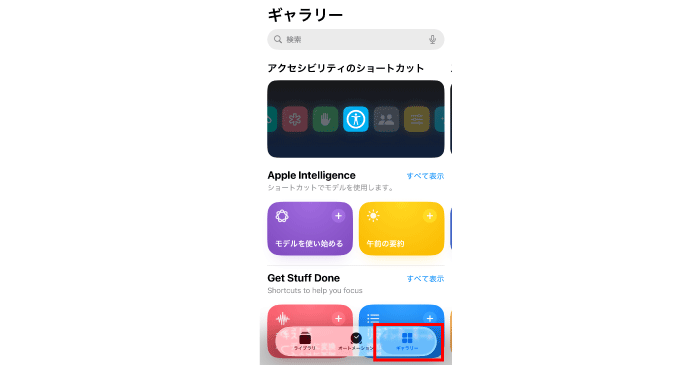
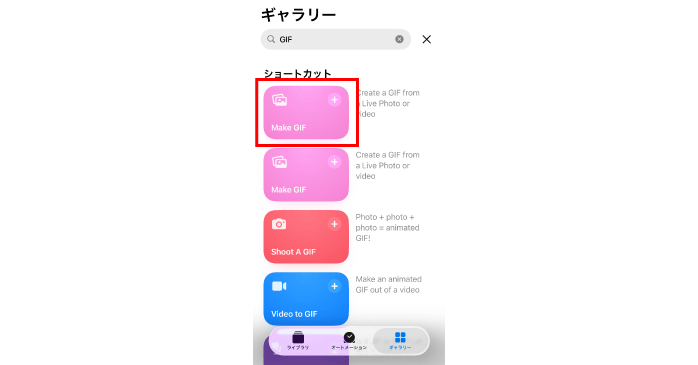
- 「GIF」で検索をかける
- 「Make GIF」をタップする
- 「ショートカットを追加」をタップする
- ライブラリに「Make GIF」が追加されるのでクリックする
- GIFに変換したい動画を選択して読み込む
- 「完了」をクリックする
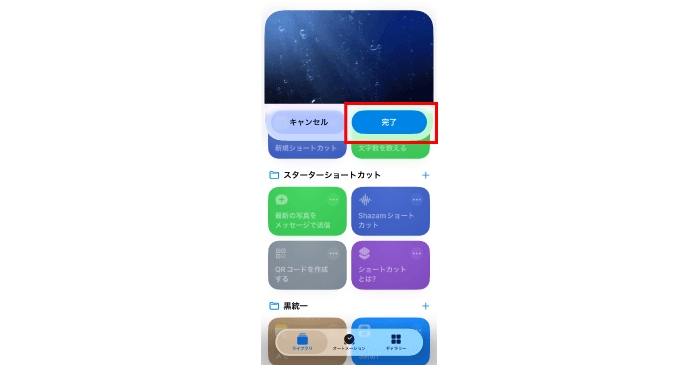
- 「・・・」アイコンがチェックマークに変わったら変換完了
iPhoneユーザーの方は、ショートカットを使えば動画の用意だけでGIF画像作りにチャレンジできます。
②ImgPlay
ImgPlayは、GIF画像や短い動画を作成できる動画編集アプリです。細かな編集ができますが、わかりやすいUIで直感的に操作できるのも特徴です。
ImgPlayを使ったGIFアニメーション作りの方法は以下のとおりです。
- ImgPlayをダウンロードする
- ビデオの一覧からGIFにしたい動画を選択する
- 画面上部のシークバーから書き出す長さにトリミングする
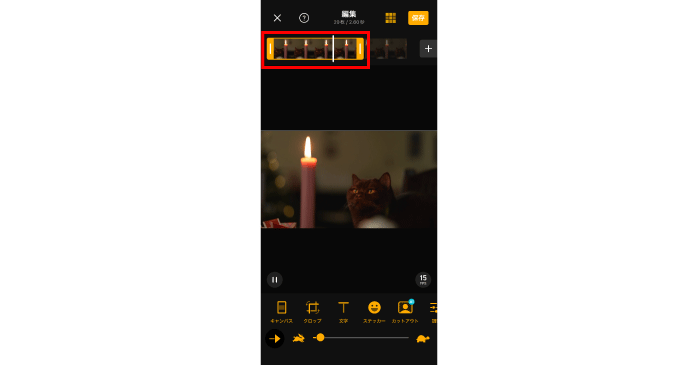
- 右上の「保存」ボタンをタップする
- 「写真アプリへ保存」をタップする
- ファイルの種類を「GIF」にして再度「写真アプリへ保存」をタップする
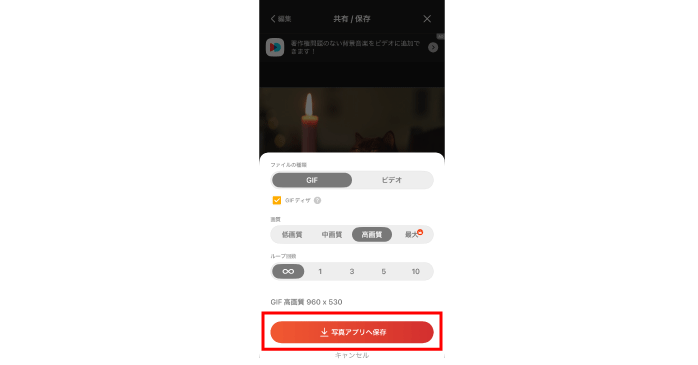
トリミング以外にも、文字を入力したり、フィルターかけたりすることもできます。これにより、ただの変換ではなく編集を加えたうえでGIFにできるのが魅力です。
ツール別に見るGIFアニメーションの作り方4選
GIFアニメーションを作れるおすすめのツールは以下のとおりです。
| アプリ | 無料使用 | 有料プラン | 動画変換 |
| ①Canva | ○ |
|
○ |
| ②Photoshop | - |
|
△ 可能だが手間がかかる |
| ③Adobe Express | ○ |
|
○ |
| ④ラッコツールズ | ○ | - | ○ |
これらのツールを使ったGIFアニメーションの作り方について見ていきましょう。
①Canva
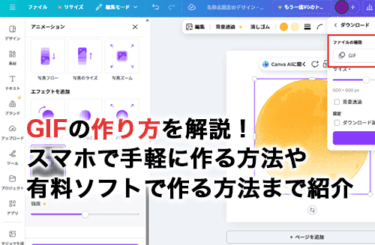
Canvaは基本料金無料で使える高機能なデザインツールです。テンプレートを活用してバナーを作ったり、ショート動画を作成できたりしますが、アニメーション機能を活用したGIF作成もできます。
Canvaを使ったGIFアニメーション作りの方法は以下のとおりです。
- Canvaにアクセスする
- 画面左上の「作成」ボタンをクリックする
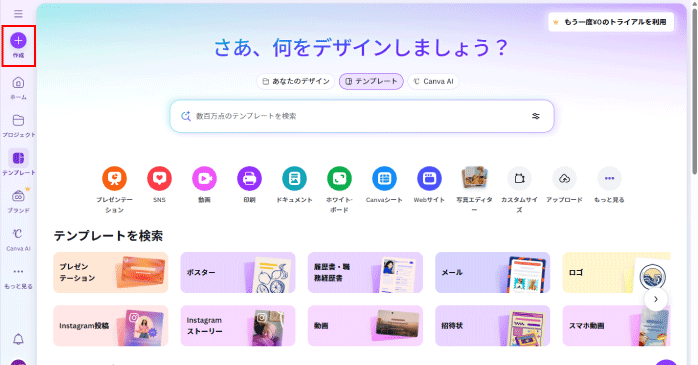
- 左側メニューの「カスタムサイズ」を選択し、幅と高さを入力して「新しいデザインを作成」をクリックする
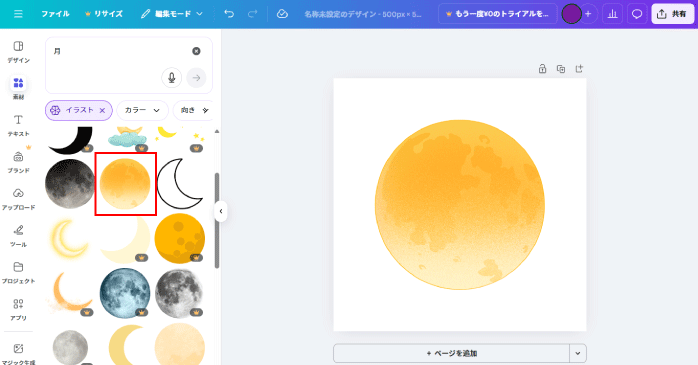
- 左側メニューの「素材」を開き、任意のイラスト素材を検索する
- 素材をドキュメントに配置する
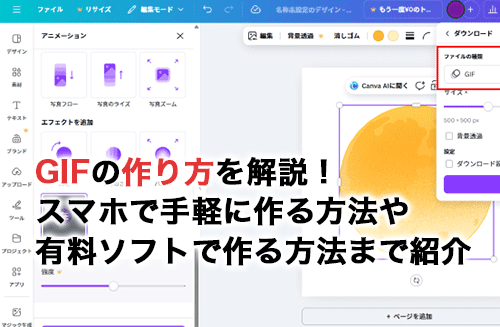
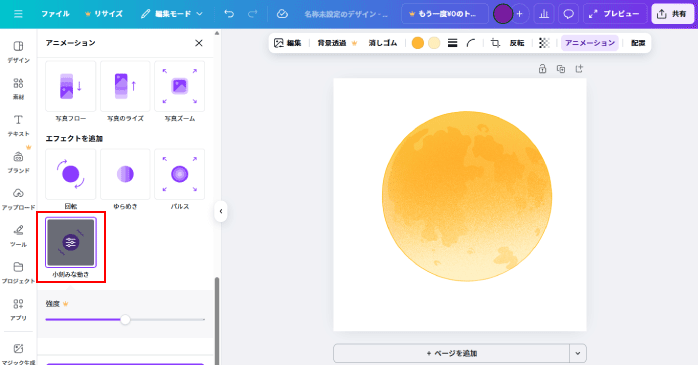
- 上部バーから「アニメーション」をクリックし、任意のエフェクトを選択する
- 右上の「共有」から「ダウンロード」をクリックする
- ファイルの種類を「GIF」に変更する
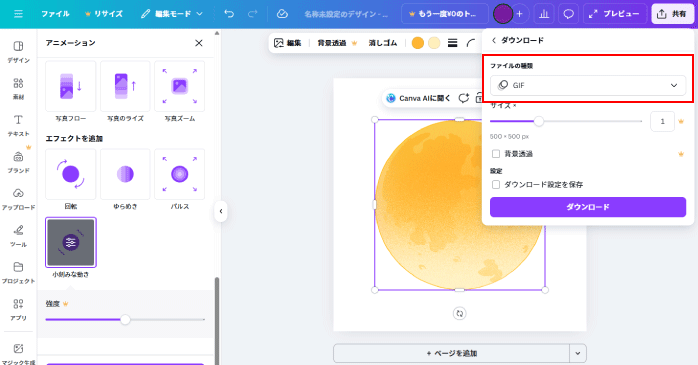
- 「ダウンロード」をクリックする
今回は月の素材に「小刻みな動き」のアニメーションを適用しました。Canvaでは、テキストや画像などにワンクリックでさまざまな種類のアニメーションをつけられるのが魅力です。
また、Canvaのアニメーション機能についてより詳しく知りたい方は、Canva基礎セミナーをチェックしてください。講座では、アニメーションを駆使してSNS用の広告動画を作成する方法が解説されています。ほかにも、クリエイティブな画像やプロダクトデザインの作り方なども学べるので、一からCanvaを学習したい方に特におすすめです。
セミナー名 Canva基礎セミナー 運営元 GETT Proskill(ゲット プロスキル) 価格(税込) 27,500円〜 開催期間 2日間 受講形式 対面(東京・名古屋・大阪)・ライブウェビナー・eラーニング
②Photoshop
AdobeのPhotoshopは、高品質な機能を備えた画像編集ソフトです。画像編集だけでなくアニメーション作成機能も備えているため、GIF画像の作成も行えます。
Photoshopを使ったGIFアニメーション作りの方法は以下のとおりです。
- アニメーションにしたいレイヤーを2枚以上用意する
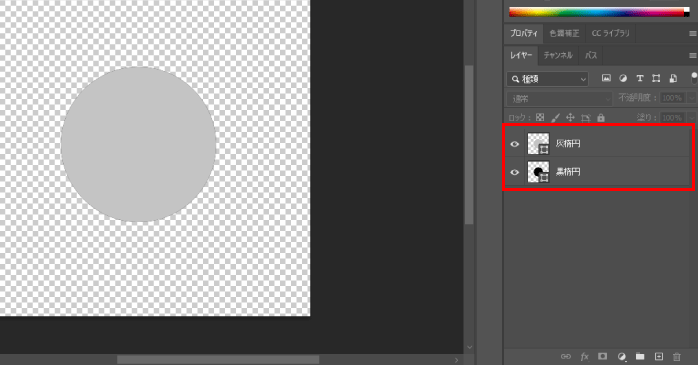
- ウィンドウメニューから「タイムライン」を選択し、タイムラインパネルを開く
- 「フレームアニメーションを作成」をクリックする
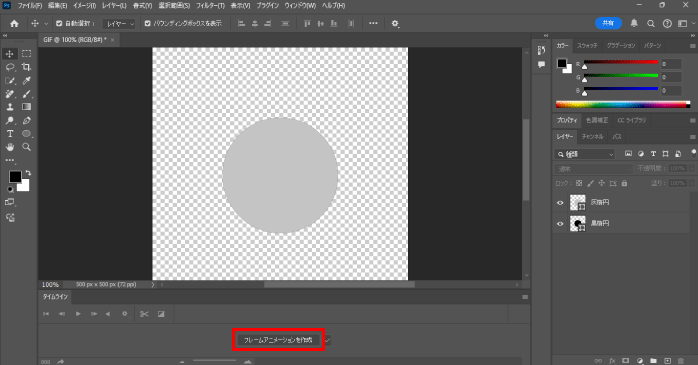
- タイムラインパネル右上のメニューから「レイヤーからフレームを作成」を選択する
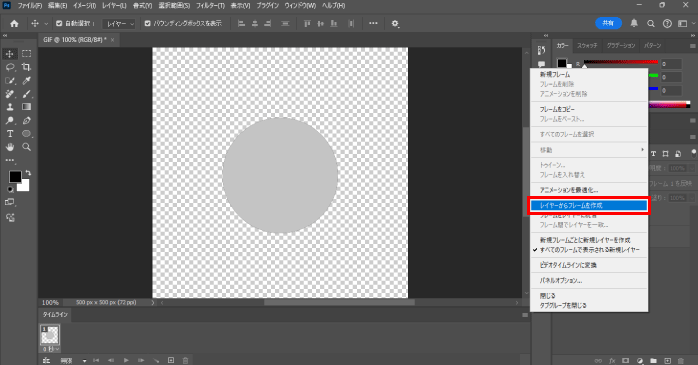
- Shiftキーを押しながら最初のフレームと最後のフレームをクリックする
- フレームの下向き矢印を選択して任意の間隔に変更する
- タイムライン下部にあるドロップダウンメニューから「無限」を選択する
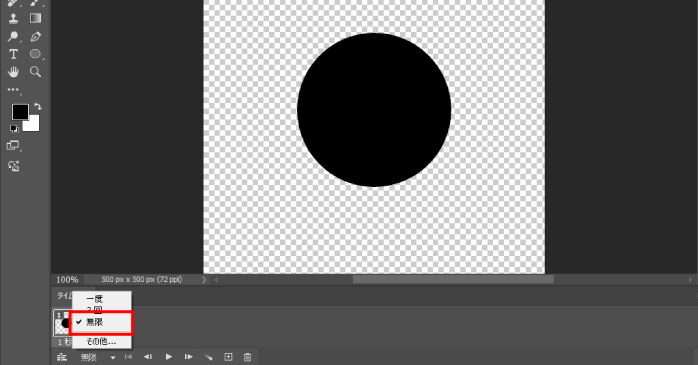
- 上部のファイルメニューにある「書き出し」から「Web用に保存(従来)」を選択する
- ファイル形式を「GIF」に変更する
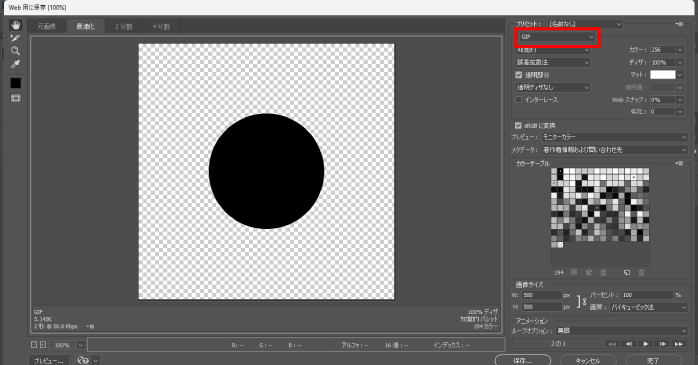
- 「保存」ボタンをクリックする
Photoshopを使えば、GIFアニメーションに使用する素材作りから行えます。オリジナルのGIFを作りたい場合や、クオリティの高いGIFを作りたい場合におすすめです。
また、Photoshopを使ったGIFアニメーション作成についてより詳しく学びたい方は、Photoshop基礎セミナー講習をチェックしてください。講座では画像の一部のみにアニメーションをかける印象的なGIF画像の作成方法が紹介されています。さらに、GIF以外にも基本的な機能から応用的な機能まで解説されているので、受講することでPhotoshopのスキルが格段に向上するでしょう。
セミナー名 Photoshop基礎セミナー講習 運営元 GETT Proskill(ゲット プロスキル) 価格(税込) 27,500円〜 開催期間 2日間 受講形式 対面(東京・名古屋・大阪)・ライブウェビナー・eラーニング
Photoshopについて詳しく知りたい方は、以下の記事を参考にしてください。Photoshopの基本機能と操作を解説しています。
③Adobe Express
Adobe Expressは、画像や動画の編集ができるデザインツールです。感覚的に操作できるため、ノンデザイナーでも扱いやすいのが特徴です。Adobe Expressでは、動画を読み込むことで軽量のGIFに変換できます。
Adobe Expressを使ったGIFアニメーション作りの方法は以下のとおりです。
- Adobe Expressにアクセスしてログインする
- 動画タブに切り替えて「GIFに変換」をクリックする
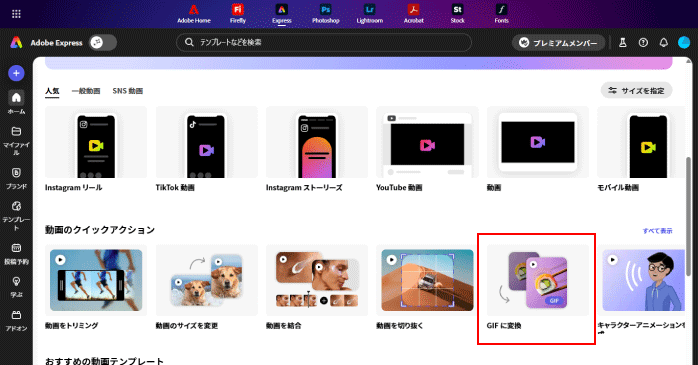
- 「動画をドラッグ&ドロップまたは参照」からGIFに変換したい動画を読み込む
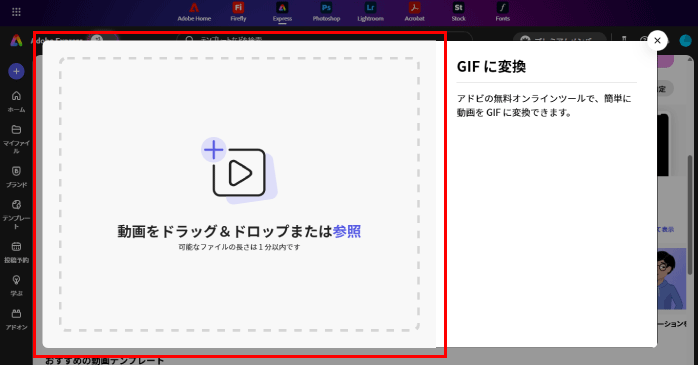
- ファイルサイズや再生時間を設定して「ダウンロード」をクリックする
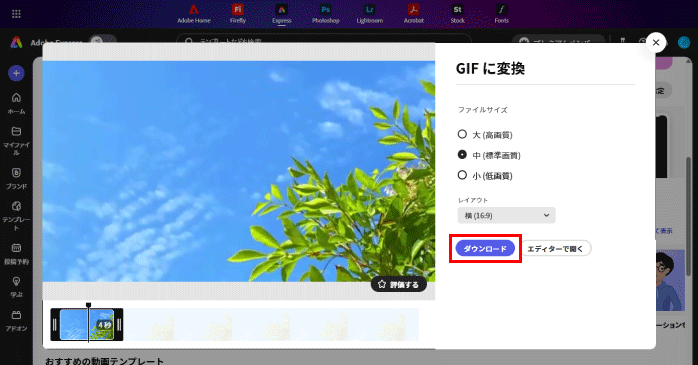
変換したGIFは自由にトリミングしたり、縦横比を変更したりできます。
④ラッコツールズ
ラッコツールズは、便利なWebツールをまとめたサイトです。パスワード生成や画像圧縮、リンク抽出など、さまざまな機能を使えますが、動画からGIFアニメーションを作成することもできます。
ラッコツールズを使ったGIFアニメーション作りの方法は以下のとおりです。
- ラッコツールズにアクセスする
- 「ファイルを選択」からGIFに変換したい動画を読み込む
- 開始・終了・速度・幅・高さを設定して「GIF作成」をクリックする
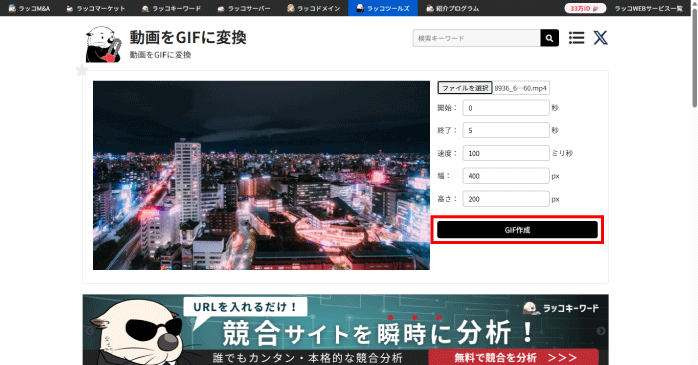
- GIFに変換されたら「ダウンロード」をクリックする
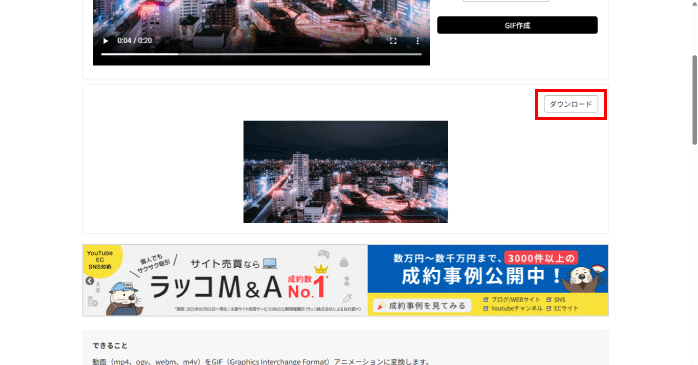
登録不要で気軽に利用できるのが、ラッコツールズでGIF画像を作成するメリットです。
また、GIFではなく本格的な動画作りにもチャレンジしたい場合は、AdobeのPremiere Proがおすすめです。以下の記事では、Premiere Proの機能や使い方について解説しています。
GIFアニメーションの活用方法
GIFアニメーションの活用方法として以下のようなものがあります。
- バナー広告に活用する
- SNSのリアクションに利用する
これらの活用方法について見ていきましょう。
①バナー広告に活用する
GIFアニメーションをバナー広告に取り入れることで、閲覧者の目に止まりやすくなる点が大きなメリットです。静止画とは違ったビジュアル表現により、ほかの広告と差別化しやすくなります。
また、視覚的なアピールが強いため、クリック率やエンゲージメントの向上にもつながりやすく、広告効果の最大化に役立ちます。
②SNSのリアクションに利用する
SNSでは、GIFアニメーションを使うことで、文字だけでは伝わりにくい感情や反応を表現できます。これにより、投稿やメッセージをより華やかにする効果があります。
さらに、動画よりもデータが軽く、読み込みがスムーズな点もメリットです。
GIFアニメーション作りをする際の注意点
GIFアニメーション作りをする際は、以下の点に注意が必要です。
- 音声は出力されない
- 色数が256色までしかない
これらの注意点について見ていきましょう。
①音声は出力されない
GIFはあくまで画像フォーマットの一種であり、動画のように音声を再生することはできません。そのため、音声を使いたい場合は、別途動画形式で出力する必要があります。
②色数が256色までしかない
GIFは最大256色までしか表現できないため、色数の多い映像を扱うと、色が潰れてしまうことがあります。そのため、鮮やかさや細かい色表現が必要な場合、GIFは向きません。
GIFアニメーションの作り方についてのまとめ
今回は、さまざまなツールを使ってGIFアニメーションを作成する方法について解説しました。無料のオンラインツールや本格的な編集ができる有料ソフトまで、用途に合わせて幅広い選択肢があります。
どれも手順はシンプルで扱いやすいため、初めての方でも気軽に制作にチャレンジできるでしょう。