IllustratorとPhotoshopを学びたいものの、「両方を一度に学べる講座はあるのか」「初心者にはどの講座がよいのか」と迷っていませんか。
どちらもデザイン制作に使うAdobeのソフトですが、得意な作業には違いがあります。また、講座によって受講形式・料金・学習時間・制作課題の内容もさまざまです。そのため、料金の安さだけで決めず、作りたいものに必要な操作を学べるか、無理なく受講を続けられるかを確認しましょう。
本記事では、Illustrator・Photoshop講座の選び方とともに、おすすめの講座を比較します。学習する順番や独学との違いも取り上げるので、講座選びの参考にしてください。
Illustrator・Photoshop講座を探す際に知っておくべきこと
IllustratorとPhotoshopは、どちらもデザイン制作に使用するソフトですが、得意とする作業や画像の扱い方が異なります。Illustrator・Photoshopの講座を選ぶ前に、それぞれの特徴を理解し、両方を学ぶメリットを確認しておきましょう。
IllustratorとPhotoshopの違い
Illustratorは、ロゴやアイコン・イラストなどの制作に適したソフトです。主に「ベクター画像」と呼ばれる点や線の情報で形を表す画像を扱います。拡大しても輪郭が粗くなりにくいため、名刺から大型の看板まで幅広く利用できるのが特徴です。
一方、Photoshopは写真の色調整や人物のレタッチ、画像の切り抜きや合成を得意としています。小さな点の集まりで表す「ラスター画像」を中心に扱うツールで、色や質感を細かく編集できるのが特徴です。
ただし、Illustratorが印刷物専用で、Photoshopが写真専用といったわけではありません。どちらもWebやグラフィックの制作に使われるため、目的に応じて使い分けることが大事です。
PhotoshopとIllustratorの違いについては、以下の記事で詳しく解説しているので、こちらも参考にしてください。
Illustrator・Photoshopを両方学ぶメリット
IllustratorとPhotoshopの両方を学べば、素材の加工からデザインの仕上げまで、双方のツールで効率的に進められるようになります。
例えば、商品の写真をPhotoshopで補正し、Illustratorでロゴや文字を配置して、チラシを制作するといった使い方が可能で、それぞれの得意な機能を生かして作業を進められます。制作できるデザインの幅が広がり、チラシ・バナー・広告など、用途に応じた制作物を仕上げやすくなる点がメリットです。
一つの制作物に両方のソフトを組み合わせることで、画像加工からレイアウトの調整まで、デザイン制作の一連の流れも理解しやすくなります。
Illustrator・Photoshopが学べるおすすめ講座5選

それでは、IllustratorとPhotoshopを両方学べるおすすめの講座を5つ紹介します。まずは、受講形式や学習時間・カリキュラムなどを、以下の比較表で確認しましょう。
| 提供会社 | 講座名 | 受講形式 | 学習期間 | 学べる内容 |
| GETT Proskill | Photoshop&Illustrator講座セット | 次項参照 | 次項参照 | 写真加工・レタッチ・ロゴ・バナー・カタログなど |
| デジハリ・オンラインスクール | Illustrator/Photoshop講座 | 動画 | 約3か月・動画約43時間 | 基本操作・デザイン基礎・Webデザインなど |
| バンフートレーニングスクール | Illustrator & Photoshop基礎パック | 通学 | 全8回・24時間 | パス編集・文字加工・画像補正など |
| アビバ | Photoshop/Illustrator講座 | 通学・オンライン | 8~13か月・全59~99回 | 基本操作・レタッチ・パス操作・デザイン制作など |
| Winスクール | グラフィックデザイナープロ | 教室・オンライン | 57時間・期限6か月 | 基本操作・図形編集・画像補正・制作実習など |
それぞれの講座の特徴や学べる内容を詳しく解説します。
GETT Proskill「Photoshop&Illustrator講座セット」
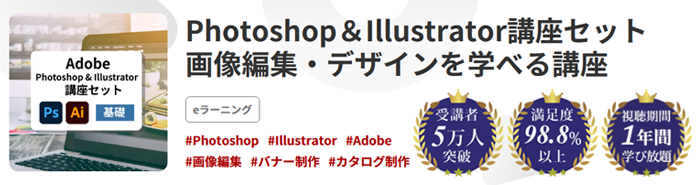
GETT Proskillの「Photoshop&Illustrator講座セット」は、2つのソフトをまとめて学びたい初心者向けのeラーニング講座です。基本操作から応用的な機能まで、動画を見ながら段階的に学習できます。
Photoshopでは、レイヤーやマスクの基本操作から、画像の切り抜き・合成・人物のレタッチ・色調補正などを学べます。一方、Illustratorでは、パスの作成・編集や図形の操作に加え、名刺・バナー・カタログなどの制作にも取り組めます。
私自身もPhotoshopやIllustratorを使用していますが、学び始めた頃は何から手をつければよいのか分からず、学習の進め方に迷った経験があります。しかし、この講座なら、基本操作から実際の制作課題までカリキュラムに沿って学べるため、初心者でも効率よく学習を進められます。
両方のソフトを基礎から学びたい方はもちろん、デザイン制作に必要なスキルを身につけたい方にもおすすめです。
| セミナー名 | Photoshop&Illustrator講座セット |
|---|---|
| 運営元 | GETT Proskill(ゲット プロスキル) |
| 価格(税込) | 48,400円〜 |
| 受講形式 | eラーニング |
デジハリ・オンラインスクール「Illustrator/Photoshop講座」
デジハリ・オンラインスクールの「Illustrator/Photoshop講座」は、両ソフトの基本操作から、デザイン制作の実習まで学べるオンライン講座です。オンデマンド形式の動画教材を使用するため、自分のペースで学習を進められます。
Illustratorではアイコン・名刺・フライヤーなどの制作を、Photoshopでは画像補正やWebデザインに関する操作を学習できます。また、ソフトの使い方に加えてデザインの基礎知識も学べるため、実際の制作に必要なスキルを身につけたい方にもおすすめです。
質問サポートは有料オプションとして用意されており、学習中の疑問を相談したい方にも対応しています。基本操作を身につけながら、デザイン制作の知識も幅広く学びたい方におすすめの講座です。
バンフートレーニングスクール「Illustrator & Photoshop基礎パック」
バンフートレーニングスクールの「Illustrator & Photoshop基礎パック」は、両ソフトの基本操作を学べる通学形式の講座です。IllustratorとPhotoshopのそれぞれにカリキュラムが用意されており、基礎から順番に学習できます。
Illustratorでは、図形の描画・パスの編集・文字の加工などを学び、Photoshopではレイヤーの操作・色調補正・画像の切り抜きなどを習得できます。再受講制度も用意されているため、一度の授業では理解しきれなかった操作を復習できる点も特徴です。
実際に教室でソフトを操作しながら学びたい方や、基本操作を一つずつ身につけたい方におすすめです。
アビバ「Photoshop/Illustrator講座」
アビバの「Photoshop/Illustrator講座」は、両ソフトの基本操作から応用的な使い方まで学べる講座の一つです。通学・オンラインの受講形式に対応しており、自分の学習スタイルに合わせて受講方法を選べます。
Photoshopでは、画像の補正・レタッチ・加工などを学び、Illustratorでは図形の作成・パスの操作・デザイン制作などに取り組めます。また、講師による学習サポートが用意されているため、分からない操作を相談しながら学習を進められる点も特徴です。
独学では学習を続けられるか不安な方や、講師のサポートを受けながらIllustrator・Photoshopを習得したい人は、受講を検討してみるとよいでしょう。
Winスクール「グラフィックデザイナープロ」
Winスクールの「グラフィックデザイナープロ」も、IllustratorとPhotoshopの基本操作から、デザイン制作の実習まで学べる講座です。教室での対面授業とオンライン授業に対応しており、自分に合った受講形式を選べます。
Illustratorでは図形の作成・編集やレイアウトなどを学び、Photoshopでは画像の加工・補正などの操作を習得できます。また、ソフトの操作方法を学ぶだけでなく、実際のデザイン制作にも取り組めるため、学んだ知識を作品づくりに生かせる点が特徴です。
IllustratorとPhotoshopの操作を基礎から身につけたい方や、デザイン制作の実習を通じて、将来の就業に備えたい人などにおすすめです。
なお、Photoshopに関しては、以下の記事でおすすめの講座を紹介しています。こちらも参考にしてください。
Illustrator・Photoshop講座の選び方

Illustrator・Photoshopの講座は、学習内容・受講形式・料金・サポートなどが、講座によって異なります。自分の目的に合った講座を選ぶために、以下のポイントを確認しておきましょう。
- 学びたい制作物に合う内容か
- 受講形式と学習しやすさを確認する
- 質問・添削・サポートの有無を見る
- 教材の更新状況も確認する
- 受講料だけでなく総費用で比べる
①学びたい制作物に合う内容か
IllustratorやPhotoshopの講座は、完成させたい制作物から選ぶのがおすすめです。例えば、写真のレタッチなら、Photoshopの色調補正やマスク・画像合成などを学ぶ必要があります。一方、ロゴやイラストなら、Illustratorのペンツール・パス編集などが学べるか確認しましょう。
さらにチラシや名刺の場合は、文字の配置・レイアウト・印刷用データの作成なども、講座の学習内容に含まれているかが重要です。
操作を見て覚えるだけの講座と、自分で作品を作る講座では内容が異なります。基本操作の習得が目的なのか、制作物の完成まで目指すのかを明確にしておきましょう。
②受講形式と学習しやすさを確認する
IllustratorやPhotoshop講座の主な受講形式は、通学・オンライン・eラーニングです。教室で学ぶ講座は決まった日時に取り組みやすく、講師にその場で相談できるのがメリットです。
一方、録画教材ならば、好きな時間に再生・停止し、苦手な操作を適宜見直せます。ただし、自分で学習予定を組んで、自発的に取り組まなければいけません。
自分に合った受講形式を選ぶためにも、授業の総時間だけでなく、受講期間・視聴期限・日程変更の可否も確かめましょう。
③質問・添削・サポートの有無を見る
たとえIllustratorやPhotoshopの操作方法が分かっていても、制作したデザインの配色やレイアウトを自分で評価するのは、なかなか難しい場合があります。
そこで講座を選ぶ際には、講師への質問の可否に加えて、課題添削の有無や対応期間・質問可能な回数なども確認しましょう。
また、講座のサポート料金が別途必要なケースもあります。そのため、講師の指導を重視する人は、基本料金に含まれるサポートの範囲や、追加費用の有無まで比較しましょう。
④教材の更新状況も確認する
IllustratorやPhotoshopは、アップデートで機能や画面表示が変わることがあります。教材が古いと、動画と手元の画面でメニューの位置や操作手順が異なるケースがあるので、できるだけ教材の更新状況もチェックしておきましょう。
特にアップデートなどで追加された新しい機能を学びたい場合は、実際に使用するバージョンと教材が合っているかを確認してください。また、教材と実際の画面に違いがあった場合に備えて、補足資料の提供や質問サポートの有無も調べておくと安心です。
⑤受講料だけでなく総費用で比べる
IllustratorやPhotoshopの講座を選ぶ際は、受講料だけでなく、実際に必要となる総費用を比較しましょう。講座によっては、Adobeソフトの利用料・教材費・入学金・追加サポート費用などが、別途必要になる場合があります。
また、質問サポートが有料オプションになっている講座もあれば、入学金や教材費が基本料金に含まれている講座もあります。そのため、料金の内訳や追加費用の有無を確認し、同じ条件で比較することが大切です。
Illustrator・Photoshop講座に関してよくある質問
IllustratorとPhotoshopをこれから学ぶ人の中には、学習する順番や習得までの期間が気になる方もいるでしょう。ここでは、両ソフトの学習に関して、よくある質問に回答します。
IllustratorとPhotoshopは、作りたいものによって学ぶ順番を決めるのがおすすめです。
写真の補正・レタッチ・画像合成などを中心に学びたい場合は、Photoshopから始めるとよいでしょう。一方、ロゴ・アイコン・イラストなどの制作が目的なら、Illustratorから学ぶと必要な操作を身につけやすくなります。
チラシやバナーなど、両方のソフトを使う制作物に取り組みたい場合は、片方の基本操作を覚えてから、もう一方の学習を進める方法もあります。学習する順番に決まった正解はないため、制作目的に合わせて必要な操作から習得していきましょう。
IllustratorとPhotoshopは独学でも基本操作を習得できます。Adobe公式の「Adobe Learn」には無料のチュートリアルが用意されており、ツールの使い方や画像編集などを学習できます。動画や解説を参考にしながら、実際にソフトを操作して覚える方法も効果的です。
一方、有料講座では、あらかじめ用意されたカリキュラムに沿って段階的に学習できます。講師への質問や制作課題の添削に対応した講座もあるため、独学で何から学べばよいか迷う方や、効率よく知識を身につけたい方には講座の受講がおすすめです。
自分に合ったIllustrator・Photoshop講座を選ぼう
Illustrator・Photoshopの講座を選ぶ際には、受講形式・学習時間・サポート内容・費用などを比較することで、自分に適した講座を見つけやすくなります。
両方のソフトを使いこなせるようになれば、写真加工・ロゴ・バナー・チラシなど、幅広いデザイン制作に取り組めます。まずは身につけたいスキルを整理して、自分の目的や学習スタイルに合った講座を選んでみてください。