デザイナーやクリエイターを目指すために、Adobeの学習を始めようと考えている方もいるでしょう。Adobe講座は、対応するスキルや公式認定の有無など、それぞれ異なる特徴を持っています。
本記事では、Adobeソフトの使い方を学べるおすすめ講座を8つ紹介しています。講座選びで失敗しない方法や講座で学べる内容も解説しているので、ぜひ参考にしてください。
Adobe講座の選び方
Adobe講座には豊富な種類があるため、最初の講座選びが肝心です。以下は、Adobe講座を選ぶ際に意識したい項目です。
- 学びたいアプリがカバーされているか
- 受講形式は自分に合っているか
- サポートは充実しているか
これらの選び方について詳しく見ていきましょう。
①学びたいアプリがカバーされているか
Adobeには複数のアプリがあるため、自分が学びたいアプリが講座の対象になっているか確認しましょう。公式サイトで対象のアプリを確認しておけば、受講後に「学びたい内容が含まれていなかった」という事態を防げます。
また、契約していないアプリが講座に含まれている場合、追加費用が発生する可能性もあるため注意が必要です。
Adobeについては、以下の記事で詳しく解説しています。できることや代表的なソフトを知りたい方は、ぜひ参考にしてください。
②受講形式は自分に合っているか
Adobe講座には、通学型やオンライン型、動画型などさまざまな受講形式があります。対面で学びたいのか、自宅で学習したいのかなど、自分の学習スタイルに合わせて選ぶことが大切です。
特に仕事と学習を両立させたい場合は、無理なく続けられる受講形式の講座を選ぶことが重要です。
③サポートは充実しているか
Adobe講座を選ぶ際は、学習中につまずいたときにサポートを受けられるかも確認しておきましょう。例えば、質問に無制限で対応しているか、課題を添削してもらえるかなどをチェックしておくと安心です。
また、副業を目指している方は、案件獲得までサポートしてくれる講座を選ぶのもよいでしょう。
Adobe講座おすすめ8選

Adobeソフトの使い方を学べるおすすめの講座を8つ厳選しました。
| 講座 | 料金 | 受講期間 | 学べるAdobeソフト | 特徴 |
| ①GETT Proskill「Photoshop&Illustrator講座セット」 | 低 | 短期 |
|
|
| ②Adobe「クリエイティブカレッジ」 | 無料 | 中期 |
|
|
| ③デジハリONLINE「Adobeマスター講座」 | 低 | 中期 |
|
|
| ④デジハリONLINE「Illustrator/Photoshop講座」 | 低 | 中期 |
|
|
| ⑤ヒューマンアカデミー「Adobeベーシック講座+Adobe Creative Cloud Pro」 | 低~中 | 中期 |
|
|
| ⑥インターネットアカデミー「Webデザイナー入門コース」 | 高 | 中期 |
|
|
| ⑦クラウドワークス アカデミー「Premiere 動画編集講座【初級】」 | 低 | 短期 |
|
|
| ⑧Winスクール「After Effects CC」 | 高 | 短~中期 |
|
|
これらの講座の特徴について見ていきましょう。
①GETT Proskill「Photoshop&Illustrator講座セット」
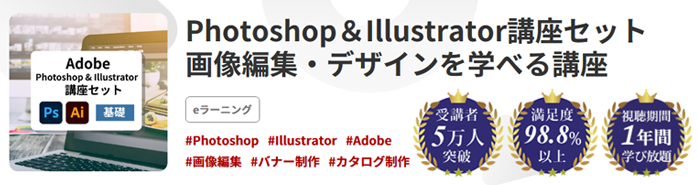
GETT ProskillのPhotoshop&Illustrator講座セットは、PhotoshopとIllustratorがセットになったAdobe講座です。Photoshopは写真加工やレタッチ、Illustratorはアイコンやバナー制作などの実践的な内容で学習できます。
私も実際に受講した経験がありますが、短期集中型の講座であるため、モチベーションを落とすことなくPhotoshopとIllustratorの基礎から応用までのスキルを習得できました。
PhotoshopやIllustratorはデザイナーに必須のスキルなので、必要な方はぜひ受講を検討してみてください。
| セミナー名 | Photoshop&Illustrator講座セット |
|---|---|
| 運営元 | GETT Proskill(ゲット プロスキル) |
| 価格(税込) | 48,400円〜 |
| 受講形式 | eラーニング |
②Adobe「クリエイティブカレッジ」
クリエイティブカレッジは、Creative Cloudの有償メンバーなら無料で受講できるAdobeの公式講座です。Illustrator、Photoshop、Premiere Proの3ソフト・5コースから選択でき、約3か月間で基礎から応用までを学習できます。
無料かつ公式の講座であるため安心感があり、特にAdobeを使い始めた初心者におすすめの講座です。
③デジハリONLINE「Adobeマスター講座」
デジハリONLINEのAdobeマスター講座は、3ヶ月でAdobeの主要ソフトの基礎的な使い方を学べる講座です。デザイン・コーディング・動画編集まで幅広く対応しているため、クリエイターとして必要なスキルをまとめて身につけたい方に向いています。
また、最新の生成AIについても学べるので、生成AIを活用したクリエイティブ制作に取り組みたい方にもおすすめです。
④デジハリONLINE「Illustrator/Photoshop講座」
デジハリONLINEのIllustrator/Photoshop講座は、43時間の動画でIllustratorとPhotoshopを学べるAdobe講座です。デザイン概論から学習できるため、実務でデザイン制作をする際の基礎となるスキルを身につけられます。
さらに、クリエイターには欠かせない知識である著作権についても学べます。
⑤ヒューマンアカデミー「Adobeベーシック講座+Adobe Creative Cloud Pro」
ヒューマンアカデミーのAdobeベーシック講座+Adobe Creative Cloud Proは、Adobeソフトの使い方をeラーニング形式で学べる講座です。5つのソフトを学習できるため、画像編集やデザイン制作、動画編集など、用途に応じたAdobeソフトの使い方を幅広く身につけられます。
また、講座でわからない箇所はオンラインで無制限に質問できるのも特徴です。
⑥インターネットアカデミー「Webデザイナー入門コース」
インターネットアカデミーのWebデザイナー入門コースは、複数の受講形態から選べる未経験向けのAdobe講座です。Webデザインに使われるPhotoshopとIllustratorの使い方を学習できます。
プロによるフィードバックや、学習環境の整ったラーニングスペースの利用など、豊富なサポートが受けられます。
⑦クラウドワークス アカデミー「Premiere 動画編集講座【初級】」
クラウドワークス アカデミーのPremiere 動画編集講座【初級】は、Adobe公認クリエイターが講師を務める動画編集講座です。Premiere Proを用いてプロレベルの動画編集スキルの習得を目指します。
実務を見据えたカリキュラムのため、クライアントワークに使われる「Frame.io」まで網羅しています。
⑧Winスクール「After Effects CC」
WinスクールのAfter Effects CCは、AdobeのAfter Effectsを使った映像表現スキル向上を目指す講座です。基本操作を重点的に学べるため、土台となる知識が身につきます。
オンラインでは、キャリアコーチングやマンツーマンレッスンなど、豊富なサポートで学習を支援してくれます。
Adobe講座がおすすめの職種
Adobe講座は、デザインやクリエイティブ分野の仕事で活用できるスキルを身につけたい方におすすめです。Adobe製品は職種によって使用するソフトが異なります。
| 職種 | 主に使用するソフト | 主な用途 |
| Webデザイナー | Photoshop・Illustrator | デザインカンプ作成、バナー作成 |
| グラフィックデザイナー | Photoshop・Illustrator・InDesign | ポスター作成、チラシ作成、レイアウト作成 |
| イラストレーター | Photoshop・Illustrator | イラスト制作 |
| 動画クリエイター | Premiere Pro、After Effects | 動画編集、VFX |
自分が目指す職種でどのソフトを使うのかを確認したうえで、対象のソフトを学べる講座を選びましょう。
また、動画クリエイターに人気のソフトであるPremiere Proについては、以下の記事で解説しています。基本的な機能や使い方を確認してみてください。
Adobe講座で学べること
Adobe講座では、IllustratorやPhotoshopなど、Adobeソフトの基本的な操作方法から、実際の制作に活かせる応用的なスキルまで学べます。Adobe講座で学べる例として、Illustratorを使って菊花紋章を作成する方法を紹介します。
- 楕円形ツールを選択し、Shiftキーを押しながらドラッグして正円を作成する
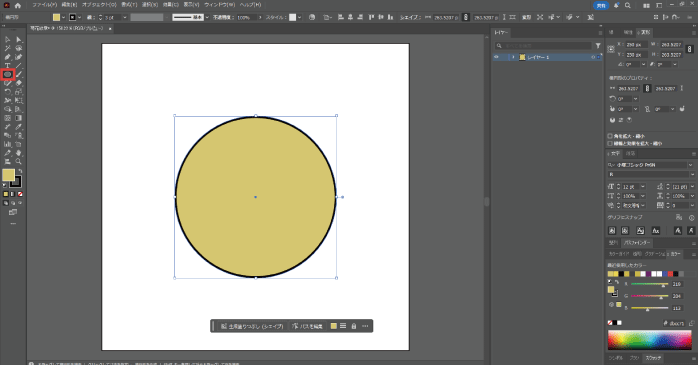
- 変形パネルから「扇形の角度を制限」の値を「22.5」に変更する
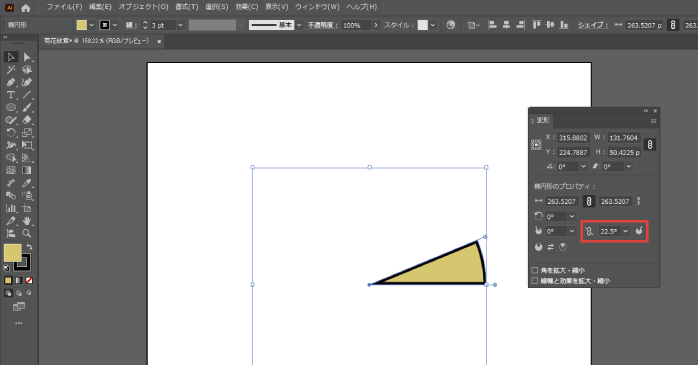
- ダイレクト選択ツールで外側のアンカーポイントを三箇所選択する
- パスの内側の丸アイコンをドラッグして角丸を作成する
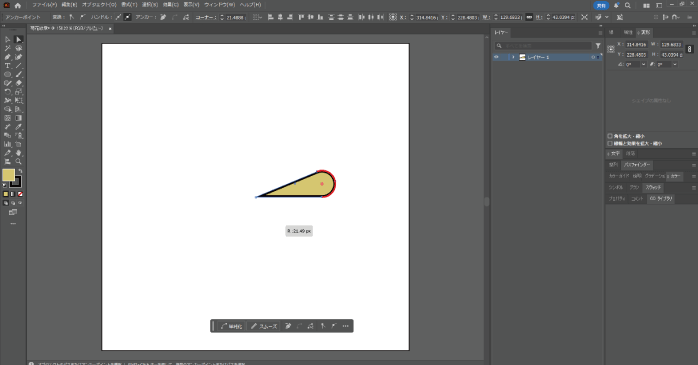
- 回転ツールを選択し、Altキーを押しながら中心のアンカーポイントをクリックする
- 角度を「22.5」に変更して「コピー」をクリックする
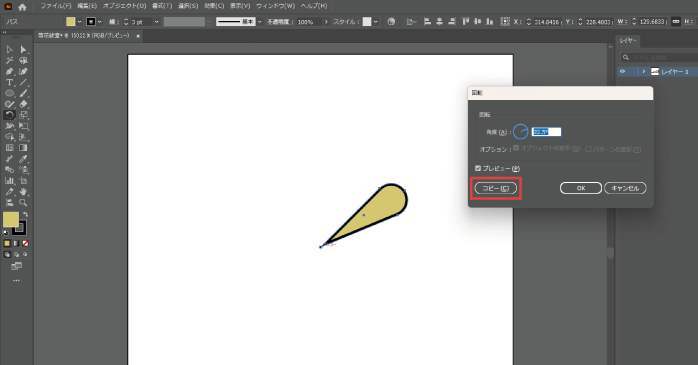
- 花びらが一周するまでCtrl+Dキーを押す
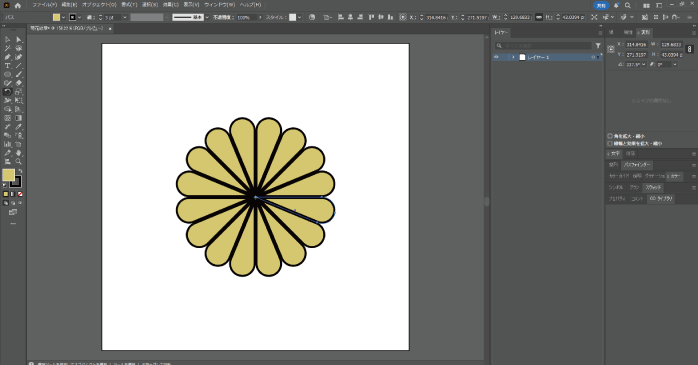
- 楕円形ツールで正円を作成し、中心に配置する
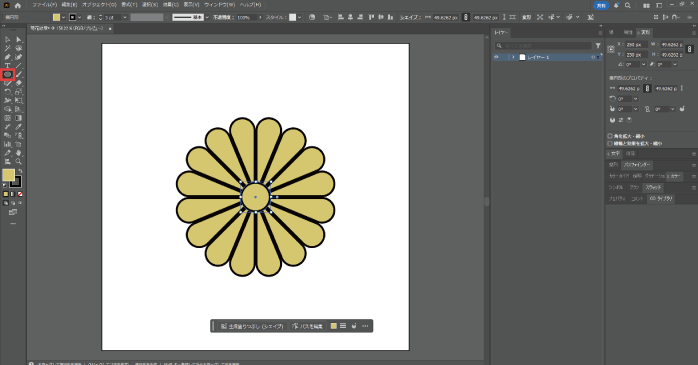
- オブジェクトをドラッグして全選択する
- 回転ツールから花びらのアンカーポイントをドラッグして、花びらが中央にくるように調節する
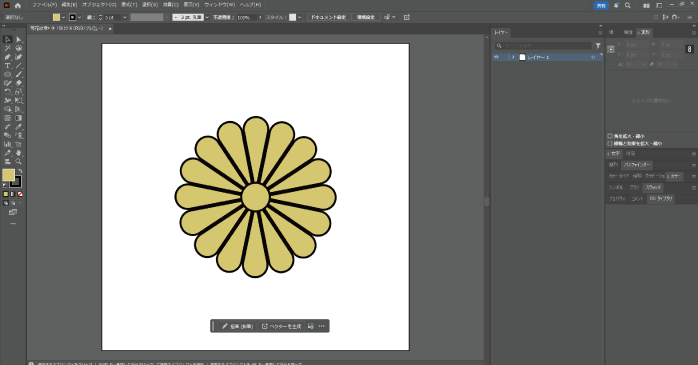
このように、Adobe講座ではツールの使い方を覚えるだけでなく、実際に手を動かしながら制作スキルを身につけられます。基本的な操作方法だけでなく、より実践的な制作を学びたい方は、ぜひ講座の受講を検討してみてください。
GETT ProskillのPhotoshop&Illustrator講座セットなら、Illustratorを使ったアイコンやイラスト、名刺作成などを学習できます。さらに、Photoshop講座もセットになっているので、画像編集のスキルも習得できるでしょう。
実際、私も両講座を受講したことで、実務で活かせる実践的な制作スキルが身につきました。興味のある方はぜひ詳細をチェックしてください。
Adobe講座でよくある質問
Adobe講座でよくある質問をまとめました。回答とあわせて見ていきましょう。
講座を受講するには、Adobeソフトの契約が必要です。Adobeはソフトによって料金が異なるため、公式サイトから使いたいソフトの料金を確認しましょう。
また、複数のソフトを利用したい場合は、Creative Cloud Proを契約すれば、月額9,080円でAdobeの20以上のアプリが使い放題になりお得です。
Adobe認定スクールとは、Adobeが定めた条件を満たしたスクールのことです。Adobe認定スクールの講座を受講することで、社会人でも学生・教職員版Adobe Creative Cloud Proを通常より安く購入できます。
受講を検討しているスクールが認定スクールに該当するかは、講座の公式サイトやAdobeの公式サイトから確認できます。
Adobe公式のオンラインスクール「クリエイティブカレッジ」では、Creative Cloudの有償メンバーを対象に無料の講座を提供しています。また、Creative Cloudの有償メンバーでなくても、Adobe Fireflyを学べるオンデマンド型の無料講座を利用できます。
費用をかけずに学びたい方は、まずAdobeが提供している公式講座を確認してみるとよいでしょう。
Adobe講座についてのまとめ
今回は、おすすめのAdobe講座を紹介しました。Adobe講座を選ぶ際は、学びたいアプリに対応しているか、受講形式やサポートが自分に合っているかなどを確認することが大切です。
また、目指す職種によって必要なAdobeソフトは異なります。各講座の特徴を比較し、自分に合った講座でAdobeのスキルを身につけてみてください。