3DCGやゲーム開発にシェーダーをうまく取り入れることで、多彩な視覚効果を生み出し、よりリアルで魅力的な表現を実現できます。しかし、具体的にシェーダーでなにができるのかを理解していない方も多いでしょう。
本記事では、シェーダーの基本的な仕組みや種類、できることなどを紹介しています。また、実際のシェーダーの使い方を解説するとともに、Blenderの基本操作を短期間で身につけられるBlender講座も紹介しているので、シェーダーについて基礎から学びたい方は、ぜひ参考にしてください。
シェーダーとは
シェーダーは、3DCGやゲーム開発などで、モデルの色や質感、光の当たり方、影の付き方などを計算して描画するプログラムのことです。GPUで処理され、さまざまな視覚効果で3Dモデルをリアルに見せることができます。
同じ3Dモデルでも、使用するシェーダーによって見た目は大きく変わるため、CGクリエイターやエンジニアにはCG制作のスキルに加えて、シェーダーの知識も求められます。
メッシュ・マテリアル・テクスチャとの違い
シェーダーと似た言葉にメッシュ・マテリアル・テクスチャがあります。どれもCG制作で使われる用語であり、それぞれ異なる特徴を持っています。シェーダー・メッシュ・マテリアル・テクスチャの特徴を以下の表にまとめました。
| 項目 | 特徴 |
| シェーダー | モデルの色や質感、陰影などを計算し、描画するプログラム |
| メッシュ | 点・線・面で構成された、3Dモデルの骨組み |
| マテリアル | 3Dモデルの色や光沢、透明度などを決定する設定 |
| テクスチャ | 3Dモデルの表面に張る画像 |
これらを組み合わせることで、リアルな3Dモデルの形状や質感などを表現できます。
また、テクスチャについては、以下の記事で詳しく解説しています。テクスチャの種類や使い方を紹介しているので、シェーダーとあわせてテクスチャの理解も深めたい方は、ぜひ参考にしてください。
シェーダーの種類
3Dモデルは以下のような処理を通して画面上にレンダリングされます。
- 頂点(バーテックス)シェーダー
- ラスタライズ処理
- ピクセル(フラグメント)シェーダー
これらの代表的なシェーダーの種類とラスタライズ処理について見ていきましょう。
①頂点(バーテックス)シェーダー
頂点(バーテックス)シェーダーは、モデリングデータの頂点を処理するためのプログラムです。3Dモデルは、三角形や多角形のポリゴンを組み合わせて作られており、ポリゴンの頂点の位置がわかることで、面の位置や形状も決まります。
頂点シェーダーによって頂点の位置が計算されることで、オブジェクトを適切に表示できます。
②ラスタライズ処理
ラスタライズ処理とは、ピクセルに合わせて色を並べる処理のことです。頂点シェーダーで決まった面の位置や形状を、ラスタライズ処理でピクセルの並びに変換します。
ディスプレイは四角いピクセルの集合体のため、3Dモデルを2次元表示するには、ラスタライズ処理による変換が必要です。
③ピクセル(フラグメント)シェーダー
ピクセル(フラグメント)シェーダーは、3Dモデルを画面に表示する際の色を決める役割を担います。ラスタライズ処理によって決められたピクセルの並びに対して、色を入れる計算を行います。
また、色だけでなく、質感や陰影も表現できるのが特徴です。
シェーダーでできること
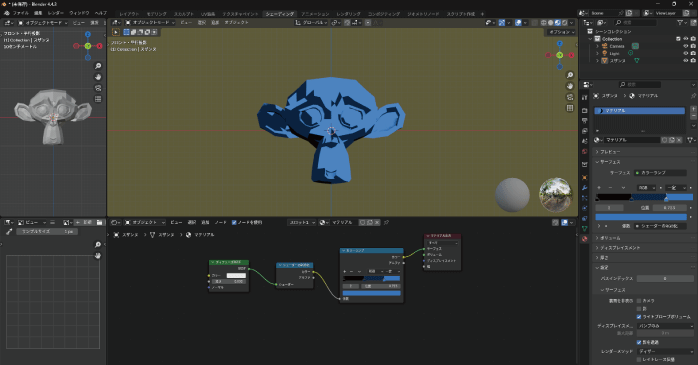
シェーダーを使うことで、主に以下のような表現ができます。
- 色の合成
- 陰影の表現
- 奥行きの表現
これらのシェーダーでできることについて詳しく見ていきましょう。
①色の合成
シェーダーでは、2つの色やテクスチャを合成して、別の色や画像を作成できます。例えば、緑と青の色を組み合わせることで、水色を表現できます。
また、背景と文字の画像を合成する処理も可能です。
②陰影の表現
シェーダーは、ライティング処理によって3Dモデルに陰影を付けることができます。現実世界の光の当たり方を想定してシミュレートすることで、光が当たっている部分や影になっている部分を表現し、よりリアルな見た目に仕上げられます。
ほかにも、色をグラデーションさせずに切り替えることで、セルルック調の表現も可能です。ただし、鏡のような強い反射を再現する場合は負荷が大きくなる点に注意しましょう。
このような陰影や光の表現を3DCG制作で活用するには、シェーダーやノードの基本的な仕組みを理解することが大切です。GETT ProskillのBlenderセミナーでは、無料の3DCG制作ソフトであるBlenderの操作方法からノードやマテリアルの設定方法まで体系的に学習できます。興味のある方は、ぜひ詳細をチェックしてみてください。
③奥行きの表現
シェーダーを使わずレンダリングした場合、平面的に描画され、奥行きが感じられないものになります。シェーダーを使うことで、3D空間にある物体の奥行きを活かした表現が可能です。
例えば、深度を計算し、遠くにある部分ほど色を徐々になじませてぼかすことで、奥行きのある演出ができます。
主に使われるシェーディング言語
シェーダーを記述する際に使用されるプログラミング言語のことをシェーディング言語と呼びます。主なシェーディング言語とその特徴をまとめました。
| 言語 | 特徴 |
| HLSL | Microsoftが開発したシェーディング言語。Windows対応のAPIであるDirectXで使用する。 |
| GLSL | C言語をベースとしたシェーディング言語。GPUで実行される。 |
| Metal Shading Language | C++をベースとしたシェーディング言語。Appleが開発しており、Apple製品に最適化されている。 |
使用するプラットフォームやグラフィックスAPIによって、これらのシェーディング言語が使い分けられます。
Blenderでシェーダーを適用する方法
実際に、無料の3DCGソフトであるBlenderを使って、シェーダーを3Dモデルに適用する方法について見ていきましょう。以下の手順で、3Dモデルをセルルック調に仕上げていきます。
- モデルを用意してシェーディング画面を開く
- ノードを設定する
- カラーランプで色を調整する
- ライトを調整する
- アウトラインをつける
①モデルを用意してシェーディング画面を開く
Blenderを開いたら、シェーダーを適用する3Dモデルを用意します。Shift+Aキーの「メッシュ」から「立方体」を選択してモデルを追加します。
さらに、同じ要領で「平面」を追加し、「Sキー→10」と「Gキー→Zキー→-1」で立方体の下に配置しましょう。
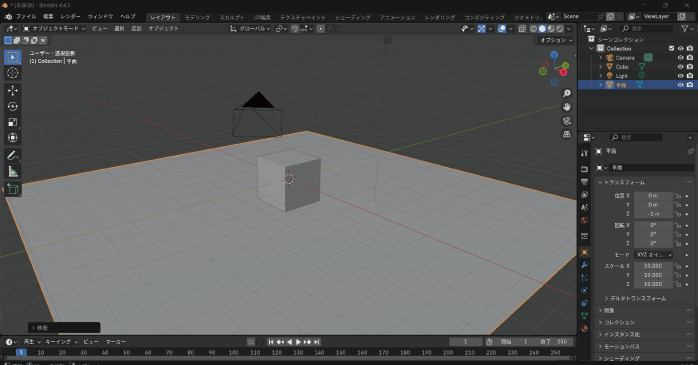
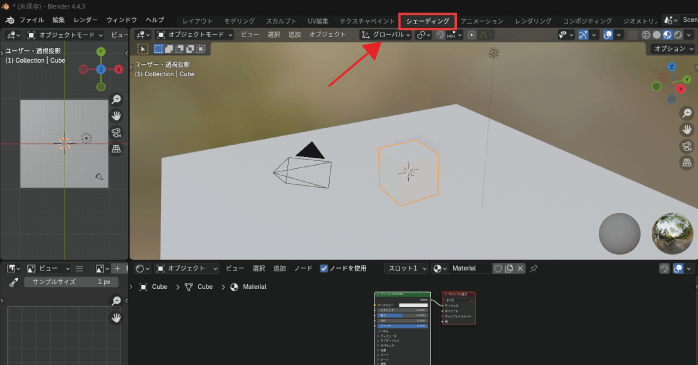
続いて、画面右上のアイコンからレンダービューを開きます。次に、画面上部の「シェーディング」タブをクリックしてシェーダーエディターを開きましょう。
また、以下の記事では、Blenderの画面構成や基本操作について詳しく解説しています。Blenderの使い方を一から確認したい方は、シェーダーの設定を進める前に、ぜひこちらもあわせてご覧ください。
②ノードを設定する
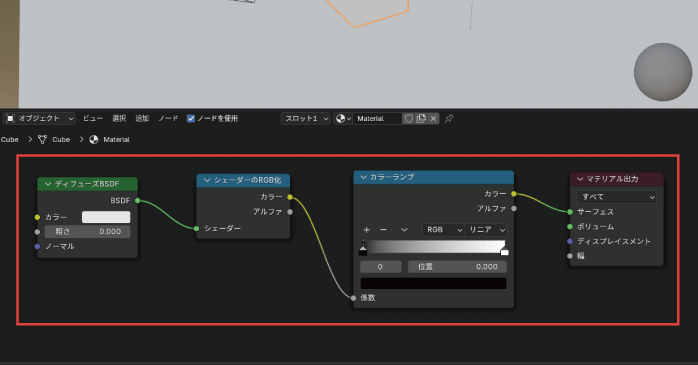
シェーディングを開いたら、デフォルトで表示されている「プリンシブルBSDF」を選択して、Deleteキーで削除します。続いて、Shift+Aキーから「シェーダー」にある「ディフューズBSDF」を追加します。
さらに、Shift+Aキーから「コンバーター」にある「シェーダーのRGB化」と「カラーランプ」を追加しましょう。
追加したノードは、左から以下の順番に並べます。
- ディフューズBSDF
- シェーダーのRGB化
- カラーランプ
- マテリアル出力
次に、ディフューズBSDFの「BSDF」をシェーダーのRGB化の「シェーダー」につなぎ、シェーダーのRGB化の「カラー」をカラーランプの「係数」につなぎましょう。
加えて、カラーランプの「カラー」を「マテリアル出力」の「サーフェス」につないでください。
③カラーランプで色を調整する
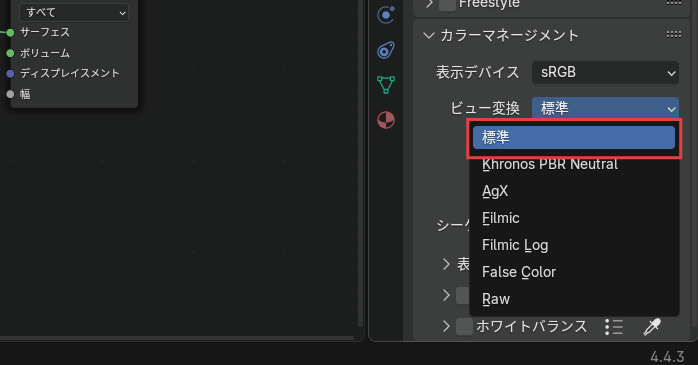
レンダープロパティから「カラーマネジメント」を開き、「ビュー変換」を「標準」に変更してください。
その後、カラーランプの白いつまみを中央付近までドラッグします。
ここで「リニア」を「一定」に変更すると、色の変化が滑らかではなく、はっきりと切り替わるようになります。
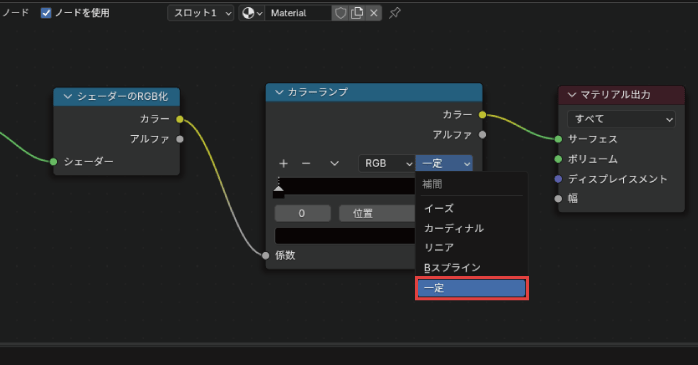
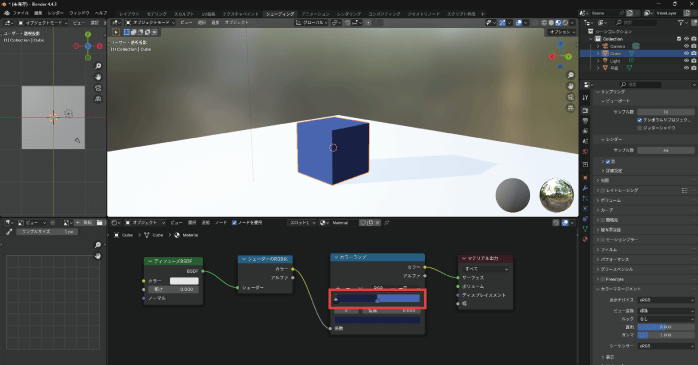
次に、白いつまみを選択した状態で下のバーをクリックし、カラーを好きな色に変更しましょう。続いて、黒いつまみを選択し、同じ要領で先ほどと同じカラーを設定します。
カラーコードやスポイトを使えば、簡単に同じカラーを設定できます。そのうえで明度を下げると、セルルック調のメリハリのある表現に仕上げられます。
④ライトを調整する
次に、ライトの位置や種類、明るさを変更して、モデルの見え方を整えます。ライトの位置はGキー、種類と明るさはオブジェクトデータプロパティから変更できます。
光が当たる部分と影になる部分のバランスを確認しながら設定しましょう。
⑤アウトラインをつける
よりセルルック調に見せるために、オブジェクトにアウトラインを表示させます。マテリアルパネルを開いたら、「+」をクリックして、「新規」を選択しましょう。「サーフェス」から「放射」を選択します。
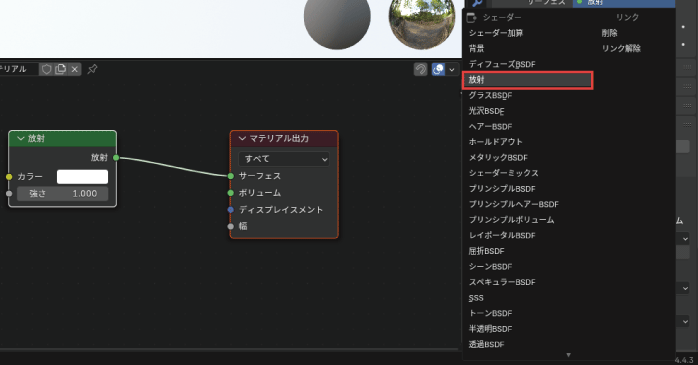
「カラー」を黒に変更し、「設定」から「裏面を非表示」の「カメラ」と「影」にチェックを入れます。
続いて、モディファイアープロパティから「モディファイアーを追加」の「生成」から、「ソリッド化」を選択してください。「ノーマル」から「逆転」にチェックを入れ、「マテリアル」から「マテリアルインデックスオフセット」の数値を「1」に変更すると、オブジェクトにアウトラインが表示されます。
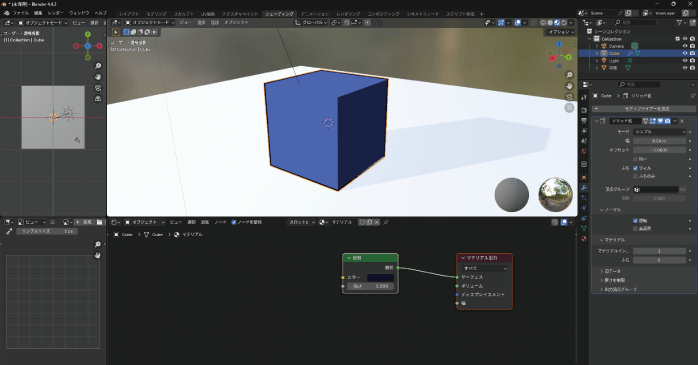
なお、アウトラインの太さは、「幅」から調整可能です。
また、Blenderのノードの使い方を学びたい方には、GETT ProskillのBlenderセミナーがおすすめです。Blenderセミナーでは、Blenderの基本操作から3DCGモデリング、マテリアル設定、UV展開、アニメーション制作まで、3DCG制作に欠かせないスキルを実践的に学べます。シェーダーはもちろん、Blenderを基礎から体系的に学びたい方も、ぜひ詳細をチェックしてみてください。
セミナー名 Blender基礎セミナー 運営元 GETT Proskill(ゲット プロスキル) 価格(税込) 29,700円〜 受講期間 2日間 受講形式 対面(東京・大阪)・ライブウェビナー・eラーニング
シェーダーについてのまとめ
今回は、シェーダーの基本やできることについて解説しました。シェーダーは、3Dモデルの色や質感、陰影などを計算して描画するプログラムで、3DCGやゲーム開発に欠かせない技術です。
シェーダーを使いこなすことで、よりリアルで表現力の高い3Dモデルを作成できます。シェーダーの理解を深めたい場合は、シェーダーを実際に使用し、設定によって見た目がどのように変化するのかを確認してみるとよいでしょう。