


Unityには複数の価格プランがあるため、どれを選べばよいか迷うケースもあるでしょう。実際、Unityは価格プランによって利用できる条件が異なる点に注意が必要です。
本記事では、Unityの価格プランごとの特徴をそれぞれ解説しています。また、無料と有料の価格プランでどのような違いがあるのかや、プランの選び方も紹介しているので、ぜひ参考にしてください。
Unityとは?
引用:Unity
Unityは、Unity Technologiesが提供するゲームエンジンです。直感的に操作できるエディターや豊富なアセットによって、プロだけでなく初心者にも高い人気を誇ります。
また、一つのデータからさまざまな環境向けに書き出しができるマルチプラットフォームに対応しているのも特徴です。本格的なコンテンツ制作ができるため、商用ゲームの開発も積極的に行われています。
Unityの価格プラン一覧
Unityで提供されている価格プランとその特徴は、以下のとおりです。
| 価格プラン | 価格 | 特徴 |
| Personal | 無料 | Unityエンジンへの無料アクセス |
| Pro |
|
|
| Enterprise | カスタム価格 |
|
| Industry | カスタム価格 |
|
引用:Unityのプランと料金
Unityには、無料で利用できるPersonalから、大規模な開発環境に対応したEnterprise、産業分野向けのIndustryまで、さまざまな用途に応じた価格プランが用意されています。
また、Unityを使った本格的なゲーム開発スキルを高めるなら、講座の受講がおすすめです。GETT ProskillのUnityセミナーでは、3D背景やキャラクターの作成、C#スクリプトの使い方などをハンズオン形式で体系的に学べます。さらに、FPSやRPGの制作にもチャレンジできるため、どのような流れでゲームが作られているのかを実際に体感できるでしょう。
Unityと主要ゲームエンジンの価格比較
Unityの利用を検討する際は、ほかの主要なゲームエンジンと価格を比較することも大切です。以下に、Unityを含む主要ゲームエンジンの価格をまとめました。
| ゲームエンジン | 価格 |
| Unity | 無料〜343,200円/年 |
| Unreal Engine | 無料〜280,454円/年 |
| Godot Engine | 無料 |
どのゲームエンジンも基本は無料で提供されているため、コストをかけずにゲーム開発を始められます。しかし、規模が大きくなる場合は、価格も考慮して選択しましょう。
Unityの価格プランごとの特徴

Unityに用意されている以下4つの価格プランの特徴を紹介します。
- Personal
- Pro
- Enterprise
- Industry
それぞれの価格プランで利用条件やサポート内容が異なるため、違いについて見ていきましょう。
①Personal
Personalは、無料で利用できる個人・小規模事業者向けの価格プランです。過去12か月の収益や調達資金が20万米ドル未満の個人開発者および小規模企業であれば、利用資格があります。
基本的な開発機能は有料プランと大きく変わらず、C#を使ったプログラミングや本格的なゲーム開発にも対応しています。一方で、カスタマーサポートはサービスに含まれていません。
また、Unityの無料プランについて詳しく知りたい方は、以下の記事を参考にしてください。無料プランでどのようなことができるのかを解説しています。
②Pro
Proは、より本格的なゲーム開発に取り組みたい個人や企業向けの価格プランです。過去12か月の収益や調達資金が20万米ドルを超える企業は、Proを利用する必要があります。
Proなら、Nintendo Switch、PlayStation、Xboxなどの家庭用ゲーム機向けにゲームをビルドしてリリースできます。また、Apple Vision Pro向けの3D空間アプリケーションの開発にも対応しており、Proにアップグレードすることで、Unityでの開発の幅が広がるでしょう。
さらに、ライセンスやアセットストアに問題があった場合は、カスタマーサービスによる優先サポートを受けられるのも特徴です。
③Enterprise
Enterpriseは、大企業や大規模な開発チーム向けに提供されている価格プランです。過去12か月の収益や調達資金が2,500万米ドル以上の場合は、Enterpriseの利用が必要になります。
チームの規模にかかわらず、長期サポートやエンジニアリングサポート、ソースコードへのアクセスなど、企業での大規模な開発を支えるサービスを利用できる点が特徴です。料金は固定ではなく、個別に設定されるカスタム価格となっています。
④Industry
Industryは、製造業や建築業などの産業分野でUnityを活用したい企業向けの価格プランです。ゲームやエンターテイメント以外の用途で使用し、総収益および資金調達額100万米ドル以上の企業はIndustryの契約が求められます。
特に、仮想空間を構築して、現実の設備や環境を再現したシミュレーションを行える点が特徴です。例えば、実際の現場では危険を伴う作業や訓練も、仮想環境上であれば安全に実施できます。
Enterpriseと同様、料金はカスタム価格です。
Unityの無料価格版と有料価格版の違い
Unityの無料価格版と有料価格版には、使える機能や提供されるサポートに違いがあります。それぞれの違いを表にまとめました。
| 無料版 | 有料版 | |
| Unityエンジン | 利用可能 | 利用可能 |
| Unity AI | 14日間の無料トライアル中のみ利用可能 | 利用可能 |
| ゲームコンソールへの展開 | 利用不可 | 利用可能 |
| LTSの3年間延長サポート | 利用不可 | Enterprise・Industryで利用可能 |
| カスタマーサービスの優先キュー | 利用不可 | 利用可能 |
引用:Unityのプランと料金
無料価格版でもUnityエンジンの基本的な機能を利用できますが、ゲームコンソールへの展開や優先的なサポートなど、一部の便利機能は有料価格版に限られます。また、Unity AIは14日間のトライアル中のみ無料で利用できますが、終了後は月額サブスクリプションが必要です。
Unityの価格プランの選び方
Unityの価格プランは、個人で利用するのか、チームで開発するのかなどによって選び方が変わります。個人や小規模事業者がゲーム制作を行う場合、過去12か月の収益や調達資金が20万米ドル未満であれば、無料のPersonalを利用できます。
一方、条件を満たさない場合は、Pro以上の有料プランが必要です。また、より高度な機能や充実したサポートが必要な場合は、EnterpriseやIndustryなどの上位プランが適しています。
開発規模や必要な機能、サポート体制を基準に選ぶことが重要です。
Unityの無料価格版でできること
Unityは、無料価格版でも本格的なゲーム開発を行えます。特に、アセットを活用すれば、初心者でもクオリティの高いゲームを作れるでしょう。
ここでは、Unityの無料アセットを使って3Dゲームの背景を作成する方法を紹介します。
①アセットを追加する
今回は、Unity Asset Storeで提供されている「Ultimate Nature – Starter」を使用します。Ultimate Nature – Starterは、Unityで森林や植生などの環境を作成できる無料のアセットです。
まず、Asset Storeのページを開き、「Ultimate Nature – Starter」と検索をします。対象のページを開いたら、「Add to My Assets」をクリックしましょう。
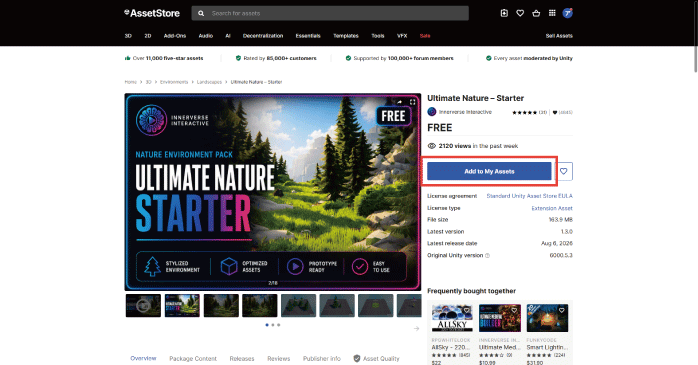
その後、表示された画面で「Accept」をクリックすると、アセットを自身のアカウントに追加できます。アセットの追加が完了したら、「Open in Unity」をクリックしてUnityを起動します。
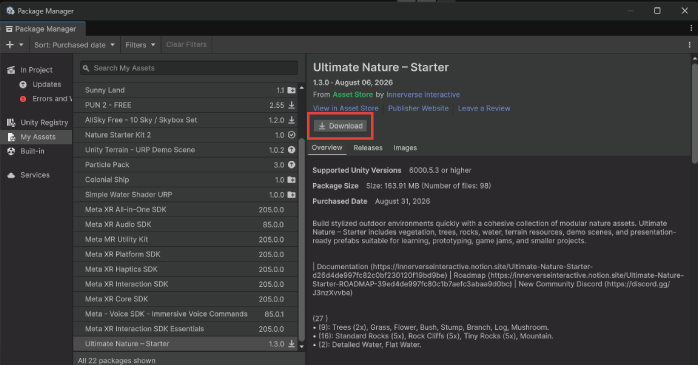
Unityを開いたら「Download」をクリックし、続けて「Import」を選択してください。
また、Unityのアセットについては、以下の記事で解説しています。詳しい利用方法や、どのようなアセットが使えるのかを知りたい方は、ぜひあわせてご覧ください。
②サンプルを表示する
インポートが完了したら、Projectウィンドウから以下の順番でフォルダを開きます。
「InnerverseInteractive」→「Ultimate Nature – Starter」→「Demo」→「Scenes」→「Forest」→「UNS_Demo」
最後にUNS_Demoを開くと、森のサンプルシーンがSceneビューに表示されます。
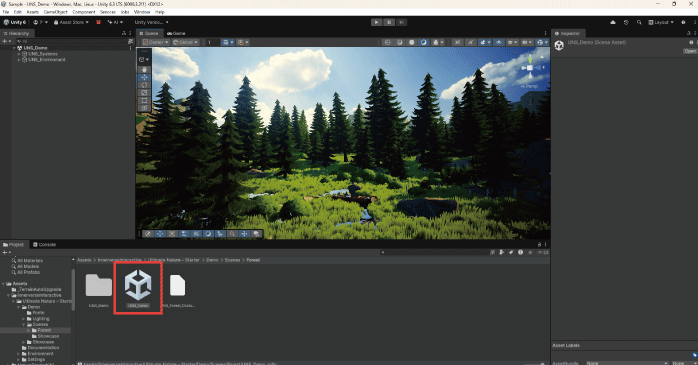
サンプルシーンを確認することで、アセットを使ってどのような3D空間を構築できるのかをイメージできます。また、用意されたサンプルではなく、自分でオリジナルの3D背景を作りたい場合は、Projectウィンドウから以下のフォルダを開きます。
「Innerverselnteractive」→「Ultimate Nature – Starter」→「Environment」
フォルダ内には、ゲームの背景として利用できるさまざまな素材が用意されています。使用したい素材をSceneビューへドラッグ&ドロップすれば、岩や草などの素材を自由に配置できます。
また、Unityを使ったゲーム開発スキルを習得したいならGETT ProskillのUnityセミナーがおすすめです。Unityセミナーでは、Unityを使ったゲーム開発の流れをハンズオン形式で学べます。未経験からでも理解できる内容なので、興味のある方は、ぜひ詳細を確認してみてください。
セミナー名 Unity基礎セミナー 運営元 GETT Proskill(ゲット プロスキル) 価格(税込) 45,100円〜 受講期間 2日間 受講形式 対面(東京)・ライブウェビナー・eラーニング
Unityの価格についてのまとめ
今回は、Unityの価格プランごとの特徴や、無料価格版と有料価格版の違いなどについて解説しました。Unityには、無料で使えるPersonalプランが用意されています。
無料でも基本的な機能はすべて使えますが、有料プランを契約すれば、Unity AIやゲームコンソールへの展開などを行えるようになります。
価格はもちろん、開発規模や必要な機能、サポート内容も比較し、自分の用途に適したプランを選びましょう。


