Webデザインに興味があるものの、具体的にどのような仕事なのか、どのようなスキルやツールが必要なのかわからないという方もいるでしょう。Webデザインは、WebサイトやWebページのデザインを行う仕事で、企業によってはコーディングやサイト運用まで担当します。
本記事では、Webデザインの仕事内容や必要なスキル、使われるツールなどを初心者向けに解説します。Webデザインについて知識を深めたい方は、ぜひ参考にしてください。
Webデザインとは?
Webデザインとは、WebサイトやWebページのデザインをすることを指します。こうした業務を担当する人は、一般的にWebデザイナーと呼ばれます。
ただし、Webデザイナーの業務はデザインだけとは限りません。実際にWebサイトを構築したり、ページに動きをつけたりするところまで担当する場合もあり、企業によって対応する範囲はさまざまです。
また、Webデザイナーについては以下の記事を参考にしてください。Webデザイナーになる方法や向いている人の特徴を紹介しています。
Webデザインの仕事内容
Webデザインの主な仕事内容は、以下の4つです。
- 企画立案
- デザイン設計
- コーディング
- サイト運用
それぞれの仕事内容について、詳しく見ていきましょう。
①企画立案
クライアントにWebサイトを立ち上げる目的やターゲット層などをヒアリングし、企画立案を行います。例えば、集客を目的とするのかブランディングを目的とするのか、ターゲットを中高生にするのか女性にするのかなどを具体的に決めていきます。
ヒアリング内容をもとに、サイトの方向性やページの構成を決定しましょう。企画段階で内容を詰めておかないと、制作途中での手戻りが発生し、余計なコストが発生する可能性があります。
②デザイン設計
企画をもとに、クライアントが求めるWebサイトのデザインを作成します。FigmaやPhotoshopなどのツールを使い、実際のWebサイトの完成イメージとなるデザインカンプを作成します。
デザインは後工程の負担にならないように、実装のしやすさも考えましょう。
③コーディング

Webデザイナーは、作成したデザイン案をもとに、Webサイトを構築するためのコーディングを行う場合もあります。コーディングとは、マークアップ言語やプログラミング言語を使い、コンピュータに実行してほしいことを命令する作業です。
具体的には、HTMLでWebサイトの構造を構築し、CSSでデザインを整えたり、JavaScriptを使ってハンバーガーメニューやスライドショーなどの動きを実装したりします。
④サイト運用
Webサイトは公開して終わりではなく、公開後の運用もWebデザイナーの仕事の一つです。アクセス解析やデータ分析をもとにサイトの状態を確認し、よりよいWebサイトになるよう改修していきます。
具体的には、デザインの変更や新しい機能の追加などを行います。
また、Webデザイナーの年収について知りたい方は、以下の記事を参考にしてください。Webデザイナーの平均年収や年収1000万円を目指す方法を解説しています。
Webデザインに必要なスキル
Webデザインを行う場合は、以下のようなスキルが求められます。
- デザイン知識
- デザインツールの操作スキル
- コーディングスキル
Webデザインにどのようなスキルが必要なのかについて見ていきましょう。
①デザイン知識
Webデザインでは、クライアントの悩みを解決するデザインを作成する必要があります。そのため、デザイン作成の際は感覚だけに頼らず、デザインの土台となる基礎知識を身につけておくことが大切です。
特に、「近接」「整列」「反復」「対比」のデザインの4原則は、Webデザインを行ううえで押さえておきたい知識です。また、見やすいフォントの選び方や、色彩の構成方法などについても理解しておきましょう。
②デザインツールの操作スキル
Webデザインでは、目的に応じてさまざまなデザインツールを使い分けます。例えば、Figmaでレイアウトを作成したり、PhotoshopでWebページに使用する画像を加工したり、Illustratorでロゴを作成したりします。
特にPhotoshopやIllustratorは専門性が高いツールのため、作りたいものをスムーズに形にできるよう、最低限の操作スキルを身につけておくことが大切です。
また、Webデザインで頻出するPhotoshopやIllustratorなどの使い方を網羅的に学びたい方には、GETT ProskillのWebデザインセミナー 全7講座パックがおすすめです。実際、筆者もIllustratorセミナーとPhotoshopセミナーを受講しましたが、どちらもWebデザインスキルに直結する実践的な制作を体験できました。
IllustratorとPhotoshopだけでなく、画像作成に使えるCanvaやCMS化に欠かせないWordPressなどの講座もセットになっているので、Webデザインに必要なツールを一つずつ学びたい方はぜひチェックしてみてください。
③コーディングスキル
作成したWebデザインを実際のWebサイトとして形にするには、コーディングの知識も必要です。コーディングには、主にHTML・CSS・JavaScriptが使われます。
デザインだけを担当する場合でも、最低限HTMLとCSSは押さえておきたいところです。これらの知識がないと実装を考慮したデザインを作りにくく、コーダーからの手戻りが発生しやすくなります。
Webデザインで使われるツール
Webデザインは、さまざまなツールを組み合わせて作成します。以下に、Webデザインでよく使われるツールをまとめました。
| ツール | 用途 | 特徴 |
| Photoshop | 画像加工 | 画像の合成やレタッチができるため、Webページに使う画像を作成できる |
| Illustrator | ロゴ・イラスト作成 | ベクター形式で拡大・縮小しても画質が低下しないため、Webページに使うロゴやイラストの作成に向いている |
| Canva | 画像作成 | テンプレートを使って、Webページに使うおしゃれなバナー画像を作成できる |
| Figma | UI/UXデザイン | コンポーネントやオートレイアウト機能で効率的にWebサイトのUI/UXを作成できる |
特に、PhotoshopやIllustratorは、Webページの素材を作るうえで欠かせないツールです。
Webデザインを実際に作ってみた!
Webデザインの例として、Figmaを使ってWebサイトのファーストビューをデザインする方法を紹介します。以下の手順でWebデザインを行っていきましょう。
- Webサイトのフレームを作成する
- ヘッダーのフレームを作成する
- ロゴを作成する
- ナビゲーションを作成する
- ファーストビューの背景画像を設定する
- キャッチコピーを配置する
①Webサイトのフレームを作成する
Webサイト全体の土台となるフレームを作成します。画面下部のツールバーから「フレーム」を選択し、右側のパネルから「デスクトップ」をクリックしてください。
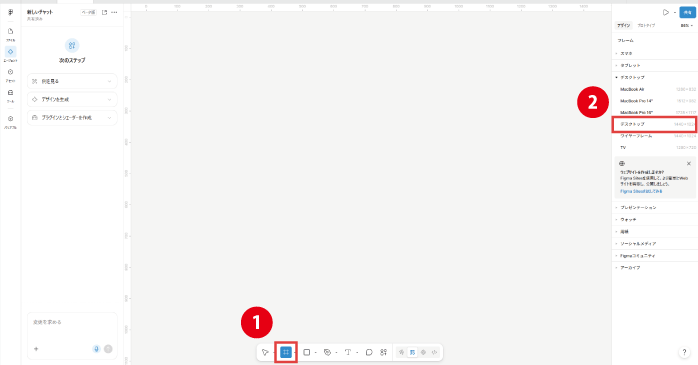
フレームを作成できたら、下部をドラッグして下方向にある程度伸ばしておきます。これで、Webサイトをデザインするための作業スペースを用意できます。
②ヘッダーのフレームを作成する
続いて、Webサイト上部に配置するヘッダーを作成します。今回は、左側にロゴ、右側にナビゲーションを配置する構成にします。
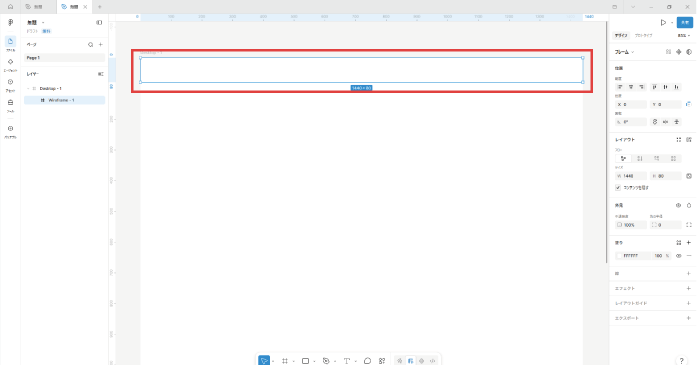
まずはツールバーから横幅1440pxのフレームを作成し、Webサイト上部に配置します。
③ロゴを作成する
ヘッダーの左側に配置するロゴを作成します。今回はサンプルとして、テキストで「LOGO」と表示させます。
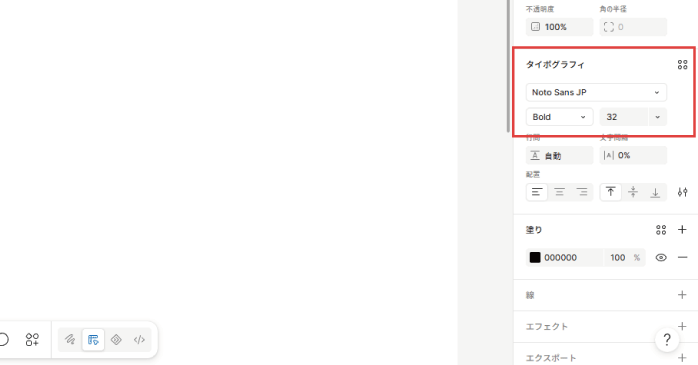
ツールバーから「テキスト」を選択し、「LOGO」と入力して左上に配置してください。フォントは「Noto Sans JP」、太さは「Bold」、サイズは「32px」に設定しました。
④ナビゲーションを作成する
次に、ヘッダーの右側にナビゲーションを配置します。「ホーム」「サービス紹介」「会社概要」「採用情報」「お問い合わせ」の5つをテキストで作成し、太さを「Bold」、サイズを「18px」に設定します。
5つのテキストをすべて選択したら、「レイアウト」から「オートレイアウトを使用」を選択します。
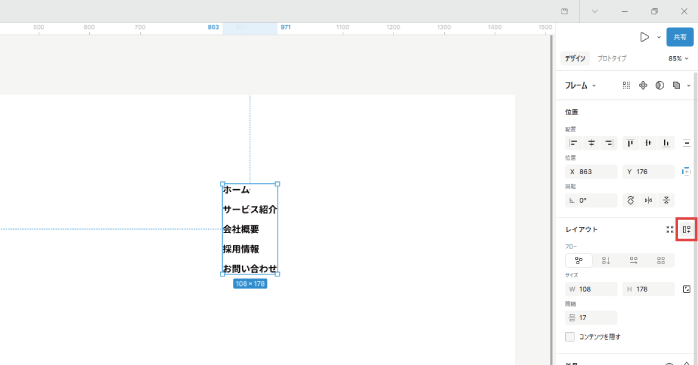
「フロー」を「水平」にすることで、5つの項目を横並びにできます。
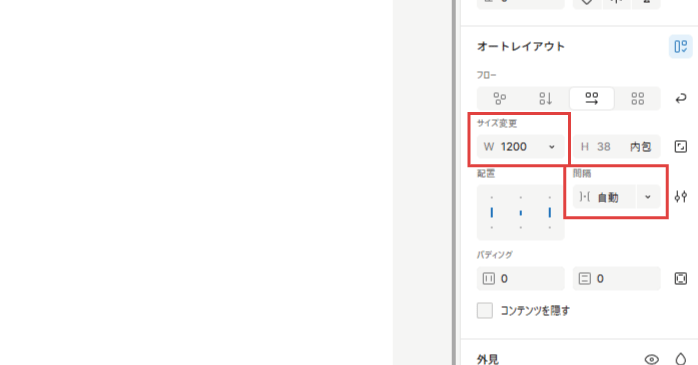
続いて、ロゴとナビゲーションを選択して、もう一度「オートレイアウト」を適用します。横幅を固定の「1200px」に設定し、「間隔」を「自動」に変更すると、ロゴとナビゲーションを左右に配置できます。
⑤ファーストビューの背景画像を設定する
ファーストビューの背景画像を設定します。ツールバーから長方形を選択し、横幅を「1440px」、高さを「800px」に設定してください。
「塗り」から「画像」のアイコンを選択し、「コンピューターからアップロード」から使用する画像を読み込みます。
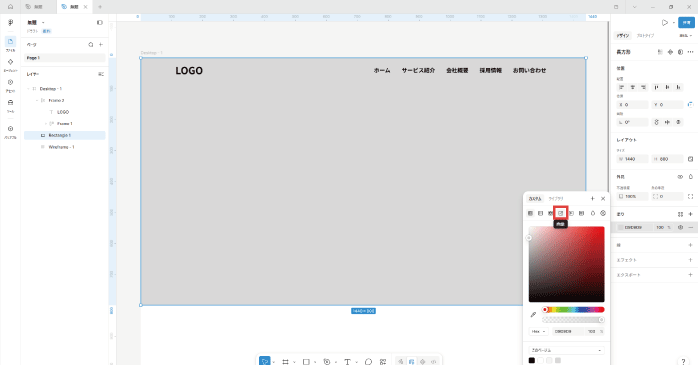
画像を設定したら、「塗り」の横にある「+」アイコンをクリックして、塗りを追加しましょう。追加した塗りを黒に設定し、不透明度を「15%」にします。
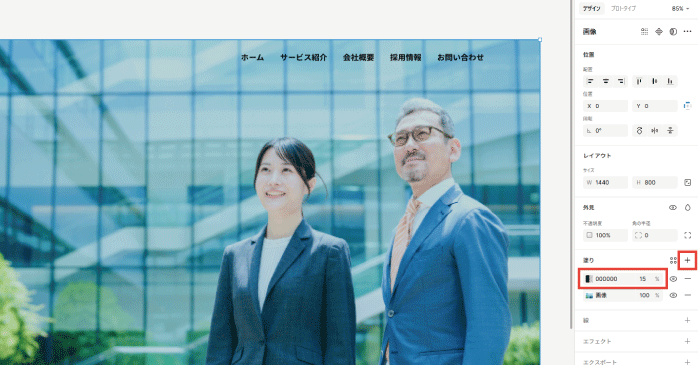
画像の上に黒のレイヤーを重ねることで、背景画像の上に配置した文字を見やすくできます。ファーストビューの画像が設定できたら、ヘッダーのテキストは白色に変更しておきましょう。
⑥キャッチコピーを配置する
最後にキャッチコピーを配置します。ツールバーの「テキスト」からキャッチコピーを作成し、画像の空いている空間に配置しましょう。
今回は、メインキャッチコピーのサイズを「44px」、行間が「78」、文字間隔は「18%」に設定しました。また、サブキャッチコピーは、サイズを「16px」、文字間隔は「18%」で設定しています。
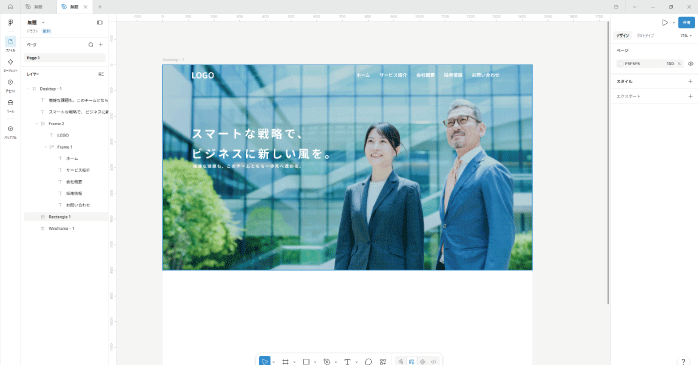
これで、ファーストビューのWebデザインの作成は完了です。Webデザインでは、今回紹介したような要領でページの下部までデザインを行います。
また、Webデザインに関わる知識を網羅的に身につけたい方には、GETT ProskillのWebデザインセミナー 全7講座パックがおすすめです。Webデザインセミナー 全7講座パックは、「Illustrator」「Photoshop」「Canva」「Blender」「Unity」「ZBrush」「WordPress」の7種類の単体講座がセットになったお得なパックです。
Webデザインの講師を務めていた経験のある筆者ですが、実際にIllustratorとPhotoshopの講座を受講してみて、実務を意識した内容で初心者からでも着実にレベルアップできると感じました。これからWebデザインを学びたい方や、複数のツールをまとめて身につけたい方は、ぜひ詳細をチェックしてみてください。
| セミナー名 | Webデザインセミナー全7講座コース |
|---|---|
| 運営元 | GETT Proskill(ゲット プロスキル) |
| 価格(税込) | 77,000円〜 |
| 受講形式 | eラーニング |
Webデザインについてのまとめ
今回は、Webデザインについて解説しました。Webデザインでは、デザイン知識だけでなく、FigmaやPhotoshopなどのデザインツールを扱うスキルや、HTML・CSSなどのコーディングスキルも求められます。
Webデザインをこれから学ぶ方は、まず必要な知識やツールを理解し、基礎から少しずつスキルを身につけていきましょう。