この記事では、デザインツールとしておなじみのCanvaを使った動画編集のやり方を、6つのステップでわかりやすく解説します。
動画のカットや文字入れ、音楽の追加、YouTube投稿のやり方、編集後の動画も紹介するので、動画編集初心者の方、手軽な動画作成のやり方を知りたい方はぜひ参考にしてください。
Canvaの動画編集とは?
 Canvaの動画編集とは、YouTubeやインスタグラムのストーリー、TikTokなど、さまざまな動画テンプレートを使って簡単に動画編集ができる機能です。
動画編集では、手持ちの動画、Canvaのストック動画(素材・テンプレート)、Canva AIで生成した動画を使え、さらに作った動画はYouTubeなどのSNSにその場で投稿できます。つまり、動画の作成から編集、投稿までオールインワンにできるのがCanvaです。
Canvaの動画編集でできること
Canvaの動画編集のやり方では、素材やテンプレート以外にも、カットや演出、切り抜き、テロップや音楽の挿入など、多彩な機能が使えます。
| 項目 | 内容 |
|---|---|
| テンプレート | YouTube、Instagramのストーリー・リール、TikTokなど |
| 素材の種類 | 映像、写真、スタンプ、BGM(音楽)、効果音 |
| 演出 | アニメーション風、フェードイン、カットインなど |
| テロップ | 日本語フォント(数百種類)、色変更、縦書き、袋文字、回転、湾曲、文字間・行間調整 |
| 切り抜き | フレームで画像・動画を切り抜き(ハート、星、花、多角形など) |
| カット | 不要な部分のトリミング |
| 自分の素材 | 動画・音源のアップロード |
| 共同編集 | メールアドレス・リンクで共有 |
| その他 | AI動画生成、反転、速度変更、字幕挿入、音量調整、動画の置き換えなど |
Canvaでできることをまとめて身につけたい方は、Canvaセミナーがおすすめです。動画編集のやり方はもちろん、YouTube投稿にも役立つ画像の作り方、アニメーション動画制作のやり方まで短期間で学べます。
Canvaの料金プラン・無料枠
Canvaの動画編集のやり方は無料プランでもできますが、有料プランだとより利用枠が広がります。Canvaの動画編集をする前に、まずCanvaの主な料金プランを確認しておきましょう。
| 項目 | 無料 | Canvaプロ | Canvaビジネス |
|---|---|---|---|
| 料金/年・1人 | 0円 | 11,800円 | 18,800円 |
| 料金/月・1人 | 0円 | 1,180円 | 1,880円 |
| テンプレート | 160万点以上 | 360万点以上 | |
| 素材(写真/動画/イラスト/音源) | 470万点以上 | 1億4,100万点以上 | |
| AI利用枠 |
|
無料版の10倍 | 無料版の20倍 |
| クラウドストレージ | 5GB | 100GB | 500GB |
Canvaの無料版でできることは以下の記事で解説しているので、ぜひこちらもご参照ください。
Canvaの素材で作った動画は商用利用できる?
Canvaの素材やテンプレートを使った動画は商用利用できますが、自分の手を加えたオリジナルデザインのみになります。たとえば、動画の素材をそのまま使って販売するといったことはできません。
Canva AIで作った動画も商用利用はできますが、この際、著作権を侵害していない動画であるかを確認してから利用してください。また、AIで作った動画を人が作ったものと誤認させるような使い方は規約違反になります。
参照:Canvaヘルプセンター、AIサービスに関する利用規約
CanvaをPCで動画編集するやり方6ステップ
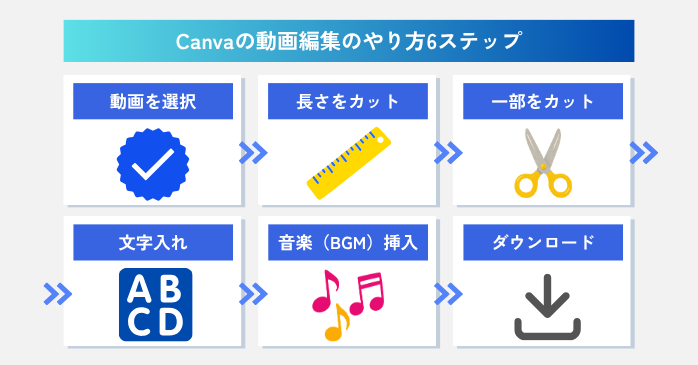 ここでは、YouTube向けの動画編集のやり方を、「動画の選択」「動画の長さをカット」「動画の中間(一部)をカット」「文字入れ」「音楽挿入」「YouTube投稿・ダウンロード」の6ステップで解説します。
今回は無料プラン内ですべて行い、それぞれのやり方では画像を付けています。Canvaのアカウントを作成すればだれでも無料でできる内容なので、「Canvaを使ったことがない」という初心者の方もぜひ一緒に手を動かしてみてください。
①編集する動画を選択
はじめに、編集する動画をCanvaに用意するやり方です。今回は、Canvaの無料のテンプレート動画を使った動画編集のやり方ですが、手持ちの動画をアップロードする場合、左バーの「アップロード」でPCから動画をアップロードしてください。
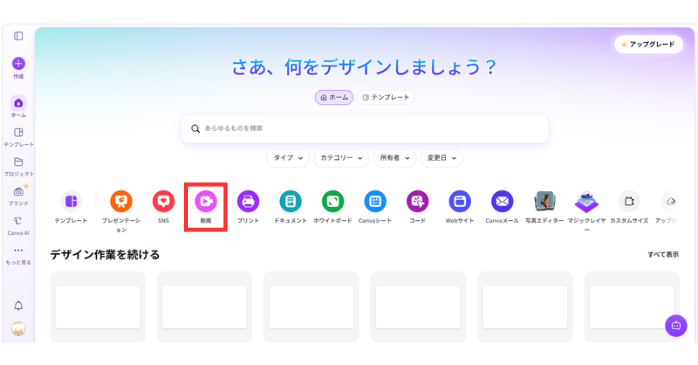
- Canvaのホーム画面を開いて「動画」をクリック
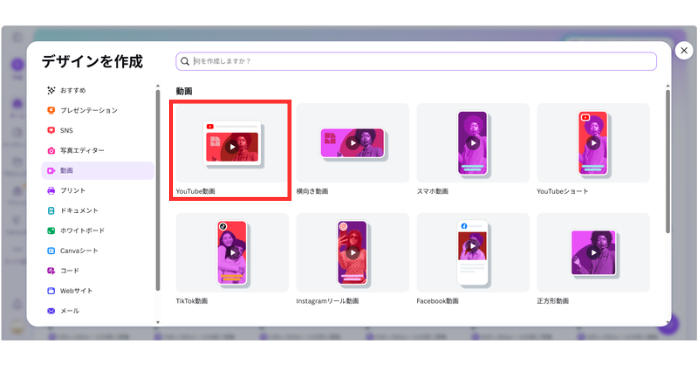
- 「YouTube動画」を選択
- 選んだテンプレート動画の上でクリックして配置
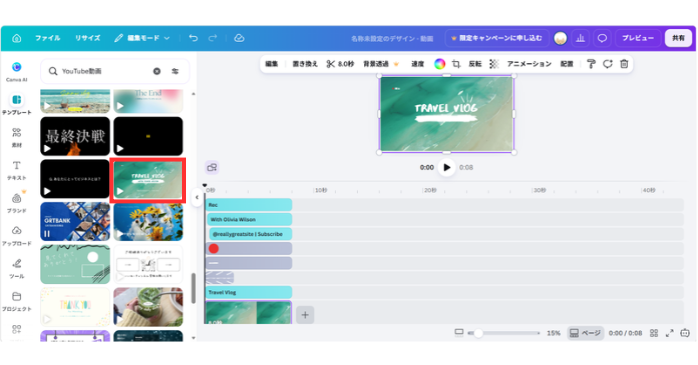
- 別のテンプレート動画を配置
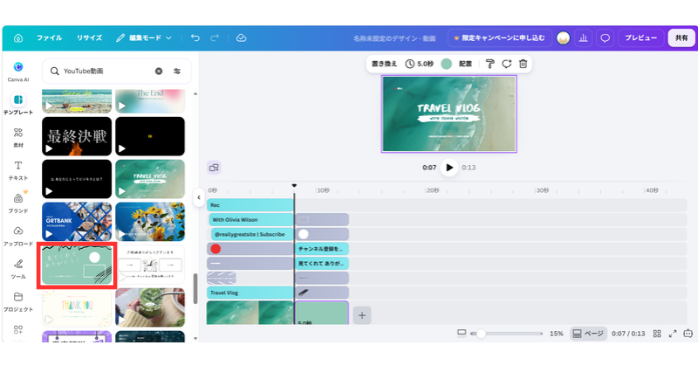
- ここでは3つの動画を配置(後に一つの動画を短くカット)
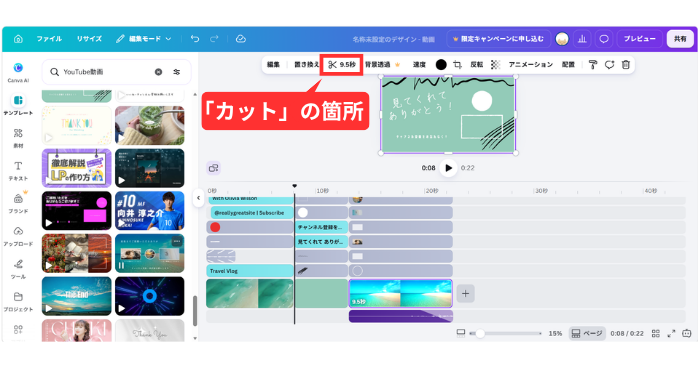
この際、上記画像で次の動画編集のやり方「カット」で使うはさみのマークの位置も確認しておいてください。
Canvaの「素材」で動画を作るやり方
Canvaの素材で動画を作りたい場合は、左バーの3番目にある「素材」をクリックしてください。その後、上部に表示される、検索窓に作りたい動画の内容を入れると、適した素材が一覧で表示されます。
②動画の長さをカット
次は、Canvaの動画編集の基本であるカットを行います。ここでは、先ほど3つ入れたテンプレート動画の最後の動画を選択して短くカットしてみましょう。
- ツールバーのはさみのマークをクリック→上部の細い映像の帯の右端を左にドラッグ→完了
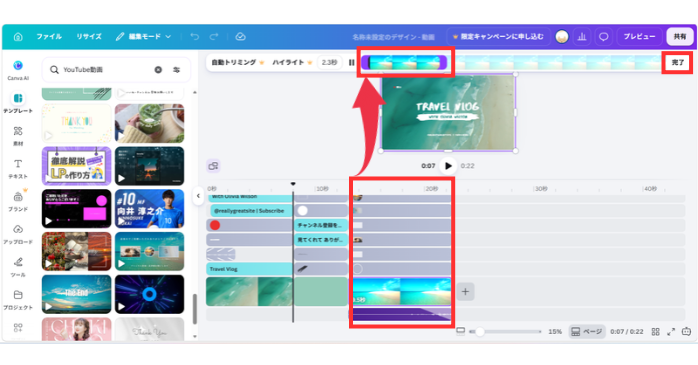
- 動画の後半部分がカットされる
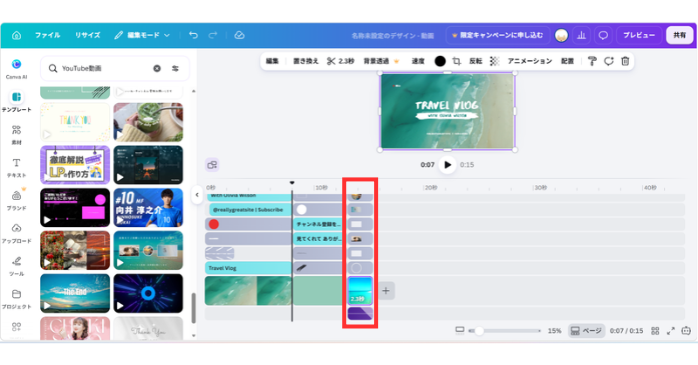
- 動画の中間部分を残したい場合、カットしたい前後の動画をドラッグ
(以下の作業画像は、別の編集画面を開いて操作)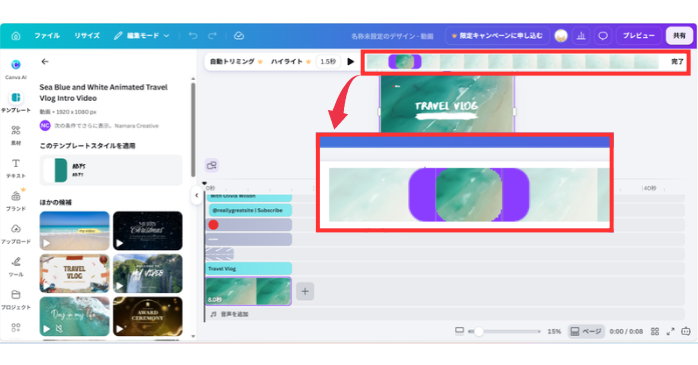
③動画の中間(一部)をカット
次は、動画の中間(一部分)をカットする編集方法のやり方を別画像で解説します。「途中の不要な動画をカットしたい」という場合はこのやり方で進めてください。
- 動画の再生ヘッドをクリックして、カットしたい動画の前(起点)に移動
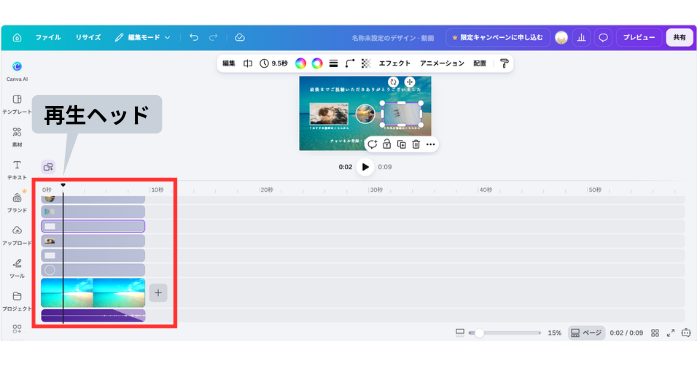
- 右クリックして「分割する」を選択→動画を2つにカット
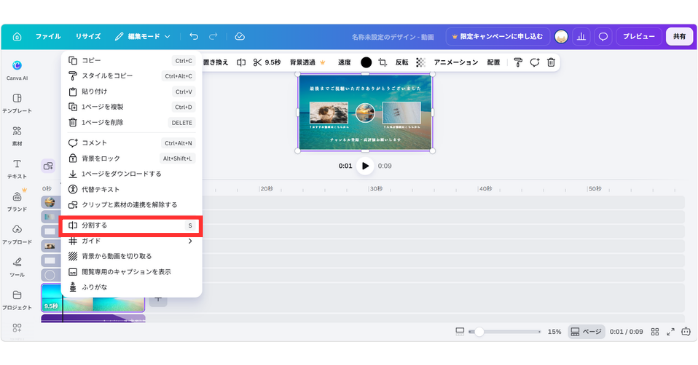
- カットしたい動画の最終部分に再生ヘッドを移動し、再度同じ工程を実施→動画が3分割
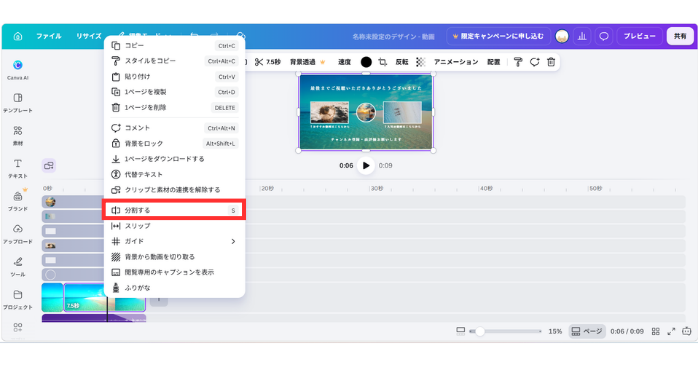
- 3つにカットした動画の中間部分(不要な動画)をクリック
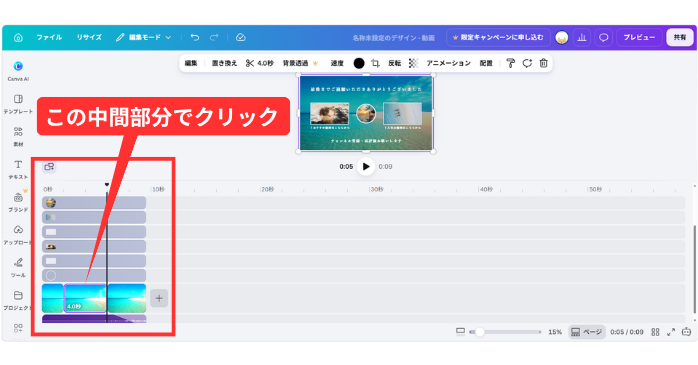
- PCのバックスペース(back space)かデリート(delete)で削除
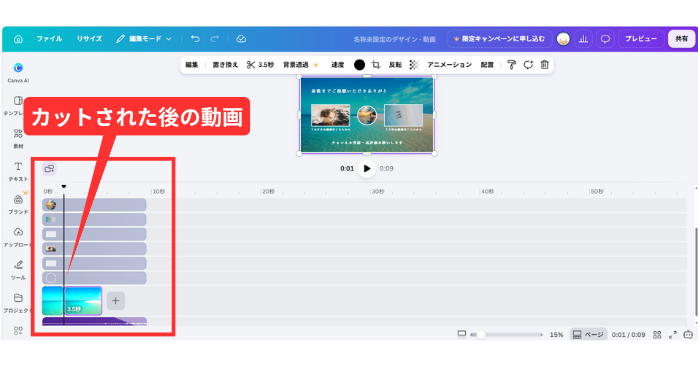
なお、今回使った動画はテンプレートなので、映像以外にも文字や写真などの素材が組み込まれています。タイムラインで見ると動画の上にいくつも行があるのはそれらの素材です。素材が残っているため長さは変わっていませんが、通常の動画は上記のやり方でカットできます。
一部分カットする動画編集のコツ
動画を一部分カットする場合、「細かく場所を指定したい」という方もいるでしょう。その際には、動画の下部にある「再生ボタン」で動画を再生しながら一時停止し、上記の工程で作業すれば、細かくカット部分を設定できます。
④動画の文字入れ
次は動画の文字入れを行いましょう。Canvaの動画編集のやり方では、まず文字を入れたい動画箇所に再生ヘッドを合わせることからはじめます。
- テンプレート動画の文字の上でクリックし、自由に文字を変更
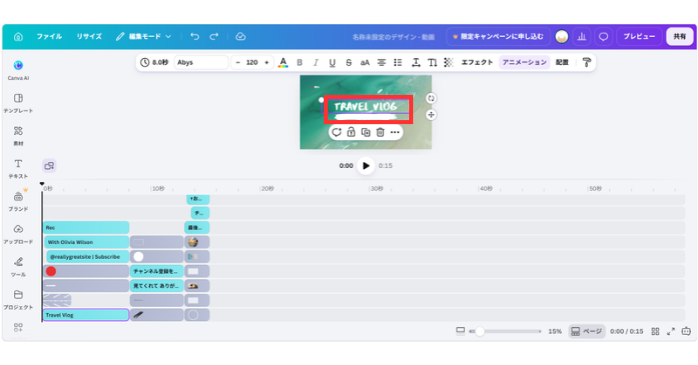
- 画面横の「テキスト(見出しを追加など)」で文字を追加
(画面上部でフォントや色を変更することも可能)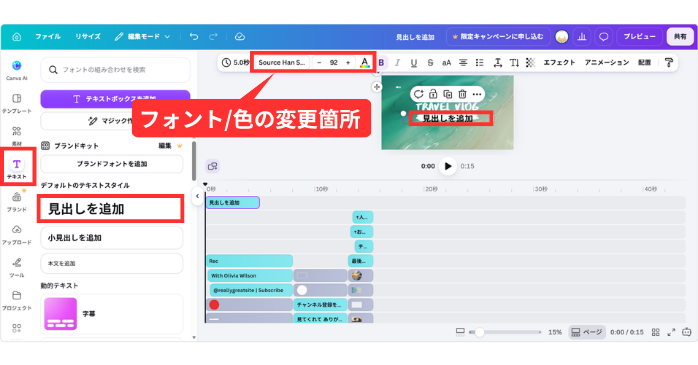
⑤動画に音楽を挿入
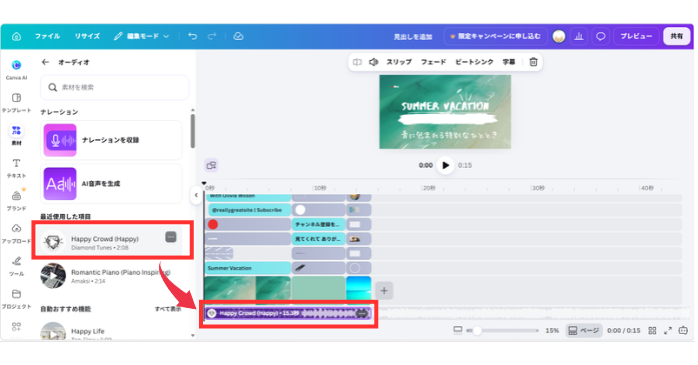
次は、動画に音楽(BGM)を入れてみましょう。ここでもCanvaの無料の音楽素材を使ったやり方をお伝えします。
- 「素材」をクリックして「オーディオ」を選択
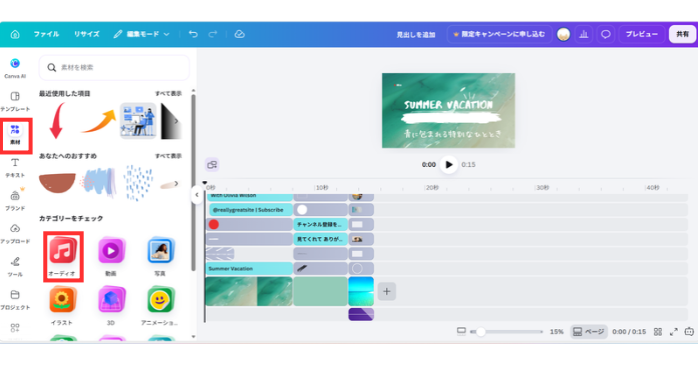
- 好みの音楽をクリックして動画に挿入
⑥YouTubeへの投稿・ダウンロード
最後のCanvaの動画編集のやり方として、YouTubeへの投稿とダウンロードをお伝えします。
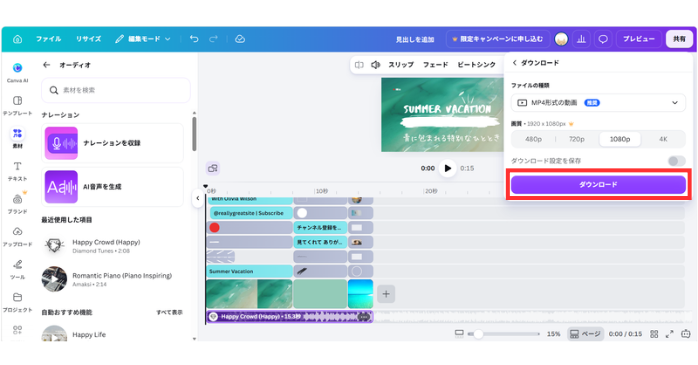
- 画面右の「共有」をクリックし、希望の共有方法を選択
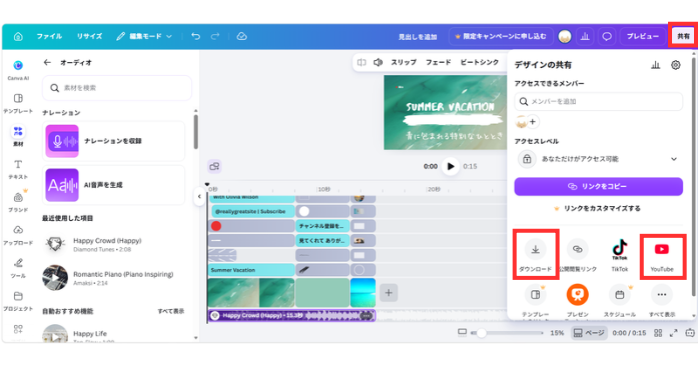
- YouTubeを選んだときは、タイトルや詳細を入力して「公開」→「今すぐ公開」をクリック
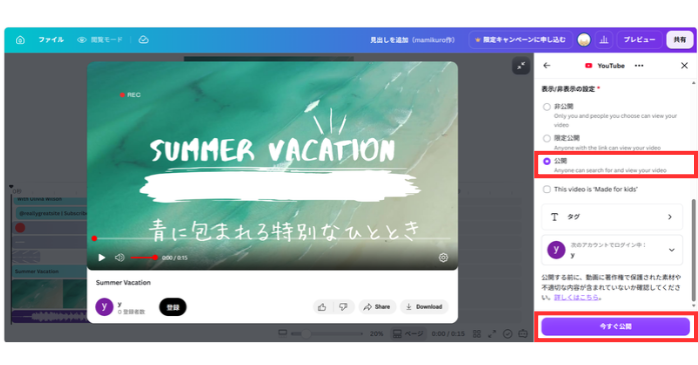
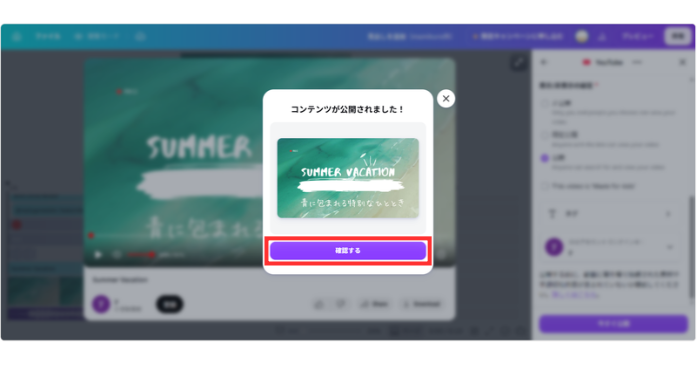
- 「確認する」で公開状況を確認
- ダウンロードを選んだ場合、再度ダウンロードを選択してダウンロード
- ダウンロードした動画
Canvaの機能を網羅して動画編集スキルを極めよう!
 Canvaは、動画のカットや編集だけでなく、画像制作やAI機能まで備えた多機能なツールです。
Canvaセミナーでは、こうした多彩な機能を短期間でまとめて学べます。私が特に良いと感じたのは、実際に手を動かしながら、本格的なコンテンツ作りまで体験できる点です。たとえば、
- アニメートを使った動画作成の基礎
- 音楽(BGM・効果音)の追加
- マジック切り抜きを使った背景の切り離し
- 動く文字の編集・動画投稿
など幅広く学べます。口コミでも「今後の販促や情報発信にも活用していきたい」と評価されている実践重視のカリキュラムです。
セミナー名 Canva基礎セミナー 運営元 GETT Proskill(ゲット プロスキル) 価格(税込) 29,700円〜 受講期間 2日間 受講形式 対面(東京・大阪)・ライブウェビナー・eラーニング
事前にCanvaの使い方を知っておくと、セミナーでの学習内容がよりスムーズに理解できます。以下の記事は、Canvaの使い方を画像付きで分かりやすく解説しているので、ぜひこちらもあわせてご一読ください。
スマホを使ったCanvaの動画編集のやり方
Canvaのスマホアプリでの動画編集も基本的にはPCと同じやり方です。まずは大まかな流れを見てみましょう。
- App Store、Google PlayからCanvaアプリをインストール
- ホーム画面の動画アイコンを選択
- 空白のデザイン、テンプレート、マジック動画のいずれかを選択
(YouTube動画は空白のデザインにある) - 下にあるテンプレートや素材などをタップして動画を作成
- PCと同様の手順で動画を編集
- 終わったら画面右上のダウンロードアイコンをタップ→保存や共有方法を選択
このようにほぼ同じやり方で、簡単にスマホでも動画編集ができます。PCとスマホのやり方の違いを以下の表にまとめたので、こちらもぜひご参照ください。
| 項目 | PC | スマホ |
|---|---|---|
| メニューの位置 | 画面上部のツールバー | 画面下部のメニュー |
| 画面の拡大・縮小 | マウス操作 | 2本指で操作 |
| カット(分割) | 右クリック→「分割する」 | 分割線をタップ→下部の「分割する」 |
| ダウンロード | 右上の「共有」→「ダウンロード」 | 右上の上向き矢印→「ダウンロード」 |
Canvaの動画編集のやり方で注意したいポイント
Canvaの動画編集のやり方では、有料プランの確認や音楽の商用利用などを確認しましょう。
| 注意点 | 内容 |
|---|---|
| 有料素材 | 王冠マークの素材はダウンロード前に支払いを求められる |
| 一部の編集機能 | 自動トリミング、ハイライト、背景透過など、一部の機能は有料 |
| 画質の変更 | 無料版でMP4の画質を1080pから4Kには変えられない(有料のみ) |
| 音楽の商用利用 | 曲ごとにライセンス表示(商用利用への対応)を確認 |
| AI動画の利用回数 | 無料版は利用回数に上限あり(毎月リセットされる) |
音楽の商用利用の確認方法
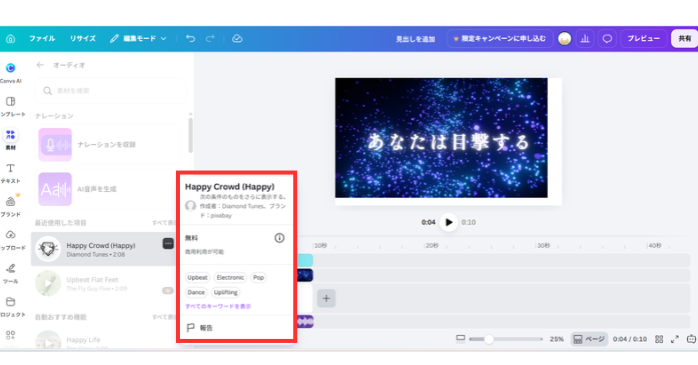 Canvaの動画編集で音楽を入れる場合、動画に入れたい音楽の横の3点リーダーをクリックして、「商用利用が可能」と記載しているか確認しましょう(上記画像参照)。
なお、Canvaの動画編集のやり方で使う音楽は「アップロード」で自分の音楽ファイル使うことも可能です。この場合音楽の著作権にも注意して活用してください。
Canvaの動画編集のやり方に関するよくある質問
Canvaの動画編集では、共有できるツールや動画編集できる尺(長さ)といった質問が多く寄せられます。
Canvaの動画編集のやり方についてまとめ
Canvaの動画編集機能には、カットや文字入れ、音楽の挿入など、多彩な機能がそろっています。さらに、字幕の設定や再生速度の調整、動画の反転などにも対応しています。
このように機能が豊富なCanvaですが、すべてを効率よく使いこなすには、セミナーで実践的に学ぶのもおすすめです。機能が多すぎて使いこなせるか不安な方も、実際に操作しながら学べるカリキュラムなら、無理なく編集スキルを身につけられます。
-
Next
記事がありません