Blenderは無料で使える高機能な3DCGソフトですが、練習を始めようにも、なにから手を付けてよいかわからないという方も多いでしょう。実際、本やYouTube、講座など、学習方法は豊富にあるので、自分に合った方法がなかなか見つけられない場合があります。
本記事では、Blenderの練習方法について紹介しています。ほかにも、練習のロードマップや継続のコツも解説しているので、ぜひ参考にしてみてください。
Blenderの練習方法
Blenderの練習方法としては、以下の4つが主な候補となります。
- 本で練習する
- YouTubeで練習する
- スクールで練習する
- 講座で練習する
これらのBlenderの練習方法についてそれぞれ確認していきましょう。
①本で練習する
本でBlenderを練習するメリットには、基礎から体系的に学べる点が挙げられます。段階的に進められるので、学習の順番に迷うことなくスキルを習得できます。
さらに、本ならコストがかかりにくいため、初心者でも始めやすいでしょう。
また、Blenderの練習ができるおすすめの本については、以下の記事で紹介しています。ぜひこちらも参考にしながら、自分に合った本を見つけてみてください。
②YouTubeで練習する
YouTubeでBlenderを練習するメリットは、実際の操作画面を見ながら練習できる点にあります。文章ではわかりづらい操作でも、動画なら直感的に把握できるでしょう。
しかし、動画ごとに必要な前提知識が異なるため、自分に合った動画を探すのに時間がかかる場合があります。
③スクールで練習する
スクールでBlenderを練習すれば、プロのサポートを受けながら効率的にスキルを身につけられます。一方で費用がかかる点や、受講スケジュールが細かく決まっている点には注意が必要です。
それでも、コストがかかってでも実践的なスキルを今すぐ身につけたいという方にはおすすめの方法といえます。
④講座で練習する
講座でBlenderを練習するメリットは、基礎から応用までを体系的に学べる点です。特に、講座なら期間内でスキル習得ができるように考えられたカリキュラムで学習できるため、効率的に進められます。
また、スクールと比較して安価な点や、疑問点を解決しやすい環境である点もメリットです。
Blender基礎セミナーは、基本操作から制作の流れまでを学べる内容のため、未経験からでも短期間でBlenderのスキルを身につけられます。独学に不安のある方は、ぜひ詳細をチェックしてみてください。
Blenderの練習を始める前に知っておきたいこと

Blenderの練習を始める前に、以下について知っておきましょう。
- Blenderでできること
- Blenderの練習に必要な環境
これらについて詳しく見ていきます。
①Blenderでできること
Blenderは、3D制作に必要な工程を網羅的にカバーできるソフトです。主に以下のようなことができます。
| できること | 特徴 |
| モデリング | 3Dのキャラクターやアイテム、背景などを作成できる。 |
| アニメーション | オブジェクトやキャラクターに動きを付けられる。 |
| テクスチャリング | モデルに色や模様、質感を設定して、よりリアルに表現できる。 |
| リギング | アーマチュアを設定して、キャラクターを動きやすくする。 |
| レンダリング | 画像や動画として書き出せる。 |
このように、Blenderを練習すればモデリングからレンダリングまでを一貫して行えるようになります。
②Blenderの練習に必要な環境
Blenderを快適に練習するには、必要なPCスペックの目安を把握しておくことが大切です。
| 項目 | 最低要件 | 推奨要件 |
| OS | Windows 8.1(64-bit) | Windows 11 |
| CPU | 4コア(SSE4.2対応) | 8コア |
| RAM | 8GB | 32GB |
| GPU | VRAM 2GB(OpenGL 4.3 / Vulkan 1.3) | VRAM 8GB |
最低限の要件でも動作はしますが、作業を安定させるために、可能な限り推奨環境に近づけるようにしましょう。
Blenderを練習するロードマップ
Blenderの練習はどのような流れで行えばよいのでしょうか。以下のロードマップについて見ていきます。
- 基本操作を練習する
- モデルを作成する
- アニメーションを作成する
- ポートフォリオを作成する
①基本操作を練習する
最初は、Blenderの画面構成と基本操作に慣れることが大切です。視点移動やオブジェクトの編集方法を押さえておくと、今後の練習がしやすくなります。
また、基本操作はショートカットキーも初めから覚えるようにしましょう。わずかな時間短縮でも、積もれば大きな時間の節約になります。
②モデルを作成する
基本操作に慣れたら、簡単なモデル制作に移りましょう。最初はカップや椅子など、シンプルな小物から始めるのがおすすめです。
簡単なモデルが作れるようになったら、人物など複雑なモデルにもチャレンジしてみましょう。
また、以下の記事では、Blenderを使ったモデリングの方法を解説しています。実際に家を作りながら、モデリングの流れを紹介しているので、ぜひあわせてご覧ください。
③アニメーションを作成する
モデリングができるようになったら、アニメーション制作にチャレンジしましょう。最初はオブジェクトを移動させたり回転させたりする簡単なアニメーションから始め、慣れてきたら複雑なアニメーションに取り組みます。
アニメーションができるようになれば、3DCGの基本は押さえられているでしょう。
また、以下の記事では、Blenderでアニメーションを作る方法について解説しています。どのような流れでアニメーション制作ができるのかを知りたい方は、ぜひこちらも参考にしてください。
④ポートフォリオを作成する
基礎練習を一通り終えたら、ポートフォリオ作成に取り組みましょう。ポートフォリオは作品集であり、Blenderを使った案件の獲得や、関連する職への就職には欠かせません。
これまで作ったモデルやアニメーションから完成度の高いものを選んでまとめましょう。ポートフォリオ作りでは、数を増やすよりも、一つひとつのクオリティを高めることが大切です。
Blenderを仕事に活かしたい方は、ぜひポートフォリオ作りにもチャレンジしてみてください。
Blenderの練習で最初に覚えるべき基本操作
Blenderの練習をするなら、以下の操作方法は最初に覚えておきましょう。
- 視点操作
- オブジェクトの編集
これらの基本操作について見ていきます。
①視点操作
視点操作は、Blenderで作業するうえで、最初に慣れておきたい操作です。よく使う視点操作は以下のとおりです。
| 視点操作 | 挙動 |
| 中ボタンを押しながらドラッグ | 視点の回転 |
| Shift+中ボタン | 平行移動 |
| ホイールを回す | ズームイン/ズームアウト |
視点操作ができないと練習の効率が下がるので、最優先で覚えるようにしましょう。
②オブジェクトの編集
Blenderでは、オブジェクトの編集をしながらモデルを作りこんでいきます。ここでは、Blenderでよく使う以下の編集方法について見ていきましょう。
- オブジェクトの追加・削除
- 押し出し
- ループカット
オブジェクトの追加・削除
オブジェクトを追加する際は、Shift+Aキーを押して追加のメニューを開きましょう。「メッシュ」から好きな形状を選ぶことで、オブジェクトを追加できます。
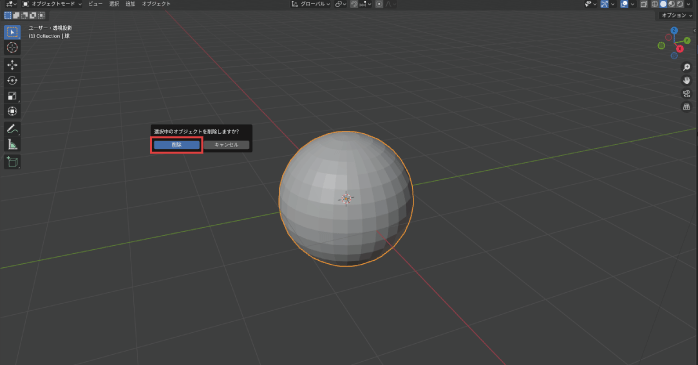
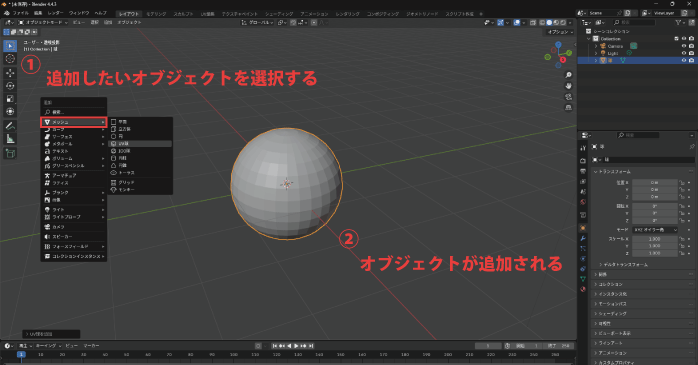 追加したオブジェクトは、Xキーの「削除」、もしくはDeleteキーで削除可能です。誤って削除してしまった場合はCtrl+Zで元に戻せます。
押し出し
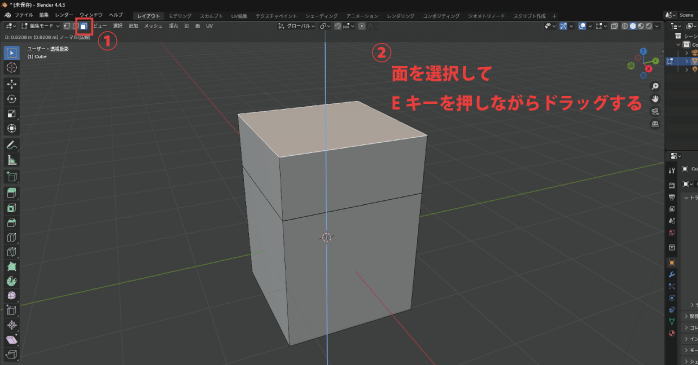
押し出しは、頂点や辺、面をドラッグした方向に押し出せる機能です。まず、Tabキーで編集モードに切り替えたら、画面上部から「面選択モード」のアイコンをクリックし、押し出したい面をクリックで選びましょう。
続いて、Eキーを押しながらドラッグすると、選択した面だけが押し出されます。
ループカット
ループカットは、オブジェクトに辺を追加できる機能です。モデルを細かく調整したいときに役立ちます。
まず、編集モードの状態でCtrl+Rキーを押し、ループカットを追加したい位置にカーソルを合わせてクリックします。
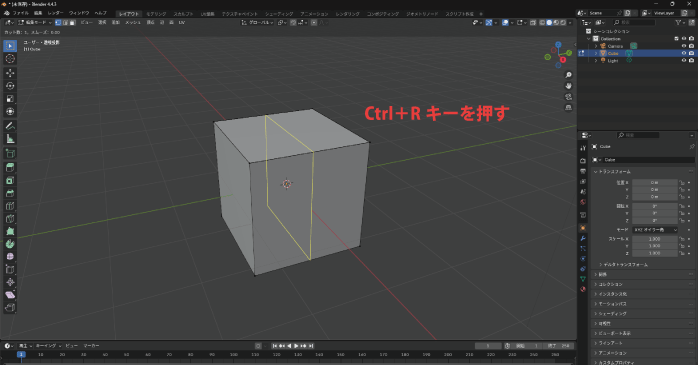
次に、マウスを動かして位置を調整し、問題なければクリックで確定しましょう。また、Ctrl+Rキーを押した段階でマウスのホイールを回せば、ループカットの数を増減させられます。
Blenderの練習が続かないときの対策
Blenderの練習が続かないときは、以下の対策を取りましょう。
- 無理のない練習時間を決める
- 完成のハードルを下げる
- SNSで仲間を見つける
- 講座を受講する
これらの対策について見ていきます。
①無理のない練習時間を決める
Blenderの練習を継続するには、最初から長時間の学習を目標にしないことが大切です。1日15分~30分など、自分にとって無理のない範囲での時間を設定しましょう。
短時間でも継続できれば、操作の感覚は定着していきます。
②完成のハードルを下げる
モチベーションを保つためにも、完成のハードルを下げて、とりあえず作品を完成させることが大切です。クオリティにこだわりすぎて、作品の完成が遠いとモチベーションは維持できません。
小さな達成感を積み重ねて、徐々にスキルアップしていきましょう。
③SNSで仲間を見つける
一人で練習していると、つまずいたときにモチベーションが下がってしまいます。SNSで作品を投稿したり、ほかの人と交流したりすることで、刺激となりモチベーションも沸いてくるでしょう。
特に、独学でBlenderを練習しようと考えている方は、積極的に仲間づくりを行うのがおすすめです。
④講座を受講する
独学でBlenderの練習が続かない場合、講座を受講して学習環境を整えるのも一つの方法です。講座ならカリキュラムに沿って進められるため、迷いなくスキルアップができます。
特に、Blender基礎セミナーでは、モデリングやテクスチャリング、アニメーションなど、Blenderの機能を網羅的に学べます。短期集中型で学べるので、忙しい方でも隙間時間を活用して学習可能です。興味のある方は、ぜひ詳細をチェックしてみてください。
セミナー名 Blender基礎セミナー 運営元 GETT Proskill(ゲット プロスキル) 価格(税込) 29,700円〜 開催期間 2日間 受講形式 対面(東京・名古屋・大阪)・ライブウェビナー・eラーニング
Blenderの練習についてのまとめ
今回は、Blenderの練習方法について紹介しました。コストをかけずに練習するなら、本やYouTubeがおすすめですが、効率的に学びたいなら講座の受講がおすすめです。
独学で始める場合は、まず基本操作から練習し、慣れてきたらモデリングやアニメーションにチャレンジしてみましょう。基礎から始めることで初心者でも着実にスキルアップできます。