3Dロゴ制作のために、文字を立体化したいと考える場合もあるでしょう。Blenderなら3Dのテキストオブジェクトを簡単に作成できます。
本記事では、Blenderでテキストオブジェクトを作成する方法や、編集の方法について紹介します。テキストを3D化したい方は、ぜひ参考にしてみてください。
Blenderでテキストオブジェクトを作成する方法
Blenderでテキストオブジェクトを作成する際は、Shift+Aキーを押して追加メニューを開き、「テキスト」を選択します。
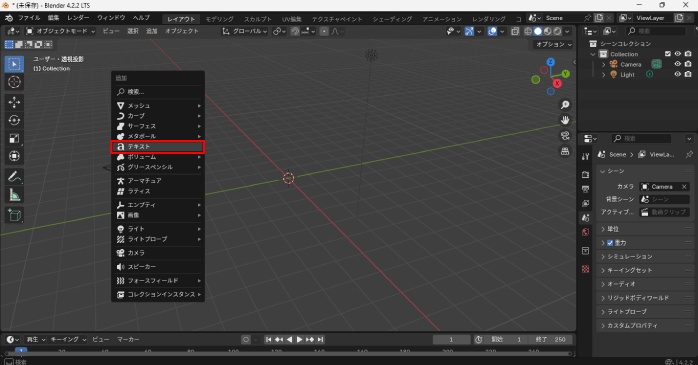
すると、画面中央に「テキスト」というオブジェクトが配置されるので、続いて、Tabキーを押して編集モードに切り替えます。
編集モードではキーボードから直接文字を入力できるため、デフォルトの「テキスト」をbackspaceキーで消して任意の文字列に変更しましょう。
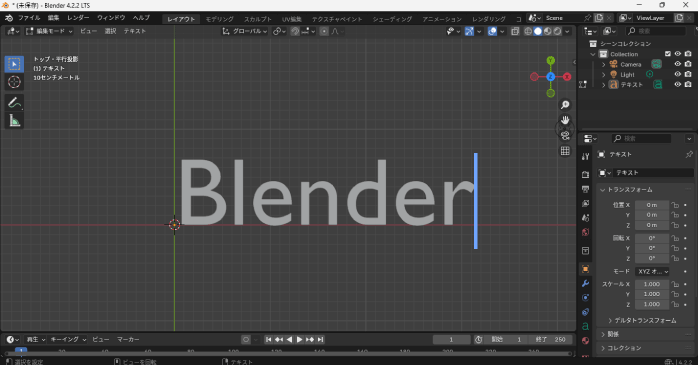
これにより、任意の文字のオブジェクトを作成できます。
また、Blenderの基本操作を一から学びたい方には、Blender基礎セミナーがおすすめです。Blender基礎セミナーでは、モデリングやアニメーションを作りながら、Blenderの使い方について学習できます。Blenderをなにから始めたらよいのか迷っている初心者の方は、ぜひ詳細をチェックしてみてください。
Blenderで作成したテキストオブジェクトの編集方法
Blenderで作成したテキストオブジェクトには、以下のような編集が可能です。
- フォントを変更する
- 配置を変更する
- 間隔を調整する
これらのテキストオブジェクトの編集方法について見ていきましょう。
①フォントを変更する
テキストオブジェクトのフォントは自由に差し替えが可能です。オブジェクトデータプロパティを開き、「フォント」の項目にある「標準」の横に表示されているフォルダーアイコンをクリックしましょう。
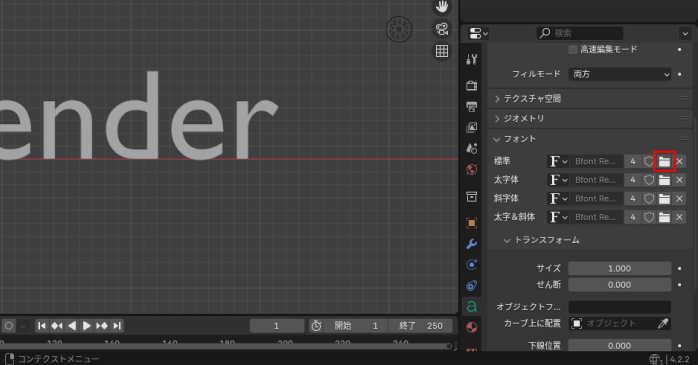
続いて、フォントが格納されているフォルダーを開き、使用したいフォントをダブルクリックすれば変更が反映されます。
②配置を変更する
テキストの配置は、オブジェクトデータプロパティ内の「段落」にある「配置」から変更可能です。「水平」と「垂直」の2種類の軸を選択でき、それぞれ右寄せや中央寄せなどの調整を行えます。

配置を変更することで、文字の基準位置が変わります。
③間隔を調整する
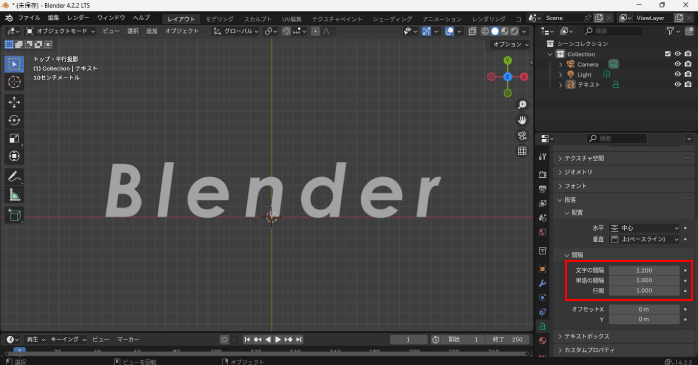
文字や行の間隔は「段落」項目から調整できます。以下のようにそれぞれの設定を変更することで、デザインに合わせたバランスの良い文字組みが可能です。
| 設定項目 | 説明 |
| 文字の間隔 | 一文字ずつの間隔を調整できる |
| 単語の間隔 | スペースの間隔を調整できる |
| 行間 | 改行時の間隔を調整できる |
また、Blenderの基本的な使い方については、以下の記事で詳しく解説しています。Blenderの画面構成から解説しているので、Blenderを始めたばかりの方はぜひチェックしてみてください。
Blenderでテキストを立体化させる方法
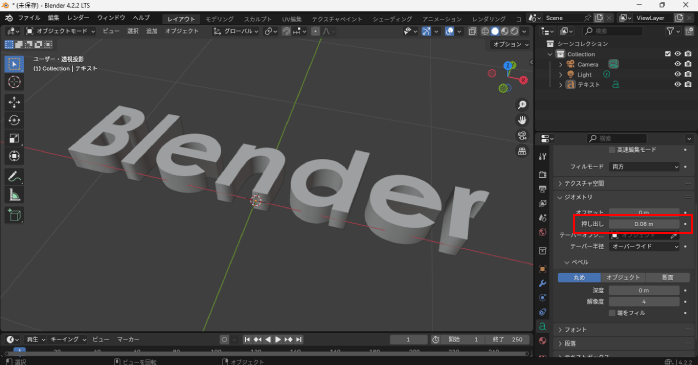
テキストオブジェクトは、オブジェクトデータプロパティの「ジオメトリ」項目にある「押し出し」の数値を上げると、文字に奥行きがつき、立体的に表現できます。
さらに「ベベル」にある「深度」の数値を調整すると、文字の縁に丸みを持たせることができ、より自然で立体的な見た目に仕上げられます。
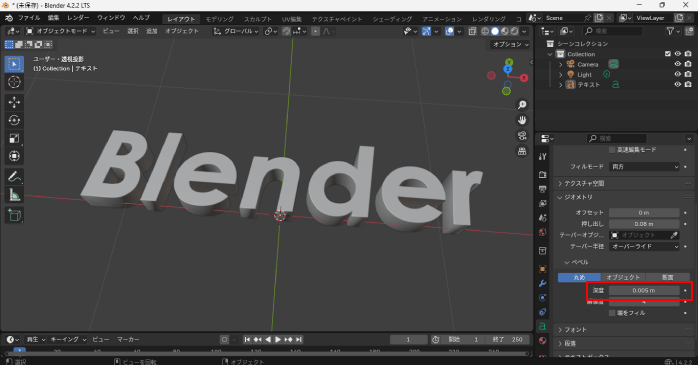
元のテキストオブジェクトはのっぺりとした印象なので、リアルなオブジェクトにするために、これらの数値を調整しましょう。
また、Blenderを使った具体的なモデリングの方法については、以下の記事で詳しく解説しています。実際に家の3Dモデルを作る工程を解説しています。どのような手順でモデリング作業を行なうのか知りたい方は、ぜひこちらもチェックしてみてください。
編集モードから立体化する方法
テキストをメッシュに変換し、編集モードで立体化する方法もあります。まず、3Dビュー上部の「オブジェクト」メニューの「変換」から「メッシュ」を選択します。
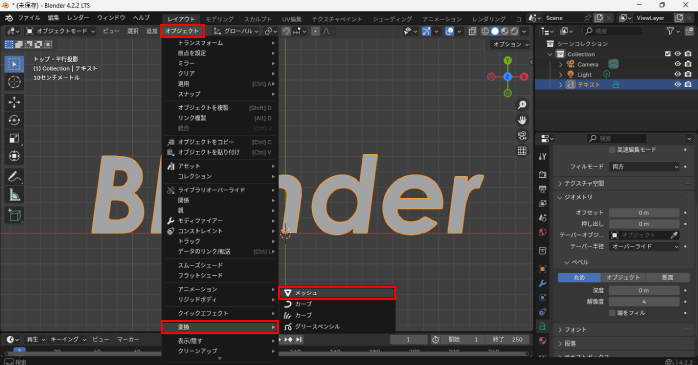
その後、編集モードに切り替え、「面選択モード」にしたうえでAキーで全てを選択しましょう。そして、Eキーを押すことで押し出しが可能になります。
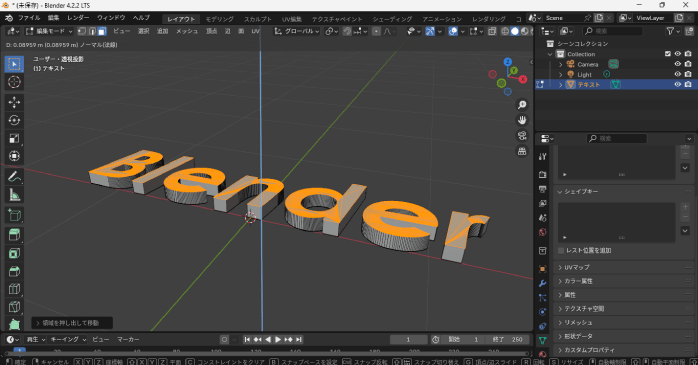
この方法では、テキストとしての文字情報は失われるため、後から文字の打ち直しができなくなる点には注意が必要です。
Blenderで作成したテキストにマテリアルを設定する方法
マテリアルを設定することで、作成したテキストオブジェクトに色をつけられます。まず、3Dビュー右上のシェーディングモードを「マテリアルプレビュー」に切り替えましょう。
これで、設定した色や質感をリアルタイムに確認できるようになります。次に、マテリアルプロパティから「新規」をクリックすれば、ベースとなるマテリアルが追加されます。
続いて「ベースカラー」を選択し、カラーピッカーを使って任意の色を指定することで、文字全体に色を反映させることが可能です。

面ごとにマテリアルを設定する方法
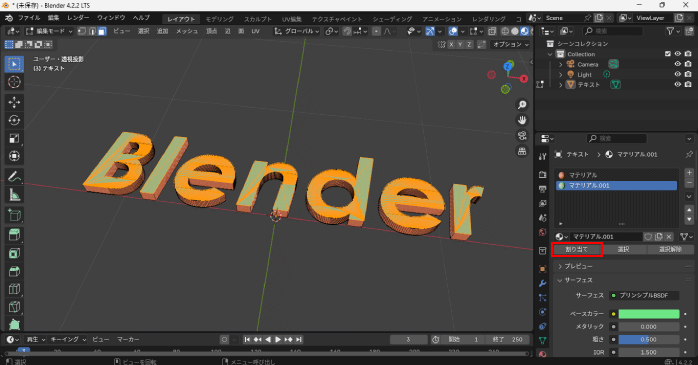
文字の一部だけに異なる色をつけたい場合は、テキストをメッシュに変換して編集する必要があります。まず、3Dビュー上部の「オブジェクト」メニューの「変換」から「メッシュ」を選択し、テキストをメッシュオブジェクトに変換します。
その後、編集モードから「面選択モード」に切り替え、マテリアルを適用したい面を選択しましょう。マテリアルプロパティで「新規マテリアル」で異なるカラーを追加し、「割り当て」をクリックすると、選択した部分だけ異なるマテリアルを反映できます。
Blenderのテキストでよくある質問
Blenderのテキストオブジェクトを扱っていると、操作方法に疑問が出てくることがあります。
以下では、Blenderのテキストでよくある質問と、その解決方法を紹介します。
Blenderの標準機能では縦書きのテキストに対応していません。そのため、通常の操作だけでは縦書きの文字を配置することはできません。
Blenderで縦書きのテキストを使用したい場合は、専用のアドオンを導入する必要があります。
テキストオブジェクトで、縁だけに色をつけたい場合は、オブジェクトデータプロパティにある「シェイプ」の「フィルモード」を「なし」に変更しましょう。
すると、テキストがアウトラインのみになります。続いて、「ジオメトリ」の中にある「深度」の数値を上げると、アウトラインに厚みが出てメリハリがつきます。
この状態でマテリアルをつければ、縁にのみカラーを適用可能です。
Blenderで使えるフォントは、パソコンにインストールされているフォントです。そのため、事前に使用したいフォントをパソコンへ追加しておく必要があります。
フォントを追加する方法としては、Google FontsやFONT FREEなどの無料配布サイトから好みのフォントをダウンロードするのが一般的です。インストールが完了すると、Blenderのフォント選択画面から新しいフォントを指定できるようになります。
Blenderが学習できるおすすめテキスト
Blenderの学習は、テキストを使うことで体系的に行えます。Blenderが学べるおすすめテキストは以下のとおりです。
| タイトル | 著者 | 発売日 |
| 作って学ぶ!Blender入門 | M design | 2023年8月31日 |
| はじめての3DモデリングBlender 4 超入門 改訂新版 | 富元 秀俊、大澤 龍一 | 2025年3月3日 |
| Blender+Unityで作る、動かす!3Dキャラクター制作実践ガイド (Compass Booksシリーズ) | 0から始めるblender生活 | 2025年7月24日 |
| 基礎からしっかり学べる Blender 3DCG 入門講座 バージョン4.x対応 | Benjamin | 2024年4月23日 |
これらのテキストの特徴について確認していきましょう。
①作って学ぶ!Blender入門
引用:Amazon
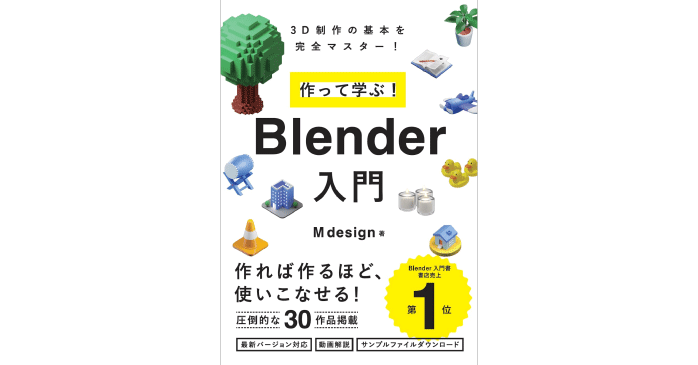
本書は、実際にサンプルを作成しながら、Blenderの使い方やできることを学べる一冊です。作中に紹介される制作例は30個あり、それぞれが難易度別に分けられているため、初心者でも段階的にスキルアップしていけます。
Blenderは実際に使用することで知識として定着するため、この一冊で効率的に学習できるでしょう。また制作例には、すべて著者による動画解説もあり、テキストだけでは理解が難しい方でも安心です。
②はじめての3DモデリングBlender 4 超入門 改訂新版
引用:Amazon
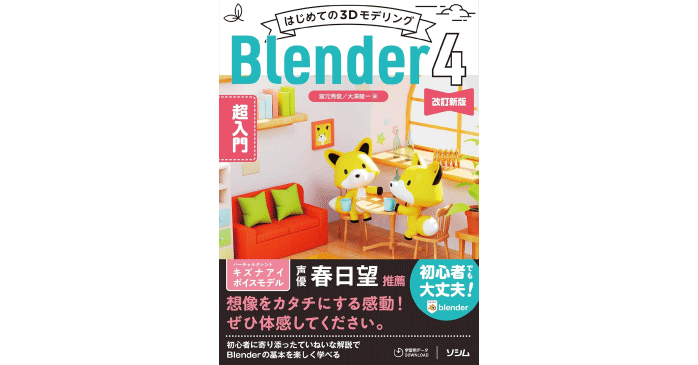
本書は、Blenderの基礎操作から実務で使えるテクニックまでを幅広く紹介した入門書です。家具やインテリア、キャラクターのモデリングを行いながら、Blenderの使い方を学べます。
実際にモデル作成を行うため、楽しみながらスキルを身につけられるのが魅力です。Blenderを初めて触る人はもちろん、一度Blenderで挫折してしまった方にもおすすめの一冊です。
③Blender+Unityで作る、動かす!3Dキャラクター制作実践ガイド (Compass Booksシリーズ)
引用:Amazon
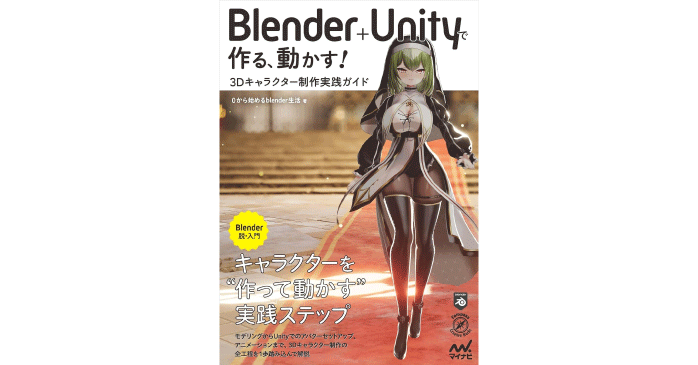
本書は、Blenderで作成したキャラクターモデルをゲームエンジンのUnityで動かすところまでを解説した一冊です。特に、VtuberやVRChatで使える3Dモデルを作成したい方におすすめです。
実際にどのようにして3Dキャラクターができあがるのかを知れるため、モデリングスキルの土台が身につきます。実践的なテクニックを学びたい方は、ぜひチェックしてみてください。
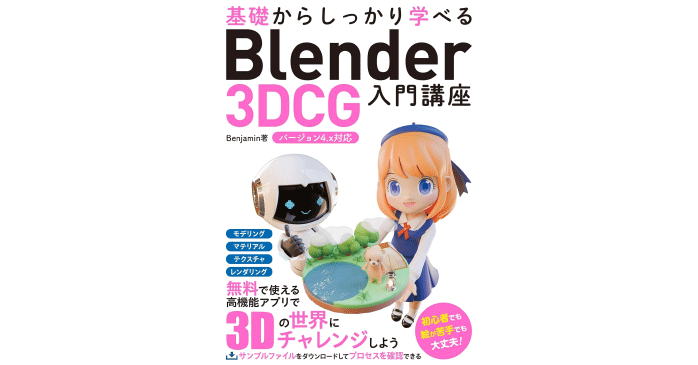
④基礎からしっかり学べる Blender 3DCG 入門講座 バージョン4.x対応
引用:Amazon
本書は、Blenderの基本を初心者向けにわかりやすく解説した一冊です。モデリング・テクスチャ制作・ライティング・レンダリングまでを一冊で網羅しています。
また、便利な操作やショートカットキーも収録しているので、困ったときのリファレンス本としても活用できるでしょう。
Blenderの基礎を学ぶなら

Blenderでテキストオブジェクトを作成する方法は基本的な内容です。このような基本的な操作方法を学習したいなら、Blender基礎セミナーがおすすめです。
Blender基礎セミナーでは、初心者向けに以下のような内容が用意されています。
- 画面構成と基本操作の理解
- 3DCGモデリング・アニメーション
- 複雑なマテリアル設定
- フィギュアのテクスチャ設定
Blenderの使い方を一から学び、初心者から本格的な3DCG作成にチャレンジしてみたいと考えている方は、ぜひBlender基礎セミナーをチェックしてみてください。
セミナー名 Blender基礎セミナー 運営元 GETT Proskill(ゲット プロスキル) 価格(税込) 29,700円〜 開催期間 2日間 受講形式 対面(東京・名古屋・大阪)・ライブウェビナー・eラーニング
Blenderでテキストオブジェクトを作成する方法のまとめ
今回は、Blenderでテキストオブジェクトを作成する方法について紹介しました。Blenderにはテキストオブジェクトがデフォルトで用意されており、任意の文字を使って自由にデザインできます。
奥行きも自由につけられるので、3Dロゴの制作に活用できるでしょう。