画像や印刷物のデザインをするうえで、dpiやppiは重要な知識です。dpiとppiの違いを正しく把握していないと、印刷物の画質が低下したり、Webサイトの表示速度に悪影響を及ぼしたりする可能性があります。
本記事では、dpiとppiの違いやドットとピクセルの違い、ピクセル数による見え方の違いなどについて解説しています。dpiとppiの違いを知り、デザイン業務に役立てたい方は、ぜひ参考にしてください。
dpiとppiの違い
dpiとppiは、どちらも解像度の単位です。dpiとppiの違いを以下の表にまとめました。
| dpi | ppi | |
| 意味の違い | 1インチ四方の1辺に並んでいるドットの数 | 1インチ四方の1辺に並んでいるピクセルの数 |
| 用途の違い | 印刷用途 | Web用途 |
| 使われる主なソフトの違い |
|
|
| 数値の目安の違い | 300~350dpi | 72ppi |
dpiとppiの違いを理解するために、それぞれの詳しい特徴を見ていきましょう。
dpiとは
dpiは「Dots per inch(ドットパーインチ)」の略で、1インチ四方の1辺に並んでいるドットの数を表す単位です。例えば、300dpiの場合、1インチに300個の点が打たれていることを意味します。
印刷業界で使用される単位であり、単位が大きくなるほどドットが細かくなり、より精細な表現が可能になります。
また、デザインをするうえで押さえておきたい知識に、RGBとCMYKの違いもあります。以下の記事で、両者の違いを解説しているので、ぜひこちらも参考にしてください。
ppiとは
ppiは「Pixels per inch(ピクセルパーインチ)」の略で、1インチ四方の1辺に並んでいるピクセルの数を表す単位です。例えば、72ppiの場合、1インチに72個のピクセルが並んでいることを意味します。
ppiが高いほど、1インチあたりのピクセルの数が多くなるため、より高解像度になります。印刷用途で使われるdpiと違い、液晶モニターに表示される画像や動画の解像度を表す際に使用されるのが特徴です。
ドットとピクセルの違い
dpiとppiの違いを理解するうえで、ドットとピクセルの違いも押さえておきましょう。それぞれの意味や色の表現方法、解像度の単位には以下のような違いがあります。
| ドット | ピクセル | |
| 意味の違い | 印刷物を構成する最小単位の点 | デジタル画像を構成する最小単位 |
| 色の表現の違い | CMYKを組み合わせて表現する | 各ピクセルが持つ色情報によって表現する |
| 解像度の単位の違い | dpi | ppi |
ドットは点であり、単体ではCMYKの単色しか表現できません。しかし、それぞれの色を組み合わせることでフルカラーを表現できます。
一方で、ppiに使われるピクセルはデジタル画像の最小単位です。ピクセルはそれぞれ色情報を保持しており、これらが集合することでさまざまな色を表現できます。
ピクセルで構成される画像形式であるビットマップ画像は、拡大することでピクセルが可視化され、画質が粗くなる特徴を持っています。
Webデザインスキルを高めるなら講座がおすすめ
dpiやppiの違いを理解することは、印刷物やWeb画像を適切に制作するために大切です。しかし、実際にデザインを完成させるには、画像編集やレイアウト、文字の配置など、さまざまなスキルも求められます。
デザインスキルを高めることで、Webデザインの仕事にもチャレンジできるでしょう。GETT ProskillのWebデザインセミナー 全7講座パックでは、Webデザインに必要なソフトの使い方やWordPressの操作方法などを網羅的に学べます。
筆者がWebデザインを学んでいた際は、完全独学だったため、基礎を学んだ後になにをすればよいか迷った経験があります。講座なら最短ルートで学べるので、少ない時間で実践的なスキルが身につけられる点が魅力に感じました。
講座に興味のある方は、ぜひ以下のリンクからどのような内容で学べるのかを確認してみてください。
| セミナー名 | Webデザインセミナー全7講座コース |
|---|---|
| 運営元 | GETT Proskill(ゲット プロスキル) |
| 価格(税込) | 77,000円〜 |
| 受講形式 | eラーニング |
ピクセル数による見え方の違いを比較
画像の解像度は、1インチ四方の1辺にどれほどのドットやピクセルが並んでいるかで決まります。ピクセル数によって、どの程度見た目に違いが生まれるのかについて見てみましょう。
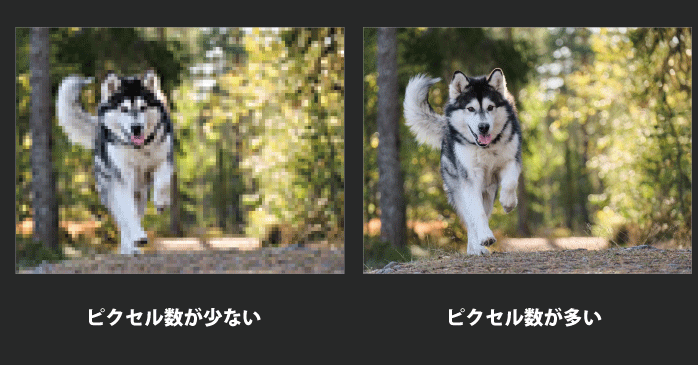
上記のように、ピクセル数が多いほど画像は鮮明に表現されます。また、以下のように画像を拡大すると、画像がピクセルで構成されていることもわかりやすいでしょう。
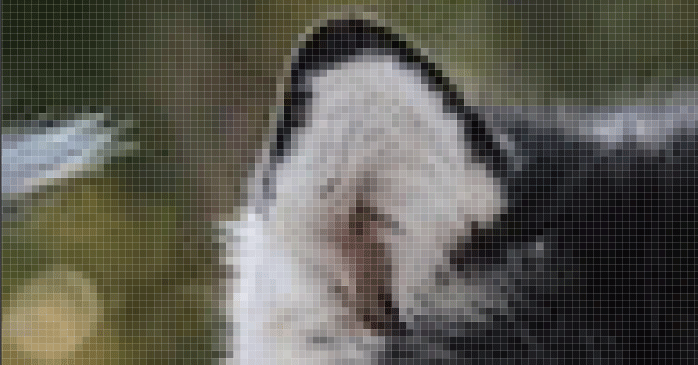
特に、ピクセル数の少ない画像を大きく表示すると、一つひとつのピクセルが目立ち、画質が粗く見えやすくなります。
dpiとppiの使い分け方
dpiとppiは、目的の違いによって使い分けられます。dpiはプリンターやスキャナーなどを利用した印刷物に使用されます。
一方で、ppiはデジタルデータを扱う場合に使用される単位です。使い分け方の違いを知っておくことで、Web用画像を印刷用データに使用した際に解像度が不足したり、印刷用データをWeb上に表示してファイルサイズが大きくなりすぎたりするトラブルを防げます。
dpiは印刷物、ppiはデジタル画像用途で使われるという基本的な違いを理解しておくとよいでしょう。
dpiとppiの目安の違い
dpiとppiは、用途によって適切な数値が異なります。以下に、用途ごとの解像度の目安をまとめました。
| 用途 | 解像度の目安 |
| フルカラー印刷 | 300~350dpi |
| 大きめの印刷物 | 200dpi |
| グレースケール印刷 | 600dpi |
| モノクロ印刷 | 600~1,200dpi |
| Web向けデータ | 72ppi |
フルカラー印刷の場合は300~350dpiが目安ですが、ポスターのように近くで見ることの少ない印刷物の場合は、200dpi程度で作られることもあります。
また、グレースケール印刷の場合は600dpi、モノクロ印刷の場合は600~1,200dpiが目安となります。グレースケールやモノクロ印刷の方が求められるdpiが高いのは、色数が少ないほどグラデーションの表現に細かなドットが必要になるためです。
一方で、Web向けのデータなら72ppiが標準的に使われています。72ppiが使われているのは、昔の作業環境であるMacintoshのモニター解像度が72ppiであったことの慣例的な意味合いが強いとされています。
Illustrator/Photoshopでppiを確認する方法
dpiやppiはデザイン作業をするうえで重要な要素です。ここでは、以下の主要なデザインツールでppiを確認する方法の違いについて見ていきましょう。
- Illustrator
- Photoshop
Illustratorでppiを確認する方法
Illustratorでは、画面上部に表示されているコントロールバーからppiを確認できます。コントロールバーが表示されていない場合は、画面上部のウィンドウメニューから「コントロール」にチェックを入れましょう。
コントロールが表示されたら、ppiを確認したいオブジェクトを選択ツールでクリックしてください。
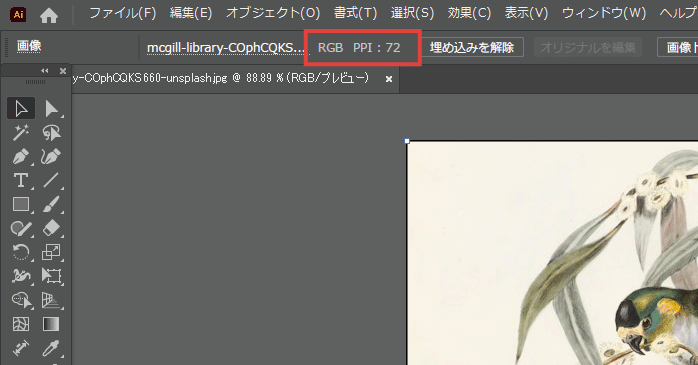
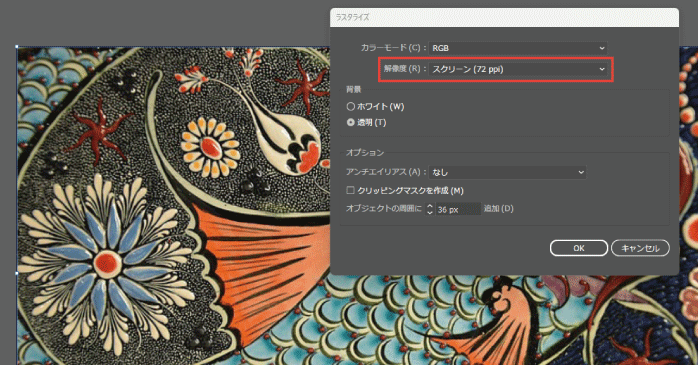
また、Illustratorでppiを変更したい場合は、効果メニューの「ラスタイライズ」にある「解像度」から行えます。
IllustratorやPhotoshopの使い方を学びたい方には、GETT ProskillのWebデザインセミナー 全7講座パックがおすすめです。デザインソフトやWordPressなどの講座がパッケージになっており、Webデザイナーに必要な知識が網羅的に身につくと感じました。どのような内容が含まれているのかは、以下のリンクから確認してみてください。
Photoshopでppiを確認する方法
Photoshopでは、画面左下に表示されている情報からppiを確認できます。さらに、表示されている箇所を長押しすることで、より詳しい情報を確認可能です。
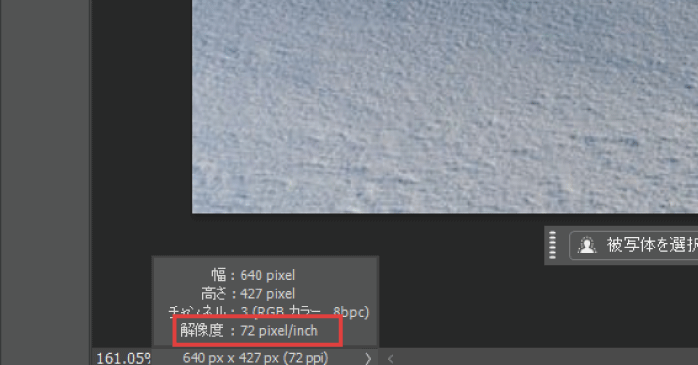
加えて、画面上部のイメージメニューにある「画像解像度」にもppiが表示されています。また、開いた「画像解像度」の「解像度」からppiを変更することも可能です。
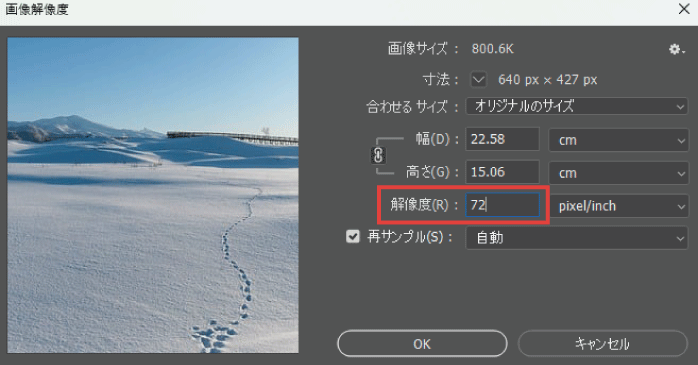
以下の記事では、Photoshopで画像解像度やサイズを変更する詳しい方法を解説しています。こちらもあわせてご覧ください。
dpiとppiの違いでよくある質問
dpiとppiの違いについて、基本的な意味や使い分け方を解説してきましたが、まだ疑問が残っている方もいるでしょう。
ここでは、dpiとppiの違いでよくある質問をまとめました。回答とあわせて見ていきましょう。
dpiとppiのほかに、lpiと呼ばれる単位も存在します。lpiは「Lines per inch(ラインパーインチ)」の略で、1インチあたりの網点を並べる密度を表す単位です。
dpiがプリンター出力やスキャン時の読み取りなどに使われる一方で、lpiはオフセット印刷や商業印刷に使われるという違いがあります。
dpiは入力と出力の両方で使われますが、lpiは印刷の製版工程で使われるのが特徴です。
dpiやppiの数値が高いと、画像が細かく表現されるため、綺麗な描画が行えます。一方で、画像に含まれる情報が多くなるので、ファイルサイズが大きくなる点がデメリットとして挙げられます。
解像度を上げ過ぎても人の目では違いが感じられないことから、用途に合った数値を設定することが大切です。
A4サイズで印刷する際に適した画像サイズは、約2893px × 約4092pxです。これは、「印刷サイズ × 解像度 ÷ 25.4 =画像のピクセル数」の式で求めた結果です。
A4サイズの場合、短辺は「210 × 350 ÷ 25.4 ≒ 2893px」、長辺は「297 × 350 ÷ 25.4 ≒ 4092px」になります。印刷サイズごとに適した画像サイズを計算する際の参考にしてください。
Apple製品には、Retinaディスプレイと呼ばれる画面が搭載されています。Retinaディスプレイは一般的なディスプレイと比べて画像密度が高く、一つひとつのピクセルを肉眼で認識できないほど高精細に設計されています。
そのため、Web用の画像を作成する際は、Retinaディスプレイへの対応を考えることも必要です。
dpiとppiの違いについてのまとめ
今回は、dpiとppiの違いやそれぞれの使い分け方、デザインソフトごとの確認方法の違いなどについて紹介しました。dpiは印刷物の解像度、ppiはデジタル画像の解像度を表す単位である点に違いがあります。
さらに用途にも違いがあり、印刷物のデザインかWeb用のデザインかによって使い分けることが大切です。それぞれの違いを理解しておくことで、デザイン作成時の解像度設定で迷うこともなくなるでしょう。